Paramètres
Mot de passe et empreinte digitale
Verrouillez Bluecoins avec un code PIN, déverrouillez-le avec votre empreinte digitale, protégez les transactions du widget et masquez les aperçus de l'application.
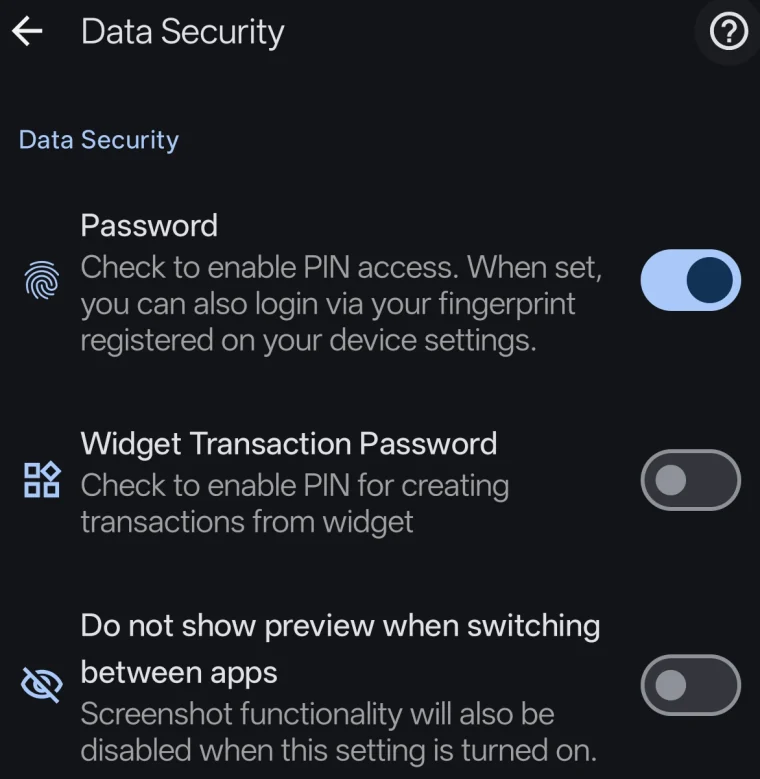
L’écran Sécurité des données — la ligne s’appelle Mot de passe et empreinte digitale — verrouille Bluecoins contre les regards indiscrets. Ouvrez le menu latéral, appuyez sur Paramètres, puis sur Mot de passe et empreinte digitale.
L’écran du code PIN
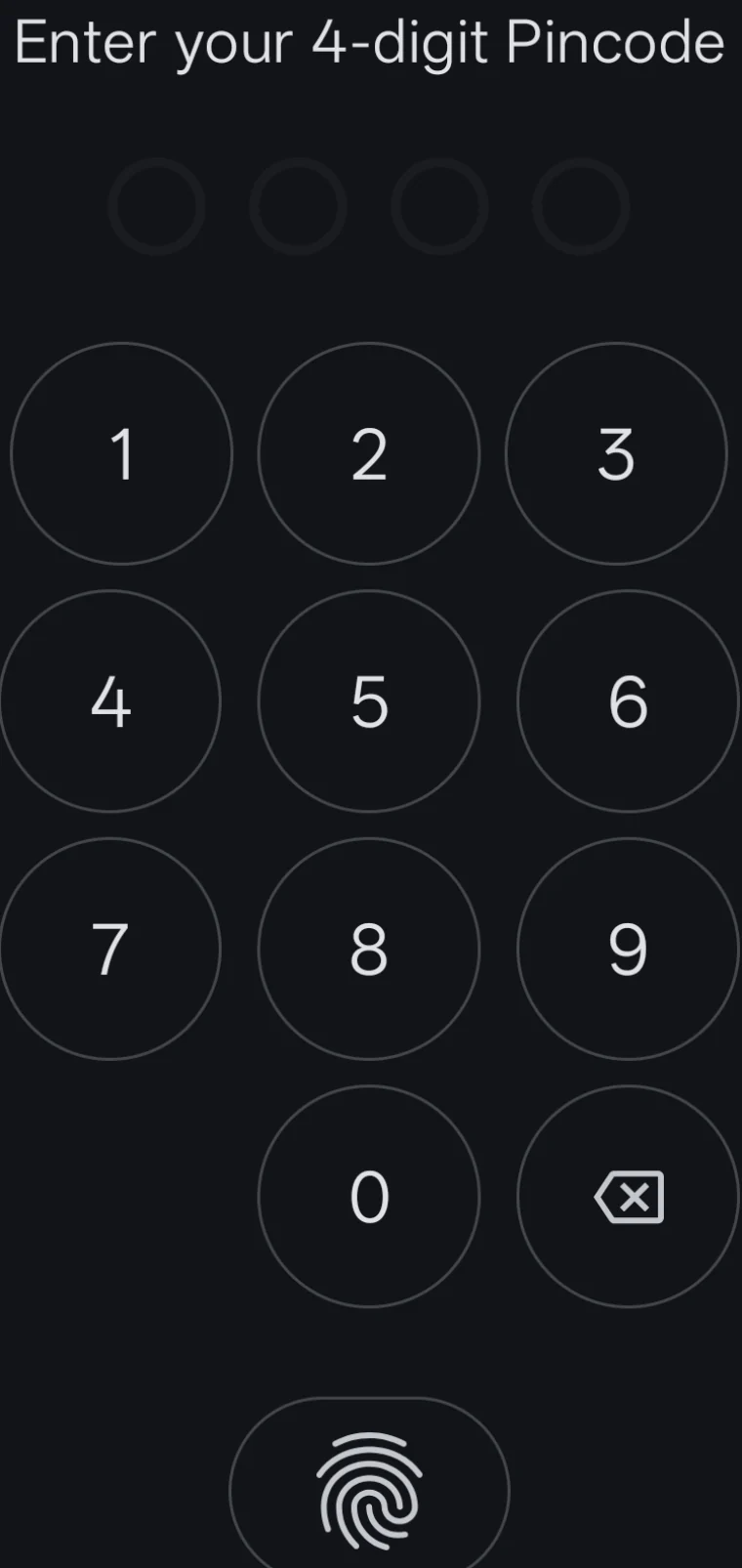
Activer l’interrupteur Mot de passe ouvre l’écran de configuration du code PIN : Bluecoins vous demande de créer un Pincode à quatre chiffres, puis de le confirmer. Aux lancements suivants, le verrou affiche ce même écran en sens inverse — Entrer votre code PIN à 4 chiffres — avec quatre points qui se remplissent au fur et à mesure que vous appuyez sur le clavier numérique à l’écran, une touche de suppression et un bouton d’empreinte digitale en dessous. Si vous avez une empreinte digitale enregistrée dans les paramètres de votre appareil, appuyez sur ce bouton pour déverrouiller sans saisir le code PIN. Désactiver l’interrupteur demande le code PIN une fois, puis le supprime.
Options
- Mot de passe — active l’accès par code PIN. Lorsqu’un code PIN est défini, vous pouvez aussi vous connecter avec l’empreinte digitale enregistrée sur votre appareil. La définition ou la suppression du code PIN passe par l’écran de configuration du code PIN, qui demande le code PIN avant que toute modification ne prenne effet.
- Mot de passe du widget de transaction — exigez le code PIN lors de la création de transactions depuis le widget de l’écran d’accueil (disponible une fois un code PIN activé).
- Ne pas afficher l’aperçu lors du passage d’une application à l’autre — masquez l’aperçu de la fenêtre de Bluecoins dans l’écran des applications récentes, afin que le contenu de l’application n’apparaisse pas dans le sélecteur d’applications. La note de l’écran lui-même ajoute que la fonction de capture d’écran est également désactivée tant que ce réglage est activé.
Comment il vous protège
Le code PIN est stocké sous forme de hachage SHA-256 salé dans un espace de stockage chiffré — Bluecoins ne conserve jamais votre code PIN en clair. Au-delà du verrou lui-même, Bluecoins est privé par conception : la journalisation des notifications bancaires lit uniquement le texte des notifications et ne stocke jamais les identifiants bancaires, et les données de transaction restent sur votre appareil et dans la sauvegarde que vous avez choisie.
Conseil pratique
Activez le code PIN même si vous êtes le seul utilisateur — c’est la différence entre quelqu’un qui jette un œil à vos soldes et quelqu’un qui ne le fait pas. Si vous ajoutez des transactions depuis le widget de l’écran d’accueil dans des lieux publics, activez aussi le mot de passe du widget de transaction, et laissez « ne pas afficher l’aperçu » activé si vous changez souvent d’application.