Ustawienia
Hasło i odcisk palca
Zablokuj Bluecoins kodem PIN, odblokowuj odciskiem palca, chroń transakcje z widżetu i ukryj podglądy aplikacji.
Ekran Ochrona danych — wiersz nosi etykietę Hasło i linii papilarnych — blokuje Bluecoins przed ciekawskimi spojrzeniami. Otwórz menu nawigacyjne, dotknij Ustawienia, a następnie Hasło i linii papilarnych.
Ekran PIN
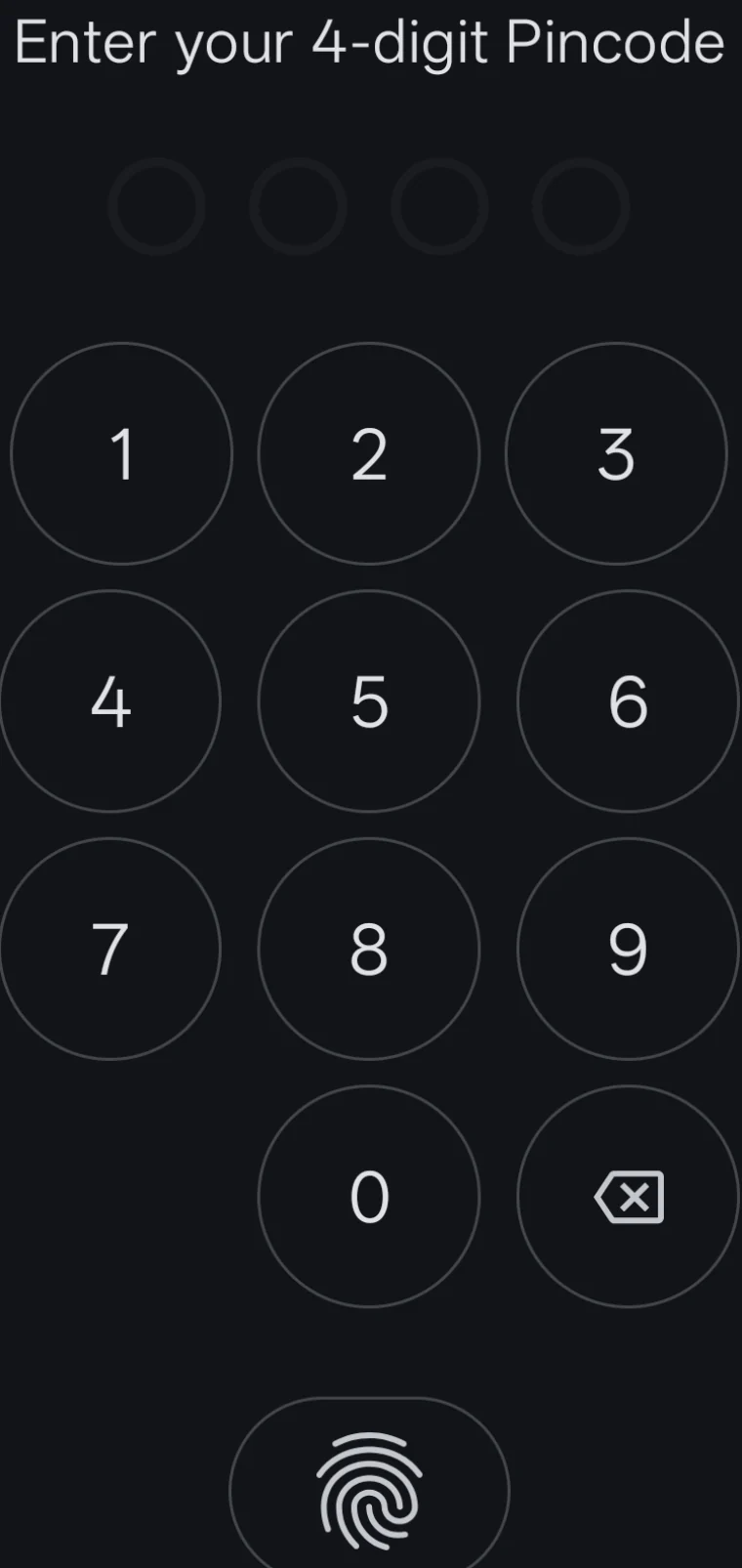
Włączenie przełącznika Hasło otwiera ekran konfiguracji PIN: Bluecoins prosi o utworzenie czterocyfrowego Pincode, a następnie o jego potwierdzenie. Przy kolejnych uruchomieniach blokada pokazuje ten sam ekran w odwrotnej kolejności — Wpisz 4-cyfrowy PIN — z czterema kropkami, które zapełniają się w miarę dotykania klawiatury numerycznej na ekranie, klawiszem usuwania i przyciskiem odcisku palca pod spodem. Jeśli masz odcisk palca zarejestrowany w ustawieniach urządzenia, dotknij tego przycisku, aby odblokować bez wpisywania PIN-u. Wyłączenie przełącznika pyta o PIN raz, a następnie go usuwa.
Opcje
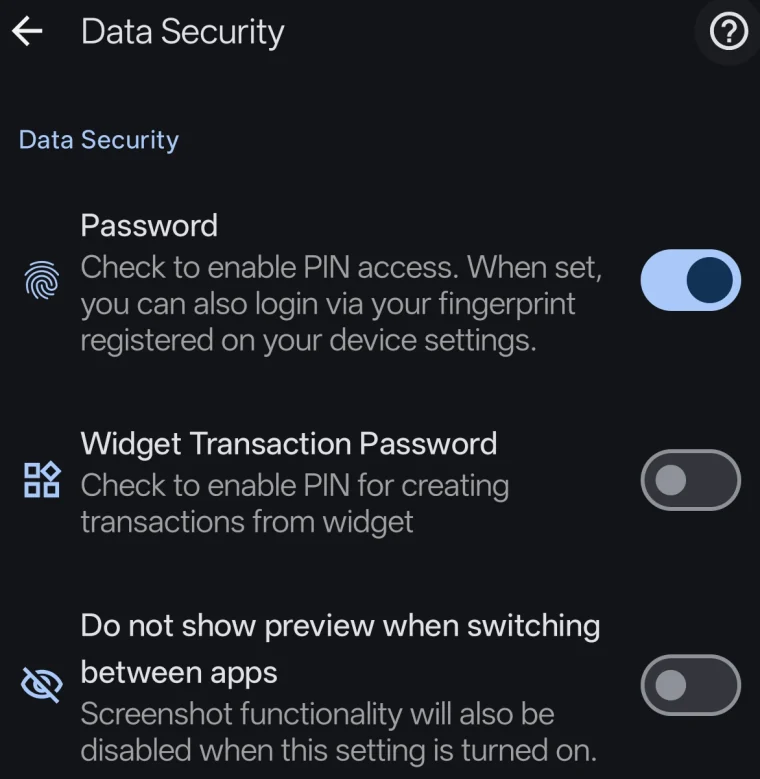
- Hasło — włącza dostęp za pomocą kodu PIN. Gdy kod PIN jest ustawiony, możesz też logować się odciskiem palca zarejestrowanym na urządzeniu. Ustawianie lub usuwanie kodu PIN przebiega przez ekran konfiguracji PIN, który pyta o kod, zanim jakakolwiek zmiana wejdzie w życie.
- Hasło transakcji Widget — wymagaj kodu PIN przy tworzeniu transakcji z widżetu na ekranie głównym (dostępne po włączeniu kodu PIN).
- Nie pokazuj podglądu podczas przełączania między aplikacjami — ukryj podgląd okna Bluecoins na ekranie ostatnich aplikacji, aby zawartość aplikacji nie pojawiała się w przełączniku aplikacji. Uwaga na samym ekranie dodaje, że funkcja zrzutów ekranu również jest wyłączona, gdy to ustawienie jest włączone.
Jak cię chroni
Kod PIN jest przechowywany jako solony skrót SHA-256 w zaszyfrowanej pamięci — Bluecoins nigdy nie trzyma twojego kodu PIN w postaci jawnej. Poza samą blokadą Bluecoins jest prywatny z założenia: zapisywanie powiadomień bankowych czyta tylko tekst powiadomienia i nigdy nie przechowuje danych logowania do banku, a dane transakcji pozostają na twoim urządzeniu i w wybranej kopii zapasowej.
Praktyczna wskazówka
Włącz kod PIN, nawet jeśli jesteś jedynym użytkownikiem — to różnica między kimś, kto zerknie na twoje salda, a kimś, kto tego nie zrobi. Jeśli dodajesz transakcje z widżetu na ekranie głównym w miejscach publicznych, włącz też hasło transakcji widżetu i zostaw włączone „nie pokazuj podglądu”, jeśli często przełączasz aplikacje.