Paramètres
Synchronisation en ligne
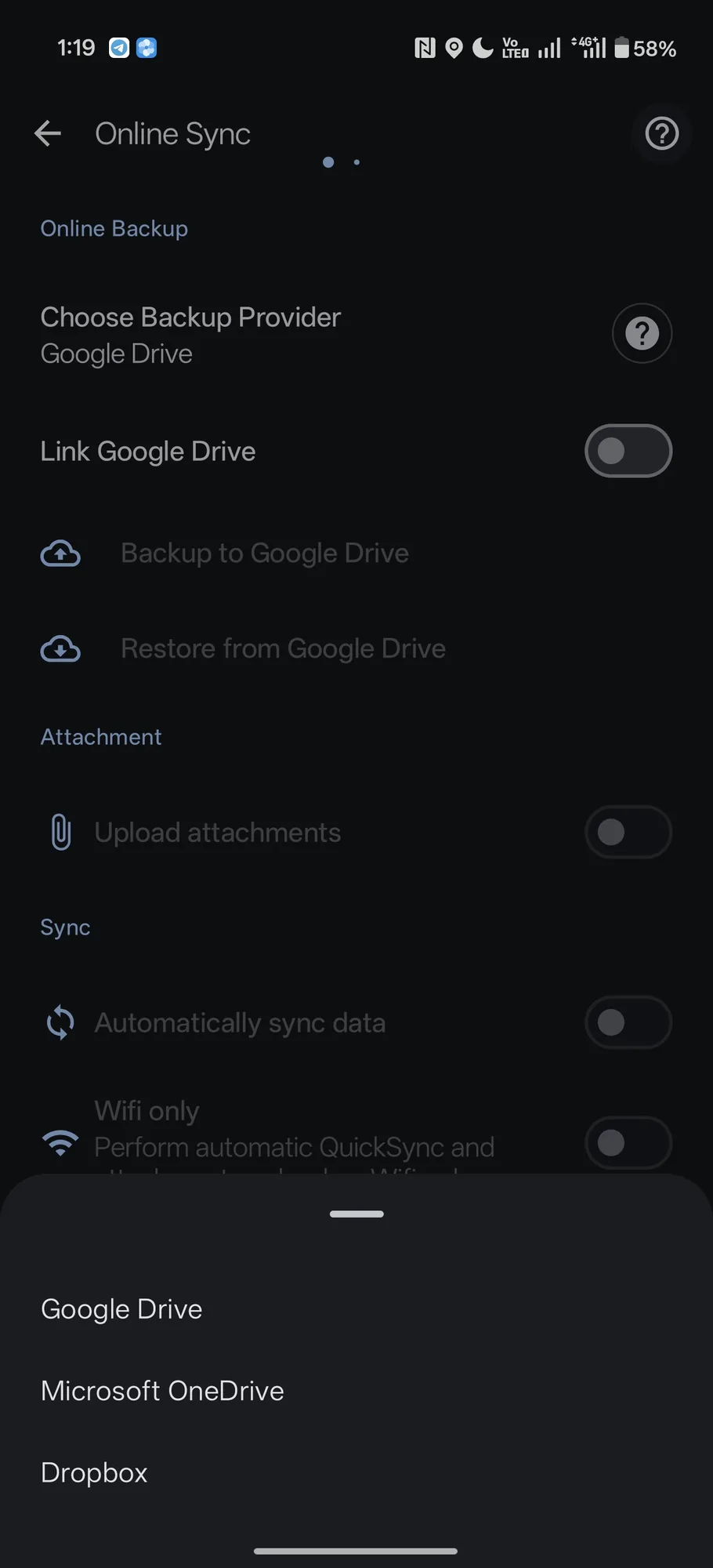
Sauvegardez, restaurez et partagez vos données entre appareils via votre propre Google Drive, Dropbox ou OneDrive — sans serveur Bluecoins, et visibles uniquement par vous.
L’objectif principal de la synchronisation en ligne est de conserver une copie sécurisée de vos données dans le cloud. Passez à un nouveau téléphone et vos données sont restaurées automatiquement ; si votre téléphone est perdu ou indisponible, vos données restent en sécurité dans le cloud. Elle vous permet aussi d’utiliser Bluecoins sur plusieurs appareils — ou de partager un même budget avec votre famille. La synchronisation passe par votre propre compte cloud : vous choisissez un fournisseur, associez votre compte, et Bluecoins sauvegarde et restaure la base de données à travers lui. La synchronisation en ligne est une fonctionnalité premium.
Comment fonctionne la synchronisation en ligne
Vos données vivent dans un dossier de votre propre compte cloud, et aucun serveur Bluecoins n’en détient de copie. Les conserver dans votre propre compte est aussi ce qui fait de Bluecoins un achat unique plutôt qu’un abonnement — stocker les données de tout le monde sur un serveur Bluecoins représenterait un coût récurrent qu’un abonnement devrait couvrir. Lorsque vous configurez la synchronisation en ligne, l’application crée un dossier « Bluecoins » chez votre fournisseur cloud — il n’y a rien à sélectionner ni à créer vous-même. Lorsque vous associez un compte, Bluecoins lit ce dossier et récupère vos données automatiquement — et avec Synchroniser automatiquement les données activé, il maintient vos appareils synchronisés sans que vous ayez à intervenir.
Bluecoins synchronise via trois fournisseurs :
- Google Drive
- Dropbox
- OneDrive
Vous en choisissez un comme fournisseur de sauvegarde. Les trois prennent en charge les mêmes opérations, donc changer de fournisseur ne change pas le comportement de la synchronisation — seulement l’emplacement du dossier.
Partager des données entre appareils
Pour utiliser Bluecoins sur plusieurs appareils, associez le même fournisseur et le même compte sur chacun. Bluecoins récupère vos données existantes automatiquement, il n’y a donc pas d’étape de restauration distincte lorsque vous configurez un nouvel appareil. Le partage familial fonctionne de la même manière : chaque appareil associe ce même compte cloud, et chaque personne ajoute ses propres dépenses aux données partagées.
Les trois fournisseurs existent en partie exactement pour cela. Ajouter un second compte Google sur un téléphone peut être fastidieux, alors que créer un compte Dropbox ou OneDrive tout neuf est rapide. Donc, quand deux personnes veulent partager un même budget, la voie la plus simple est un seul compte Dropbox ou OneDrive partagé : les deux personnes se connectent à ce même compte sur leur propre téléphone. Utilisez celui qui convient le mieux à votre configuration.
Pour ajouter un second appareil :
- Installez Bluecoins et ouvrez-le.
- Ouvrez le menu latéral, appuyez sur Paramètres, puis sur Synchronisation en ligne.
- Choisissez le fournisseur que vous avez utilisé sur le premier appareil et associez le même compte.
- Bluecoins récupère vos données automatiquement — activez Synchroniser automatiquement les données pour que les deux appareils restent synchronisés.
La synchronisation en ligne est une fonctionnalité premium, et la version premium est liée au compte Google Play qui l’a achetée — une seconde personne qui configure son propre appareil avec son propre compte Google Play a donc besoin de son propre achat premium.
Vos données restent les vôtres
Rien n’est stocké sur un serveur centralisé. Votre sauvegarde va dans votre propre compte Google Drive, Dropbox ou OneDrive, donc les données ne sont visibles que par vous — et par toute personne avec qui vous partagez délibérément ce compte cloud. Aucun serveur Bluecoins ne les détient : les seules personnes ayant accès à votre sauvegarde sont vous, les personnes avec qui vous partagez votre compte, et votre fournisseur cloud choisi. Consultez Confidentialité pour savoir comment l’application traite vos données.
Ce que fait l’écran
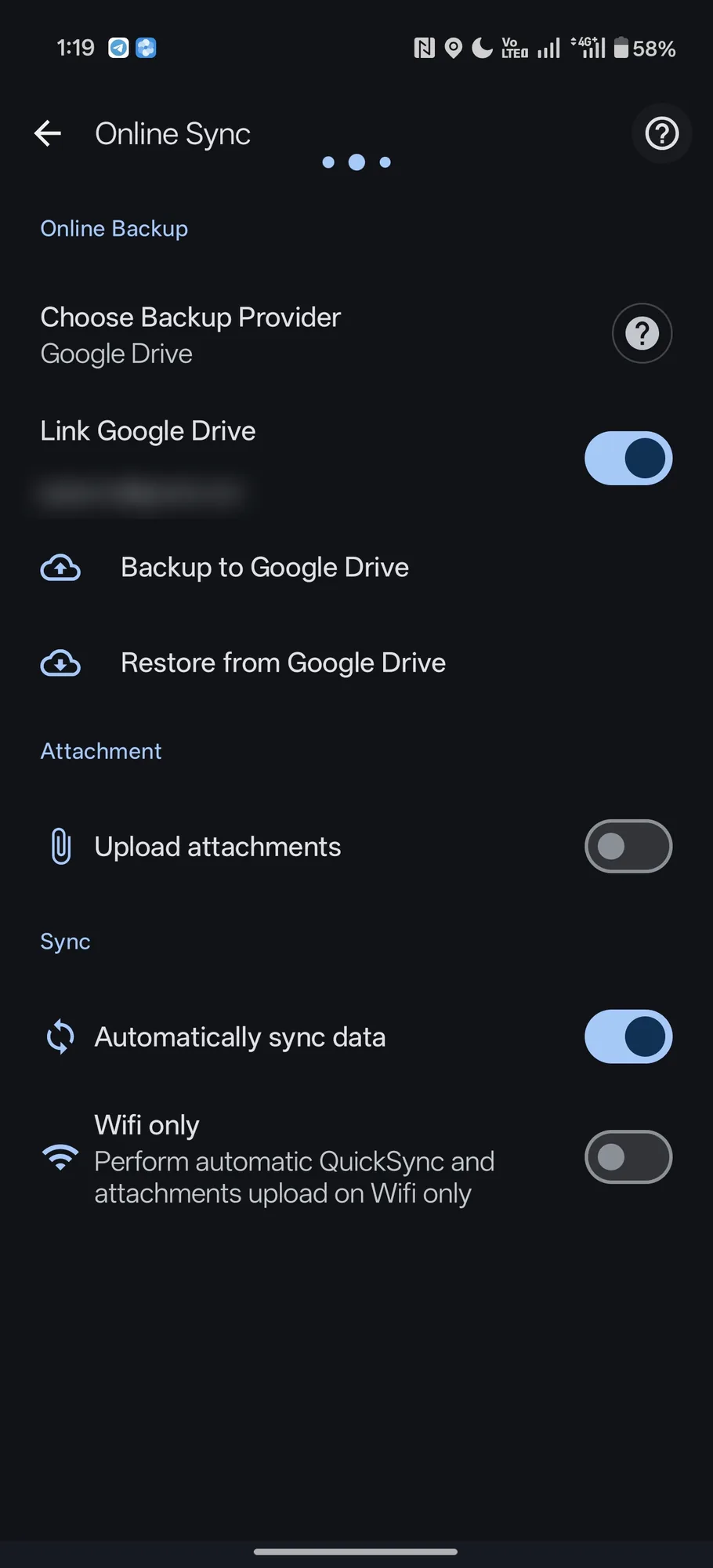
- Choisissez le fournisseur de sauvegarde — choisissez Google Drive, Microsoft OneDrive ou Dropbox.
- Lien … — connectez (ou déconnectez) votre compte cloud. L’e-mail du compte associé s’affiche sous l’interrupteur.
- Sauvegarde sur … — envoyez immédiatement une sauvegarde dans le cloud.
- Restaurer à partir de … — listez les fichiers de sauvegarde stockés dans le cloud et restaurez celui que vous voulez.
- Transférer en ligne les pièces jointes — transférez automatiquement dans le cloud les pièces jointes des transactions.
- Synchroniser automatiquement les données — laissez vos données se synchroniser toutes seules, sans que vous ayez à y penser.
- Wifi uniquement — effectuez la QuickSync automatique et le transfert des pièces jointes uniquement en Wi-Fi, pour économiser les données mobiles.
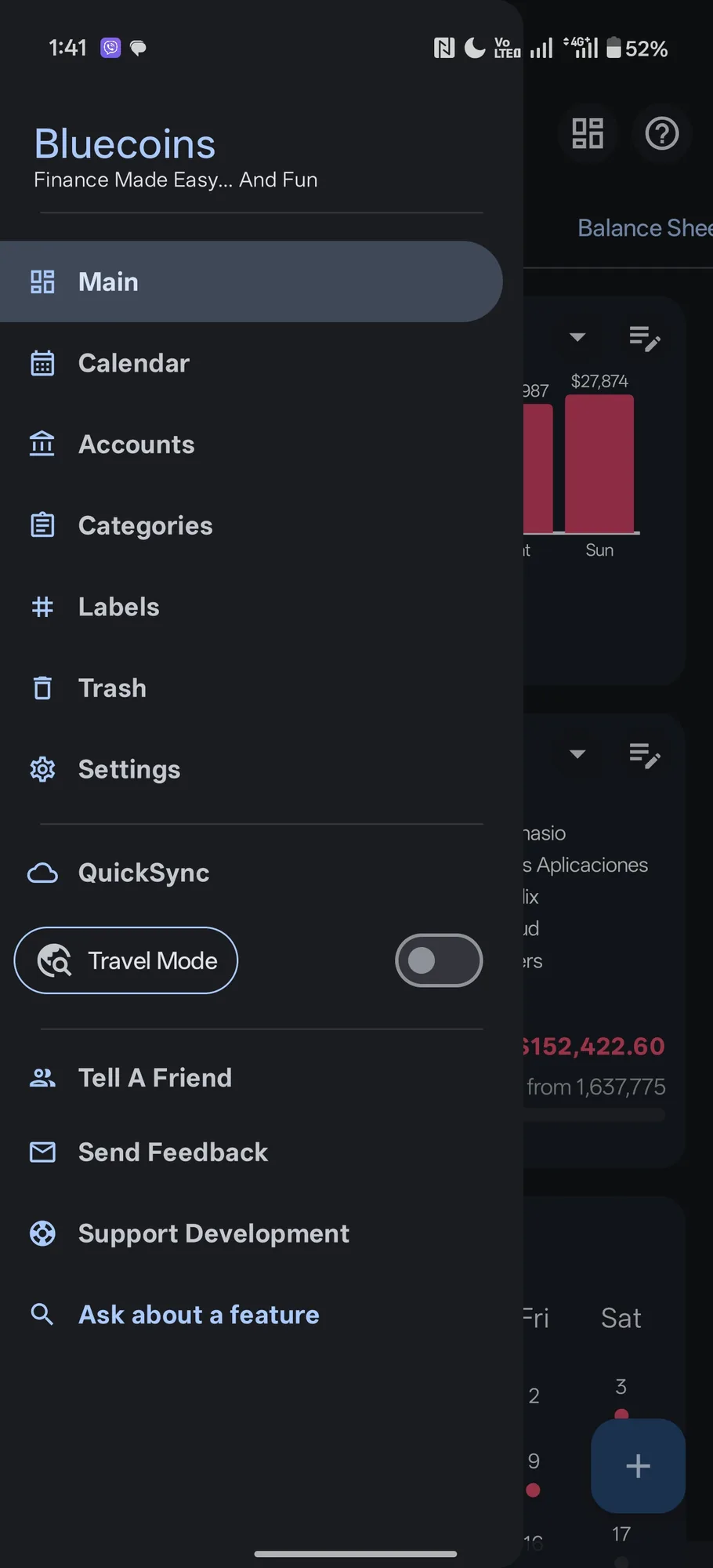
Sauvegarde sur … et Restaurer à partir de … restent grisés tant que vous n’avez pas associé un compte. La connexion cloud silencieuse s’exécute au démarrage, pour qu’un compte associé se reconnecte sans rien vous demander, et le menu latéral affiche l’état de la connexion au cloud afin que vous voyiez d’un coup d’œil si la synchronisation est active.
Synchronisation manuelle et automatique
La sauvegarde et la synchronisation fonctionnent dans les deux sens :
- Automatique — avec Synchroniser automatiquement les données activé, Bluecoins synchronise par conception aux moments qui comptent : à l’ouverture de l’application, à sa fermeture et chaque fois qu’un changement de transaction est détecté. Des processus en arrière-plan gèrent aussi les sauvegardes locales planifiées et le nettoyage.
- Manuelle — QuickSync dans le menu latéral force une synchronisation immédiate, au cas où vous voudriez transférer à la demande.
Notes de sécurité de la synchronisation
- La restauration depuis le cloud remplace les données locales par la sauvegarde choisie, donc l’écran de restauration liste les fichiers disponibles avant que vous ne choisissiez.
- Si l’application ne peut pas joindre le cloud, elle vous le signale au lieu d’échouer en silence.
- La synchronisation est liée au compte cloud que vous associez : chaque appareil connecté à ce compte lit et écrit les mêmes données, donc ne partagez un compte qu’avec les personnes avec qui vous avez l’intention de partager votre budget.