الإعدادات
كلمة المرور وبصمة الإصبع
اقفل Bluecoins برمز PIN، وافتحه ببصمة إصبعك، واحمِ معاملات الأداة، وأخفِ معاينات التطبيق.
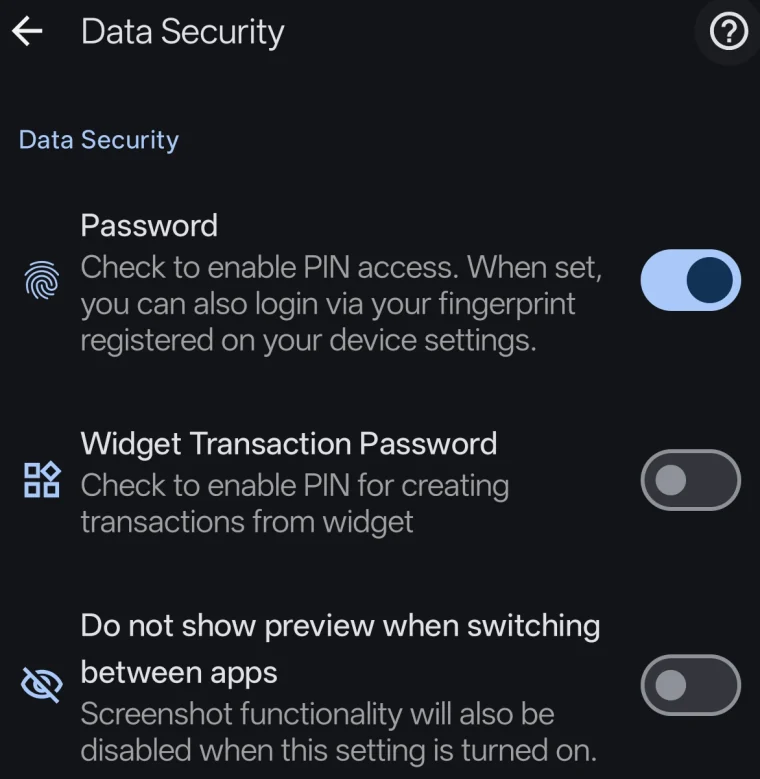
شاشة أمن البيانات — الصف مُسمّى كلمة المرور وبصمة الإصبع — تقفل Bluecoins في وجه الفضوليين. افتح قائمة التنقل الجانبية، واضغط على الإعدادات، ثم على كلمة المرور وبصمة الإصبع.
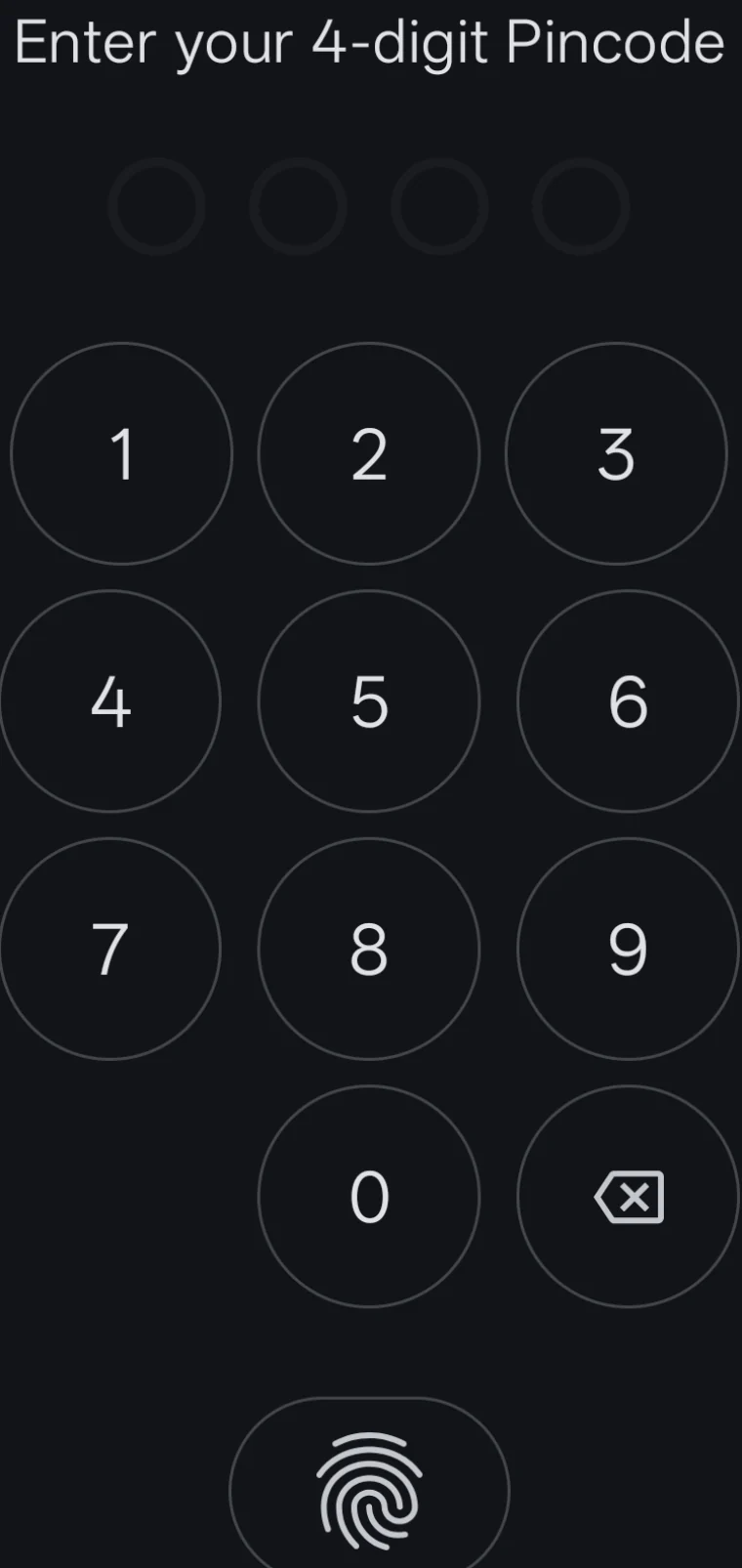
شاشة رمز PIN
تشغيل مفتاح كلمة المرور يفتح شاشة إعداد رمز PIN؛ فيطلب منك Bluecoins إنشاء رمز سري من أربعة أرقام ثم تأكيده. وفي عمليات التشغيل اللاحقة يعرض القفل الشاشة نفسها بالمقلوب — أدخل الرمز السري المكون من 4 أرقام — مع أربع نقاط تمتلئ عند الضغط على لوحة الأرقام على الشاشة، ومفتاح حذف، وزر بصمة إصبع أسفله. وإذا كانت لديك بصمة إصبع مسجّلة في إعدادات جهازك، فاضغط على ذلك الزر لفتح القفل دون كتابة رمز PIN. وإيقاف المفتاح يطلب رمز PIN مرة واحدة ثم يزيله.
الخيارات
- كلمة المرور — تمكّن الوصول برمز PIN. وعند تعيين رمز PIN، يمكنك أيضًا تسجيل الدخول ببصمة الإصبع المسجلة على جهازك. ويمرّ تعيين رمز PIN أو إزالته عبر شاشة إعداد رمز PIN، التي تطلب الرمز قبل أن يسري أي تغيير.
- كلمة مرور معاملة الأداة — اشترط رمز PIN عند إنشاء معاملات من أداة الشاشة الرئيسية (متاح بعد تمكين رمز PIN).
- عدم إظهار المعاينة عند التبديل بين التطبيقات — أخفِ معاينة نافذة Bluecoins في شاشة التطبيقات الأخيرة، لكي لا تظهر محتويات التطبيق في مبدّل التطبيقات. وتضيف ملاحظة الشاشة نفسها أن وظيفة لقطة الشاشة تُلغى أيضًا ما دام هذا الإعداد مفعلًا.
كيف يحميك
يُخزَّن رمز PIN كتجزئة SHA-256 مع ملح في تخزين مشفّر — فلا يحتفظ Bluecoins برمز PIN كنص صريح أبدًا. وإلى جانب القفل نفسه، Bluecoins خاص بالتصميم: فتسجيل إشعارات البنك يقرأ نص الإشعار فقط ولا يخزّن بيانات اعتماد البنك أبدًا، وتبقى بيانات المعاملات على جهازك وعلى النسخة الاحتياطية التي اخترتها.
نصيحة عملية
فعّل رمز PIN حتى لو كنت المستخدم الوحيد — فهو الفرق بين أن يلقي أحدهم نظرة على أرصدتك وأن لا يفعل. وإذا أضفت معاملات من أداة الشاشة الرئيسية في أماكن عامة، ففعّل أيضًا كلمة مرور معاملة الأداة، وأبقِ “عدم إظهار المعاينة” مفعّلًا إذا كنت تبدّل بين التطبيقات كثيرًا.