Instellingen
Wachtwoord en vingerafdruk
Vergrendel Bluecoins met een pincode, ontgrendel met je vingerafdruk, bescherm widgettransacties en verberg app-voorbeelden.
Het scherm Dataveiligheid — de rij heeft het label Wachtwoord en vingerafdruk — vergrendelt Bluecoins tegen nieuwsgierige blikken. Open het navigatiemenu, tik op Instellingen en dan op Wachtwoord en vingerafdruk.
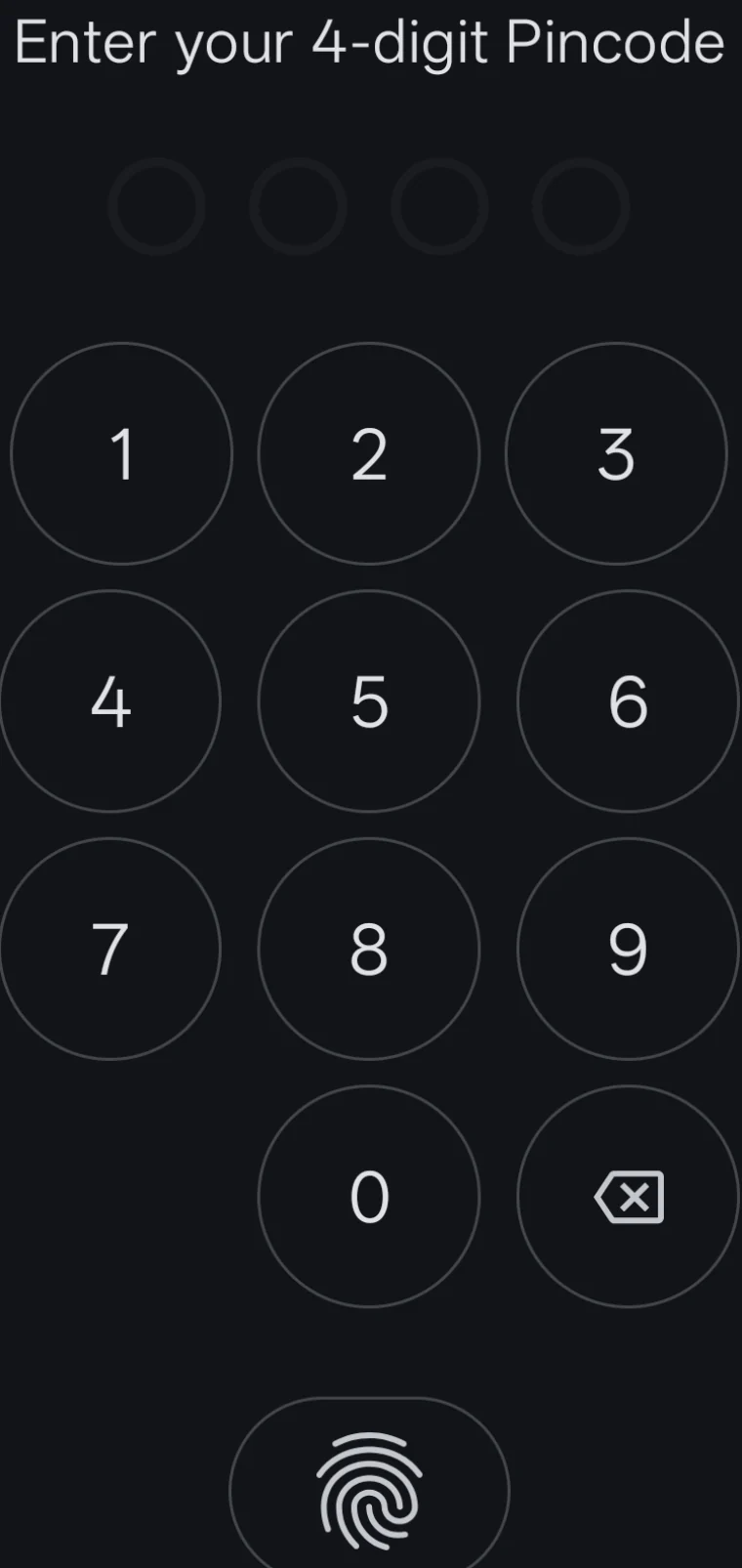
Het pincodescherm
Als je de schakelaar Wachtwoord aanzet, opent het pincode-instelscherm: Bluecoins vraagt je een pincode van vier cijfers aan te maken en die daarna te bevestigen. Bij latere starts toont de vergrendeling datzelfde scherm in omgekeerde richting — Voer uw 4-cijferige PIN-code in — met vier stippen die zich vullen terwijl je op het schermtoetsenbord tikt, een wis-toets en daaronder een vingerafdrukknop. Heb je een vingerafdruk geregistreerd in je toestelinstellingen, tik dan op die knop om te ontgrendelen zonder de pincode te typen. De schakelaar uitzetten vraagt eenmalig om de pincode en verwijdert die daarna.
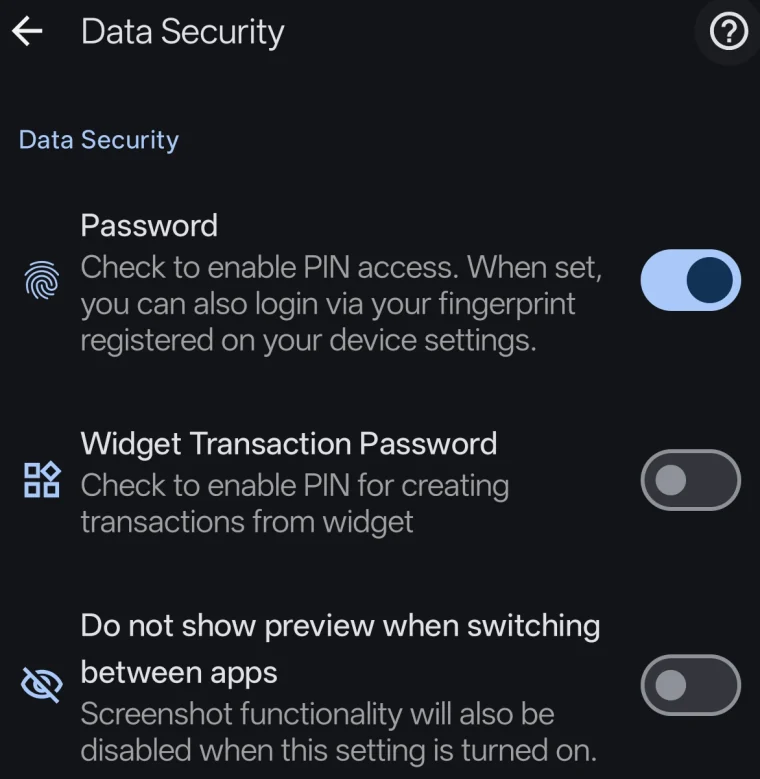
Opties
- Wachtwoord — schakelt pincode-toegang in. Wanneer een pincode is ingesteld, kun je ook inloggen met de vingerafdruk die op je toestel is geregistreerd. Het instellen of verwijderen van de pincode verloopt via het scherm voor pincode-instelling, dat om de pincode vraagt voordat een wijziging ingaat.
- Wachtwoord voor widgettransacties — vraag om de pincode bij het maken van transacties vanuit de widget op het startscherm (beschikbaar zodra een pincode is ingeschakeld).
- Geen voorbeeld tonen bij het schakelen tussen apps — verberg het venstervoorbeeld van Bluecoins in het scherm met recente apps, zodat de inhoud van de app niet in de app-wisselaar verschijnt. De melding op het scherm zelf voegt toe dat de schermopnamefunctie ook wordt uitgeschakeld zolang deze instelling aan staat.
Hoe het je beschermt
De pincode wordt opgeslagen als een salted SHA-256-hash in versleutelde opslag — Bluecoins bewaart je pincode nooit als platte tekst. Naast de vergrendeling zelf is Bluecoins privacy by design: het vastleggen van bankmeldingen leest alleen de tekst van de melding en bewaart nooit bankgegevens, en transactiegegevens blijven op je toestel en in de back-up die je kiest.
Praktische tip
Schakel de pincode in, ook als je de enige gebruiker bent — het is het verschil tussen iemand die je saldi even inkijkt en iemand die dat niet doet. Als je op openbare plekken transacties toevoegt vanuit de widget op het startscherm, schakel dan ook het wachtwoord voor widgettransacties in, en laat “geen voorbeeld tonen” aan als je vaak van app wisselt.