設定
パスワードと指紋
暗証番号で Bluecoins をロックし、指紋でロックを解除し、ウィジェットのトランザクションを保護し、アプリのプレビューを非表示にします。
データセキュリティ画面 — 行は パスワードと指紋 と表示されます — は、Bluecoins をのぞき見から守ります。アプリのドロワーを開き、設定、続いて パスワードと指紋 をタップします。
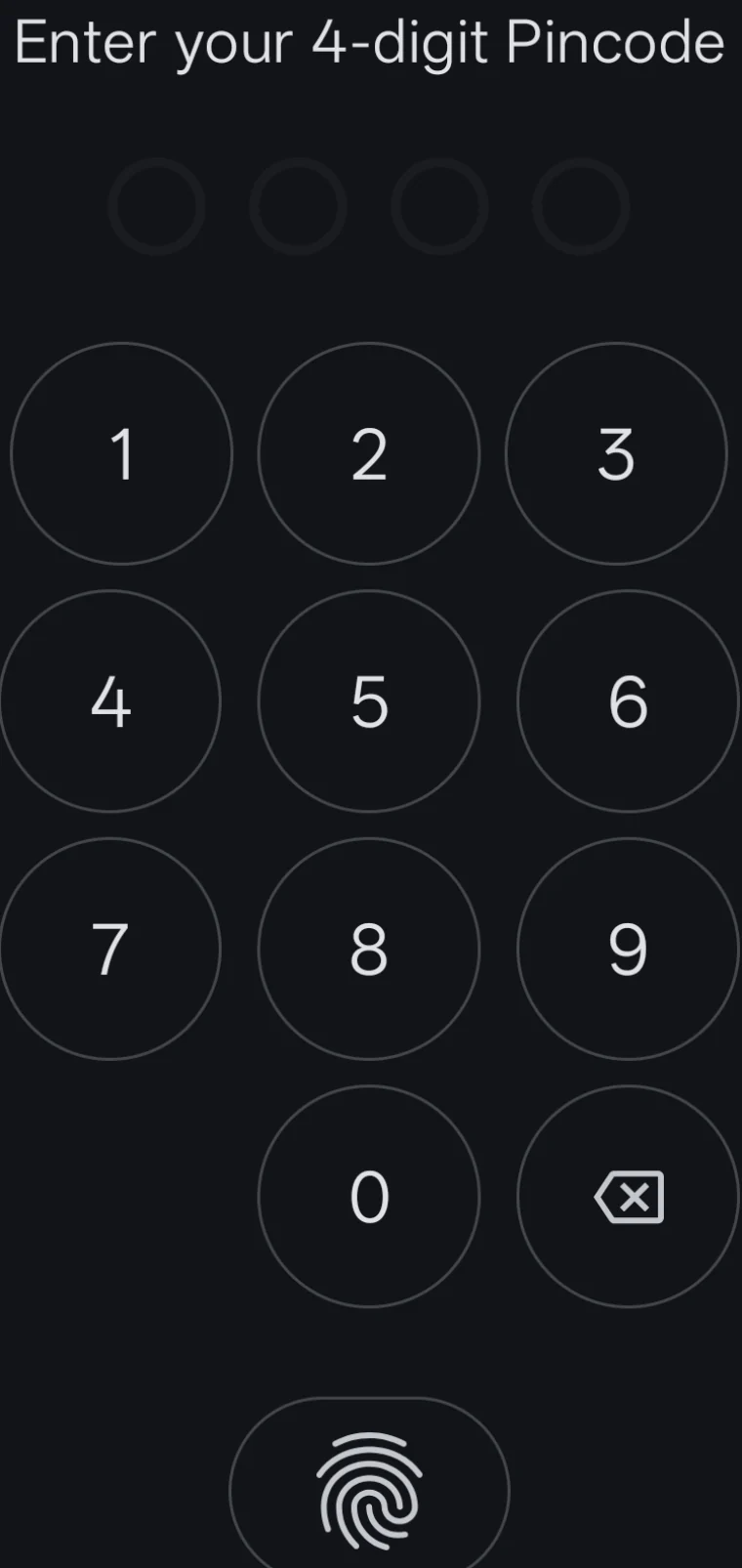
PIN 画面
パスワード スイッチをオンにすると、暗証番号のセットアップ画面が開きます。Bluecoins は 4 桁の Pincode を作成し、続いて確認するよう求めます。以降の起動では、ロックは同じ画面を逆に表示します — 4 桁の暗証番号を入力 — 画面のテンキーをタップするにつれて埋まる 4 つのドット、削除キー、その下の指紋ボタンが付いています。デバイス設定に指紋を登録している場合は、そのボタンをタップすると暗証番号を入力せずにロックを解除できます。スイッチをオフにすると、暗証番号を一度要求してから削除します。
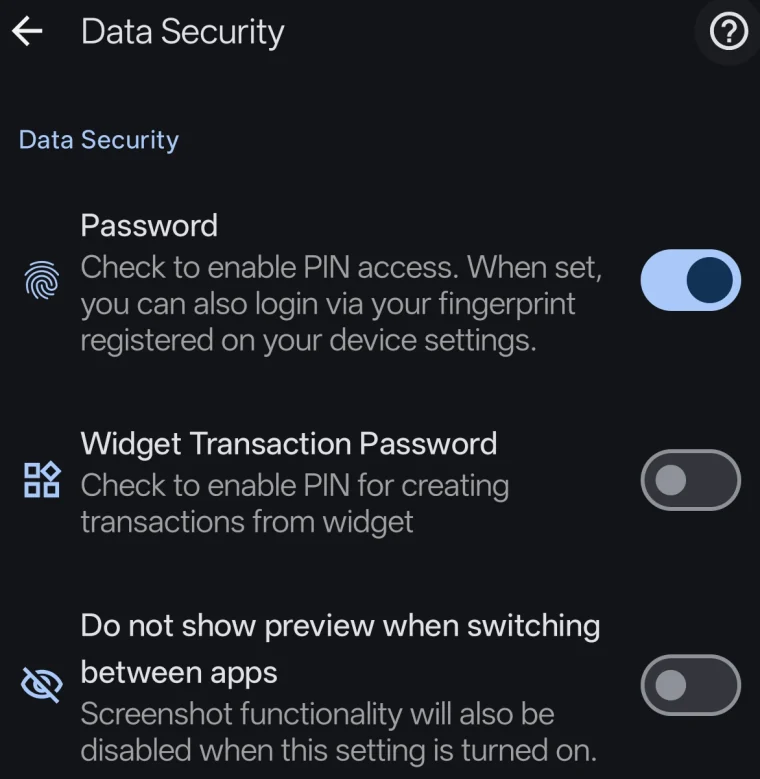
オプション
- パスワード — 暗証番号によるアクセスを有効にします。暗証番号を設定すると、デバイスに登録された指紋でもログインできるようになります。暗証番号の設定または解除は暗証番号のセットアップ画面を通して行われ、変更が反映される前に暗証番号の入力を求められます。
- ウィジェットトランザクションのパスワード — ホーム画面のウィジェットからトランザクションを作成するときに暗証番号を要求します(暗証番号を有効にすると利用できます)。
- アプリ切り替え時にプレビューを表示しない — 最近使ったアプリ画面で Bluecoins のウィンドウプレビューを非表示にするので、アプリの内容がアプリスイッチャーに表示されません。この画面自体の注記によると、この設定をオンにしている間はスクリーンショット機能も無効になります。
どのように保護するか
暗証番号は暗号化ストレージにソルト付き SHA-256 ハッシュとして保存されます — Bluecoins が暗証番号を平文で保持することはありません。ロックそのものに加えて、Bluecoins は設計からしてプライベートです。銀行通知のログは通知のテキストのみを読み取り、銀行の認証情報を保存することはありません。また、トランザクションデータはお使いのデバイスと、選択したバックアップに留まります。
実用的なヒント
自分しか使わない場合でも暗証番号を有効にしてください — 誰かがあなたの残高をちらりと見るかどうかの違いになります。人前でホーム画面のウィジェットからトランザクションを追加する場合は、ウィジェットトランザクションのパスワードも有効にし、アプリを頻繁に切り替えるなら「アプリ切り替え時にプレビューを表示しない」をオンにしておいてください。