設定
密碼和指紋
使用 PIN 鎖定 Bluecoins、以指紋解鎖、保護小工具交易,並隱藏應用程式預覽。
資料安全畫面 —— 該列標示為 密碼和指紋 —— 能防止他人窺探您的 Bluecoins。開啟應用程式選單,依序輕觸 設定、密碼和指紋。
PIN 畫面
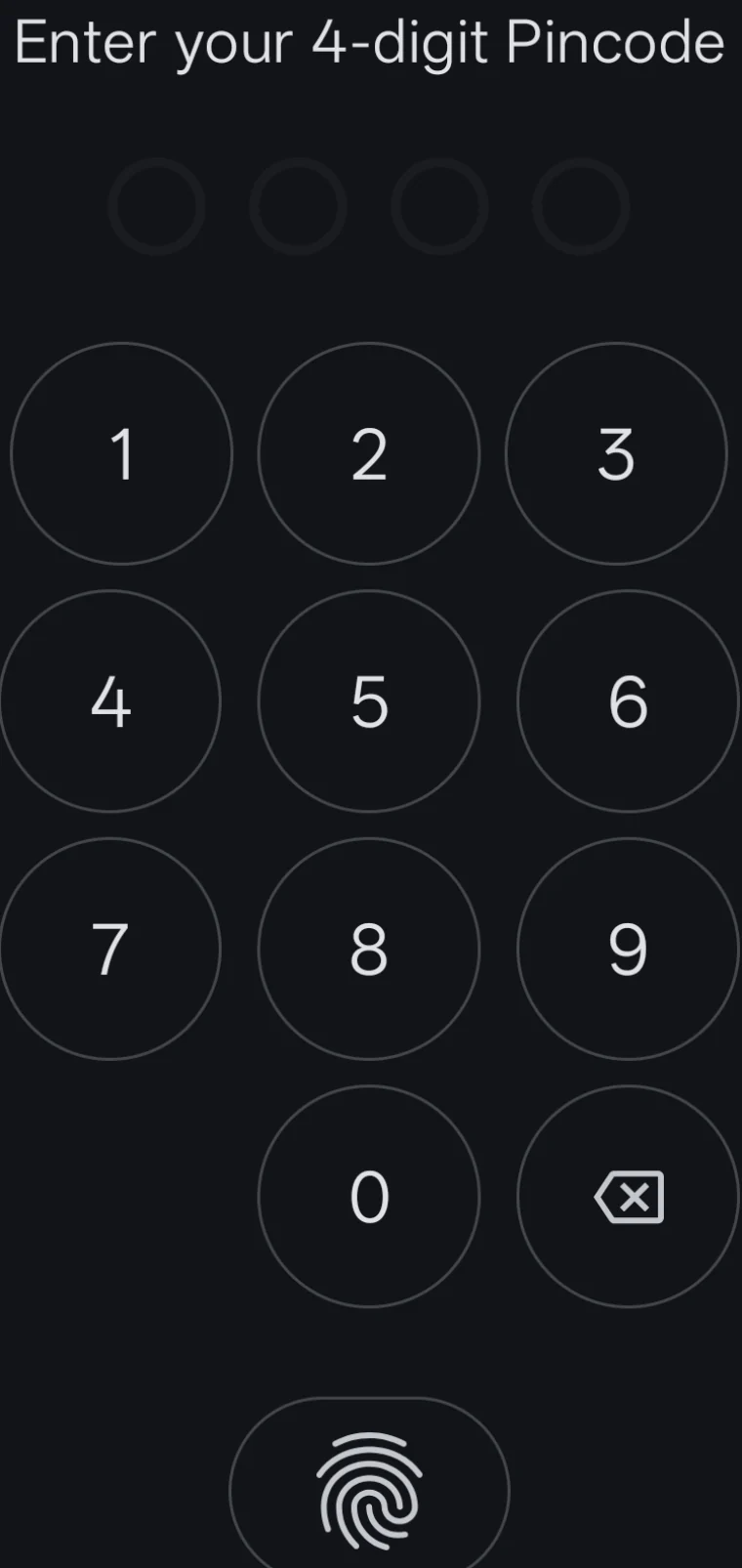
開啟 密碼 開關會開啟 PIN 設定畫面:Bluecoins 會要求您建立一個 4 位數 PIN,然後確認它。之後啟動時,鎖定畫面會反過來顯示同一個畫面 —— 輸入您的 4 位數 PIN —— 有四個圓點,在您輕觸螢幕數字鍵盤時逐一填入,一個刪除鍵,下方還有一個指紋按鈕。如果您在裝置設定中登錄了指紋,輕觸該按鈕即可免輸入 PIN 解鎖。關閉開關會要求輸入一次 PIN,然後移除它。
選項
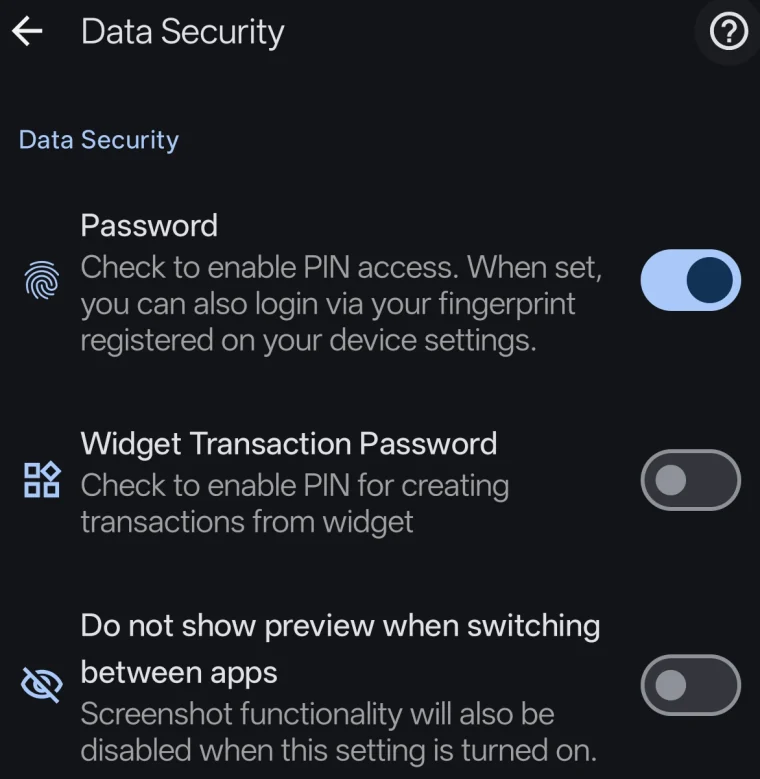
- 密碼 —— 啟用 PIN 存取。設定 PIN 後,您也可以使用裝置上登錄的指紋登入。設定或移除 PIN 會經過 PIN 設定畫面,任何變更生效前都會先要求輸入 PIN。
- 小工具交易密碼 —— 從主畫面小工具建立交易時要求輸入 PIN(啟用 PIN 後即可使用)。
- 在應用程式之間切換時不顯示預覽 —— 在最近使用的應用程式畫面中隱藏 Bluecoins 的視窗預覽,讓應用程式內容不會出現在應用程式切換器中。畫面本身的提示還補充道,啟用此設定後,螢幕截圖功能也將被停用。
如何保護您
PIN 會以加鹽 SHA-256 雜湊的形式儲存在加密空間中 —— Bluecoins 絕不會以純文字保留您的 PIN。除了鎖定本身,Bluecoins 在設計上就重視隱私:銀行通知記錄只讀取通知文字,絕不儲存銀行憑證,而交易資料會留在您的裝置和您選擇的備份中。
實用提示
即使您是唯一的使用者,也請啟用 PIN —— 這決定了旁人能否瞥見您的餘額。如果您會在公共場所透過主畫面小工具新增交易,也請啟用小工具交易密碼;若您經常切換應用程式,請讓「不顯示預覽」保持開啟。