Einstellungen
Passwort und Fingerabdruck
Sperre Bluecoins mit einer PIN, entsperre mit deinem Fingerabdruck, schütze Widget-Transaktionen und blende App-Vorschauen aus.
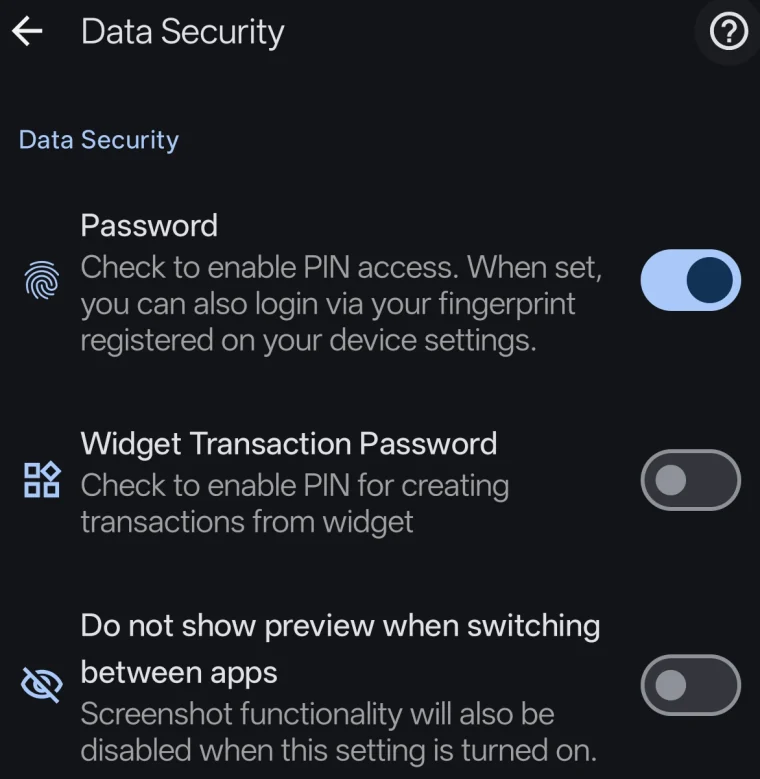
Der Bildschirm Datensicherheit — die Zeile heißt Passwort und Fingerabdruck — sperrt Bluecoins vor neugierigen Blicken. Öffne die App-Schublade, tippe auf Einstellungen und dann auf Passwort und Fingerabdruck.
Der PIN-Bildschirm
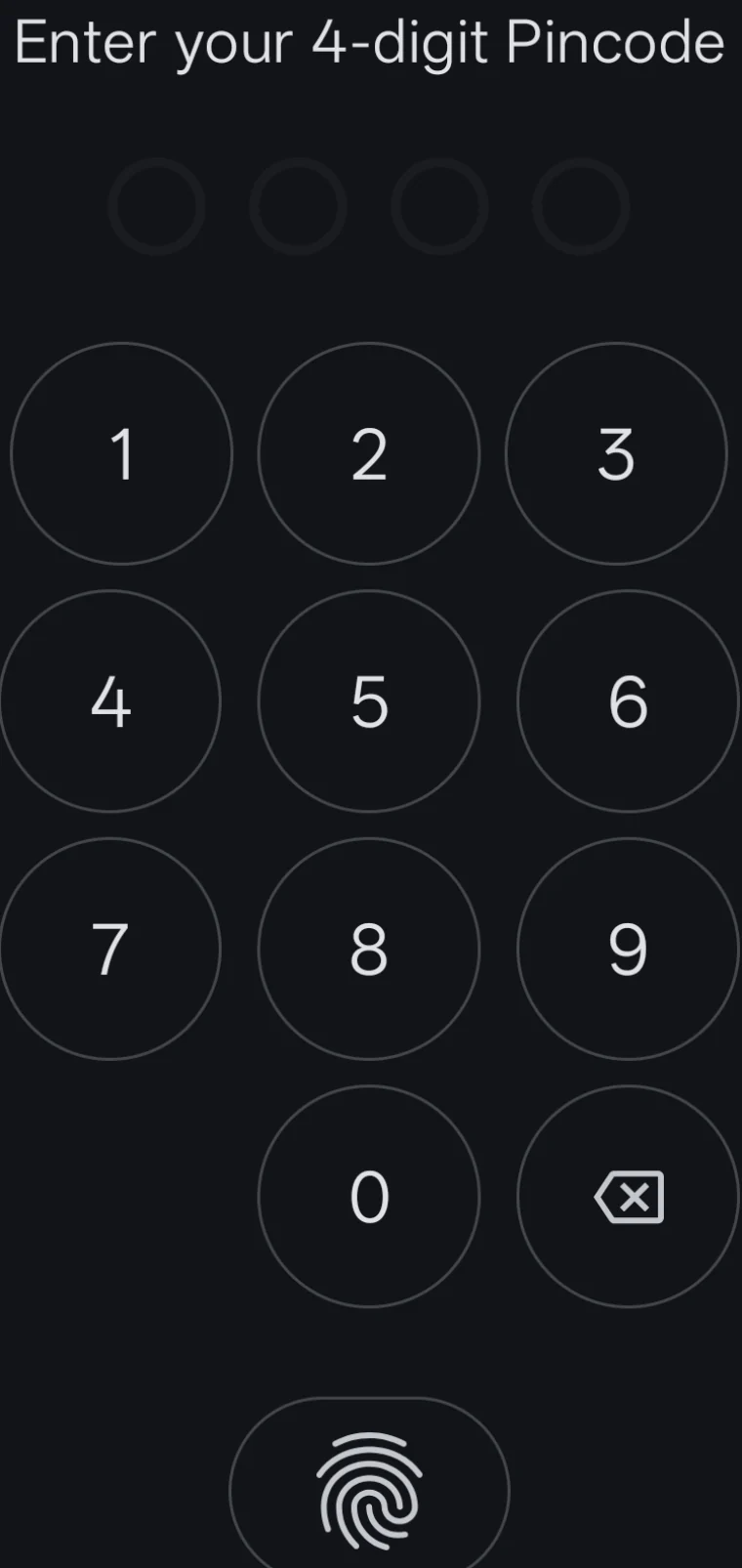
Wenn du den Schalter Passwort einschaltest, öffnet sich der PIN-Einrichtungsbildschirm: Bluecoins bittet dich, eine vierstellige Pincode zu erstellen, und sie dann zu bestätigen. Bei späteren Starts zeigt die Sperre denselben Bildschirm umgekehrt — Geben Sie Ihre 4-stellige PIN ein — mit vier Punkten, die sich beim Tippen auf das Ziffernfeld füllen, einer Löschtaste und einer Fingerabdruck-Schaltfläche darunter. Wenn du einen in den Geräteeinstellungen registrierten Fingerabdruck hast, tippe auf diese Schaltfläche, um ohne Eingabe der PIN zu entsperren. Das Ausschalten des Schalters fragt einmal nach der PIN und entfernt sie dann.
Optionen
- Passwort — aktiviert den PIN-Zugang. Wenn eine PIN festgelegt ist, kannst du dich auch mit dem auf deinem Gerät registrierten Fingerabdruck anmelden. Das Festlegen oder Entfernen der PIN läuft über den PIN-Einrichtungsbildschirm, der die PIN abfragt, bevor eine Änderung wirksam wird.
- Widget-Passwort — verlangt die PIN, wenn du Transaktionen über das Startbildschirm-Widget erstellst (verfügbar, sobald eine PIN aktiviert ist).
- Beim Wechseln zwischen Apps keine Vorschau anzeigen — blendet die Fenstervorschau von Bluecoins im Bildschirm der zuletzt verwendeten Apps aus, damit der Inhalt der App nicht im App-Umschalter erscheint. Der Hinweis auf dem Bildschirm ergänzt, dass die Screenshot-Funktion ebenfalls deaktiviert wird, solange diese Einstellung aktiv ist.
So schützt es dich
Die PIN wird als gesalzener SHA-256-Hash in einem verschlüsselten Speicher abgelegt — Bluecoins bewahrt deine PIN niemals im Klartext auf. Über die Sperre hinaus ist Bluecoins von Grund auf privat: Die Erfassung per Bankbenachrichtigung liest nur den Benachrichtigungstext und speichert niemals Bankzugangsdaten, und deine Transaktionsdaten bleiben auf deinem Gerät und in deiner gewählten Sicherung.
Praktischer Tipp
Aktiviere die PIN auch dann, wenn du der einzige Nutzer bist — das ist der Unterschied, ob jemand einen Blick auf deine Kontostände wirft oder nicht. Wenn du Transaktionen an öffentlichen Orten über das Startbildschirm-Widget hinzufügst, aktiviere auch das Widget-Passwort, und lass „Beim Wechseln zwischen Apps keine Vorschau anzeigen“ eingeschaltet, wenn du häufig zwischen Apps wechselst.