Instellingen
Online synchronisatie
Maak back-ups, herstel en deel je gegevens tussen apparaten via je eigen Google Drive, Dropbox of OneDrive — zonder Bluecoins-server en alleen voor jou zichtbaar.
Het belangrijkste doel van Online synchronisatie is een veilige kopie van je gegevens in de cloud te bewaren. Stap je over op een nieuwe telefoon, dan worden je gegevens automatisch hersteld; raak je je telefoon kwijt of is hij niet beschikbaar, dan blijven je gegevens veilig in de cloud opgeslagen. Je kunt Bluecoins er ook op meer dan één apparaat mee gebruiken — of één budget delen met je gezin. De synchronisatie verloopt via je eigen cloudaccount: je kiest een provider, koppelt je account en Bluecoins maakt via die account een back-up van de database en herstelt hem. Online synchronisatie is een premiumfunctie.
Hoe online synchronisatie werkt
Je gegevens staan in een map in je eigen cloudaccount, en geen enkele Bluecoins-server bewaart een kopie. Ze in je eigen account houden is ook wat van Bluecoins een eenmalige aankoop maakt in plaats van een abonnement — de gegevens van iedereen op een Bluecoins-server opslaan zou een doorlopende kostenpost zijn die een abonnement zou moeten dekken. Wanneer je online synchronisatie instelt, maakt de app een “Bluecoins”-map aan bij je cloudprovider — je hoeft zelf niets te selecteren of aan te maken. Wanneer je een account koppelt, leest Bluecoins die map en haalt je gegevens automatisch op — en met Synchroniseer gegevens automatisch ingeschakeld houdt het je apparaten gelijk zonder dat je iets hoeft te doen.
Bluecoins synchroniseert via drie providers:
- Google Drive
- Dropbox
- OneDrive
Je kiest er één als back-upprovider. Alle drie ondersteunen dezelfde bewerkingen, dus van provider wisselen verandert niet hoe de synchronisatie werkt — alleen waar de map staat.
Gegevens delen tussen apparaten
Om Bluecoins op meer dan één apparaat te gebruiken, koppel je dezelfde provider en hetzelfde account op elk apparaat. Bluecoins haalt je bestaande gegevens automatisch op, dus er is geen aparte herstelstap wanneer je een nieuw apparaat instelt. Gezinsdeling werkt op dezelfde manier: elk apparaat koppelt datzelfde cloudaccount, en iedereen voegt zijn eigen uitgaven toe aan de gedeelde gegevens.
De drie providers bestaan deels precies hiervoor. Een tweede Google-account aan een telefoon toevoegen kan omslachtig zijn, terwijl een nieuw Dropbox- of OneDrive-account snel is aangemaakt. Dus wanneer twee mensen één budget willen delen, is de eenvoudigste route één gedeeld Dropbox- of OneDrive-account: beide personen loggen op hun eigen telefoon in op dat ene account. Gebruik wat het beste bij jouw opzet past.
Om een tweede apparaat toe te voegen:
- Installeer Bluecoins en open de app.
- Open het navigatiemenu, tik op Instellingen en dan op Online synchronisatie.
- Kies de provider die je op het eerste apparaat gebruikte en koppel hetzelfde account.
- Bluecoins haalt je gegevens automatisch op — schakel Synchroniseer gegevens automatisch in zodat de twee apparaten gelijk blijven.
Online synchronisatie is een premiumfunctie, en Premium is gekoppeld aan het Google Play-account waarmee het is gekocht — dus een tweede persoon die zijn eigen apparaat met zijn eigen Google Play-account instelt, heeft zijn eigen premiumaankoop nodig.
Je gegevens blijven van jou
Er wordt niets op een gecentraliseerde server opgeslagen. Je back-up gaat naar je eigen Google Drive-, Dropbox- of OneDrive-account, dus de gegevens zijn alleen voor jou zichtbaar — en voor iedereen met wie je dat cloudaccount bewust deelt. Geen enkele Bluecoins-server bewaart ze: de enige partijen met toegang tot je back-up zijn jij, de mensen met wie je je account deelt en je gekozen cloudprovider. Zie Privacy voor hoe de app met je gegevens omgaat.
Wat het scherm doet
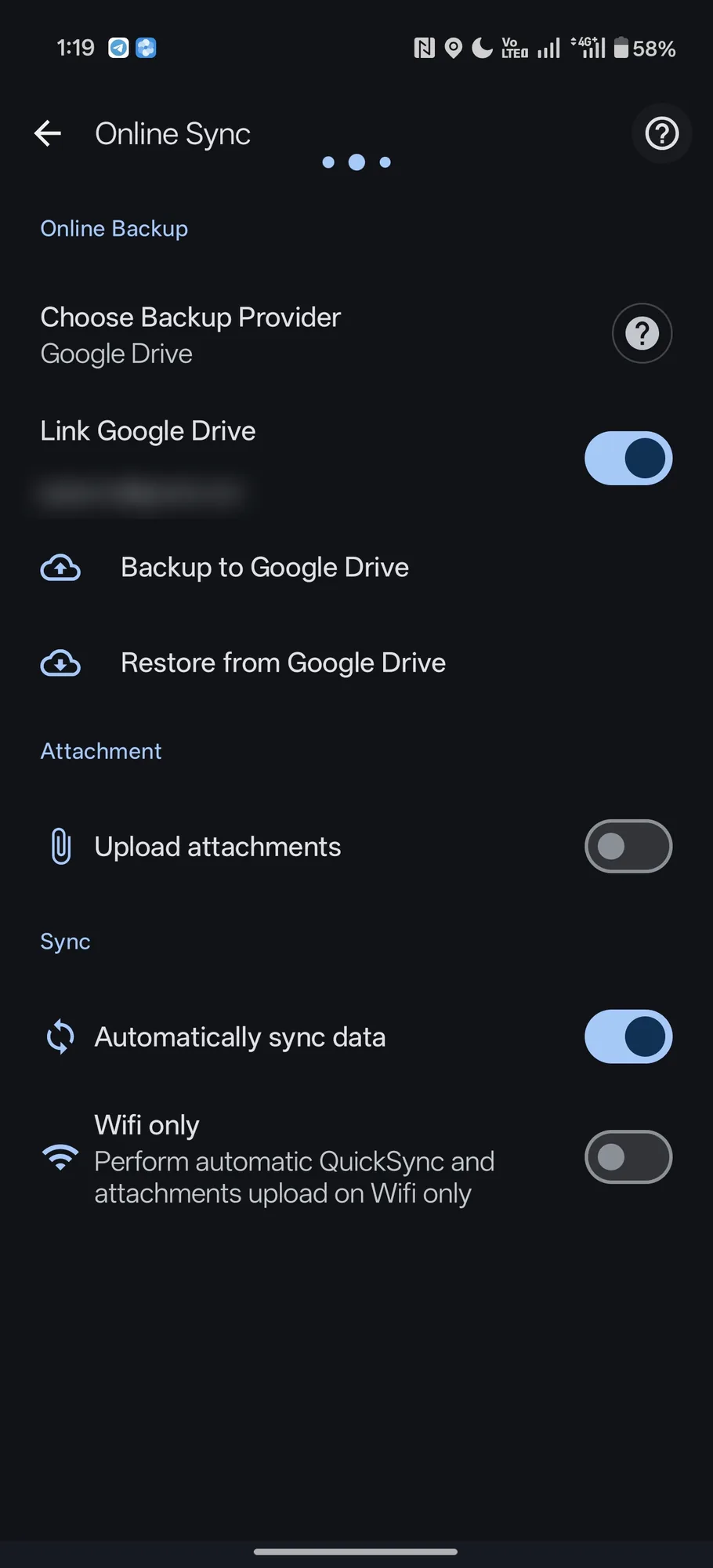
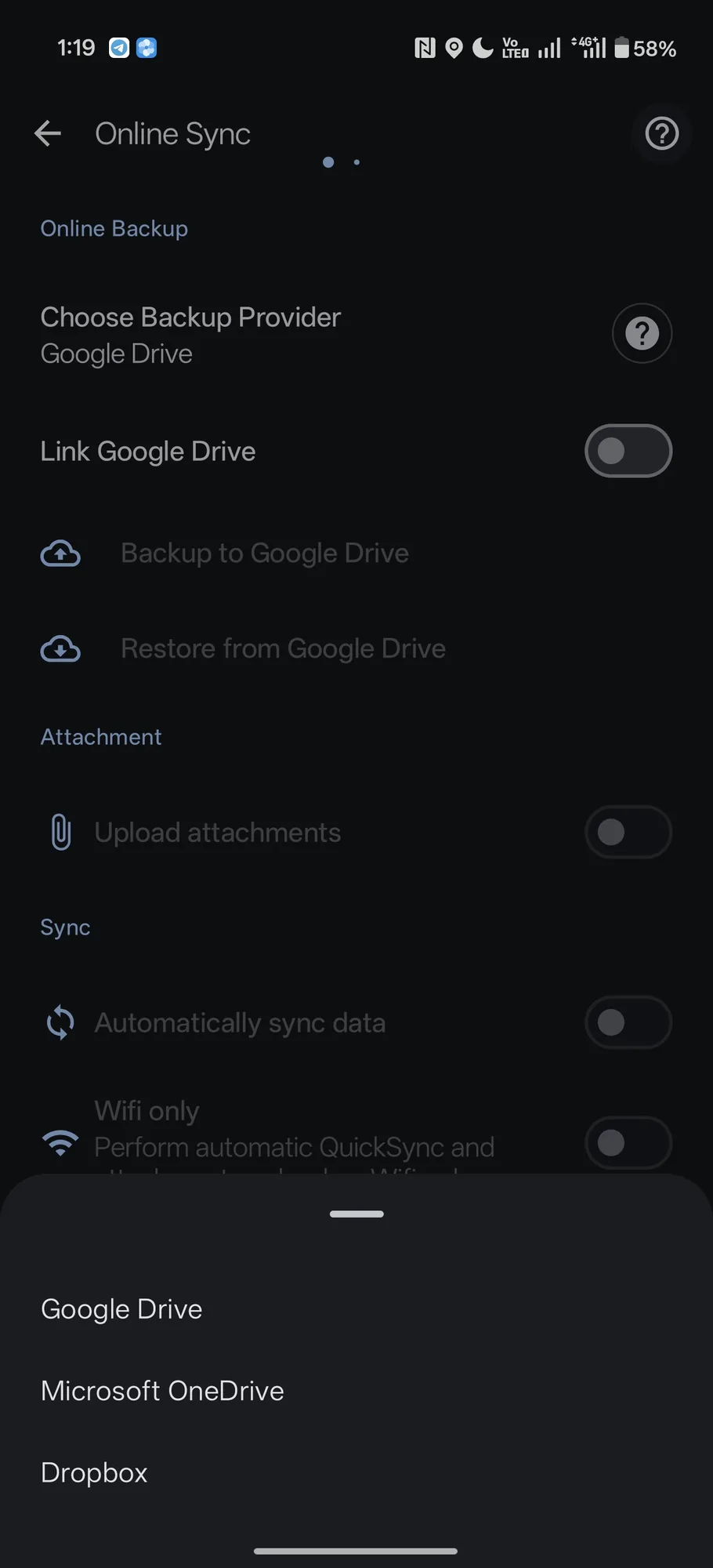
- Kies Backup Provider — kies Google Drive, Microsoft OneDrive of Dropbox.
- Koppeling … — verbind (of verbreek) je cloudaccount. Het e-mailadres van het gekoppelde account staat onder de schakelaar.
- Back-up naar … — stuur nu een back-up naar de cloud.
- Herstellen via … — toon de back-upbestanden in de cloud en herstel degene die je wilt.
- Upload bijlagen — upload transactiebijlagen automatisch naar de cloud.
- Synchroniseer gegevens automatisch — laat je gegevens vanzelf synchroniseren, zonder dat je eraan hoeft te denken.
- Alleen Wifi — voer de automatische QuickSync en het uploaden van bijlagen alleen via wifi uit, om mobiele data te besparen.
Back-up naar … en Herstellen via … blijven grijs totdat je een account koppelt. Bij het opstarten wordt stil ingelogd bij de cloud, zodat een gekoppeld account opnieuw verbindt zonder te vragen, en het navigatiemenu toont de status van de cloudverbinding zodat je in één oogopslag ziet of de synchronisatie actief is.
Handmatig en automatisch synchroniseren
Back-up en synchronisatie werken in beide richtingen:
- Automatisch — met Synchroniseer gegevens automatisch aan synchroniseert Bluecoins bewust op de momenten die ertoe doen: wanneer de app opent, wanneer hij sluit en telkens wanneer een transactiewijziging wordt gedetecteerd. Achtergrondtaken regelen ook de geplande lokale back-ups en het opruimen.
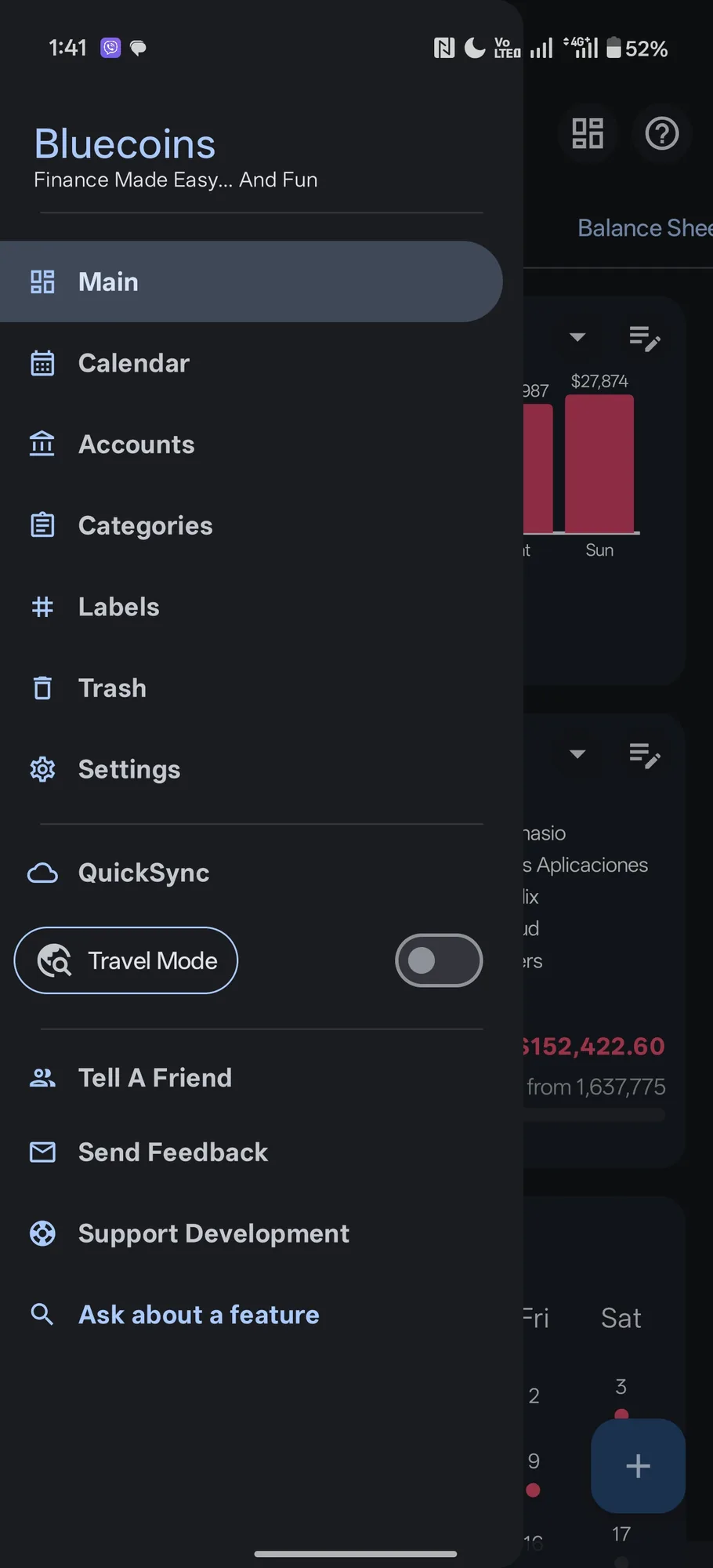
- Handmatig — QuickSync in het navigatiemenu forceert meteen een synchronisatie, voor als je op verzoek wilt uploaden of ophalen.
Veiligheidsnotities bij synchronisatie
- Herstellen uit de cloud vervangt lokale gegevens door de back-up die je kiest, dus het herstelscherm toont de beschikbare bestanden voordat je kiest.
- Als de app de cloud niet kan bereiken, zegt hij het je in plaats van stil te falen.
- De synchronisatie is verbonden met het cloudaccount dat je koppelt: elk apparaat dat op dat account is ingelogd, leest en schrijft dezelfde gegevens, dus deel een account alleen met mensen met wie je je budget wilt delen.