Ustawienia
Synchronizacja online
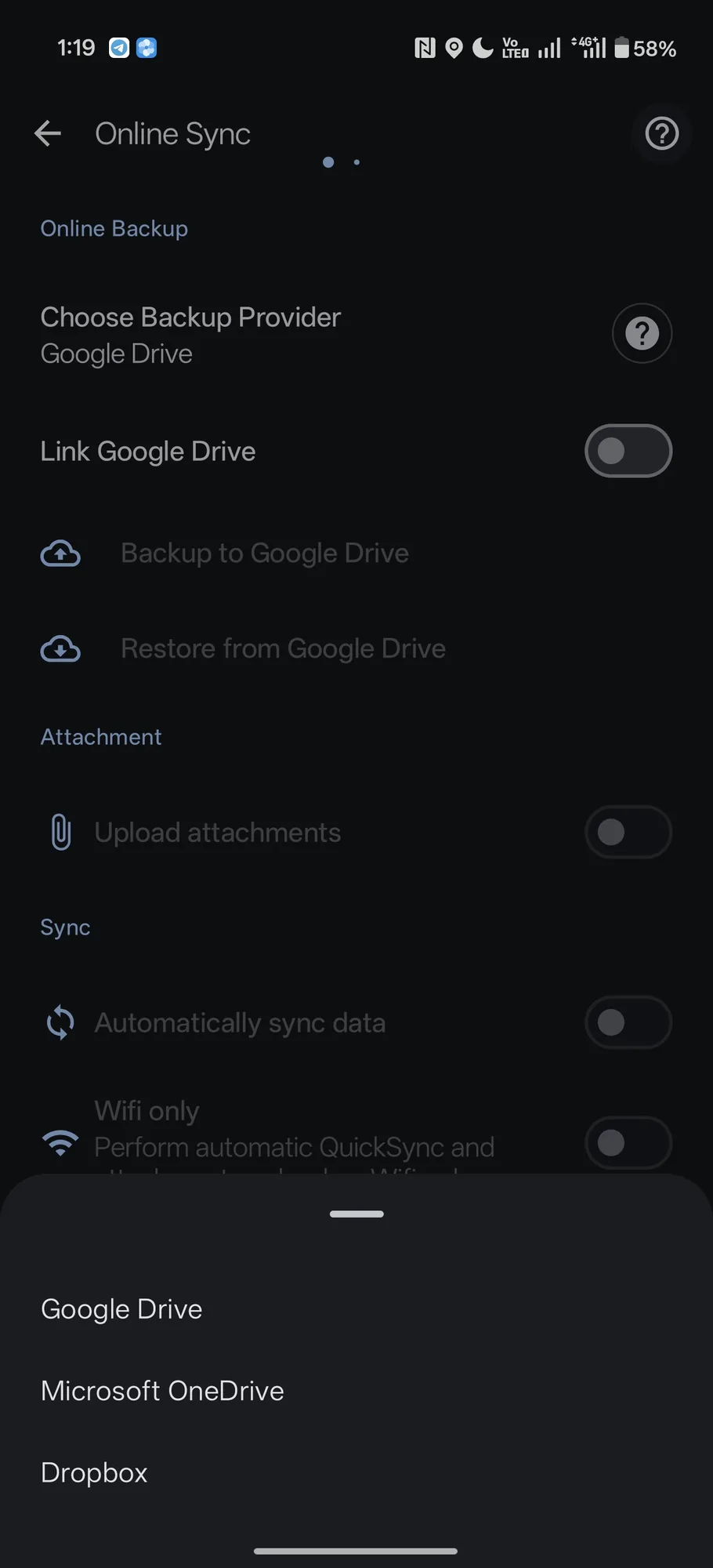
Twórz kopie zapasowe, przywracaj i udostępniaj swoje dane na wielu urządzeniach przez własny Google Drive, Dropbox lub OneDrive — bez serwera Bluecoins i widoczne tylko dla ciebie.
Głównym celem synchronizacji online jest trzymanie bezpiecznej kopii twoich danych w chmurze. Gdy zmienisz telefon na nowy, twoje dane zostaną przywrócone automatycznie; jeśli telefon zginie lub będzie niedostępny, twoje dane wciąż są bezpiecznie przechowywane w chmurze. Pozwala też korzystać z Bluecoins na więcej niż jednym urządzeniu — albo prowadzić jeden budżet razem z rodziną. Synchronizacja działa przez twoje własne konto w chmurze: wybierasz dostawcę, łączysz swoje konto, a Bluecoins tworzy kopie zapasowe i przywraca bazę danych przez nie. Synchronizacja online to funkcja w wersji Premium.
Jak działa synchronizacja online
Twoje dane znajdują się w folderze wewnątrz twojego własnego konta w chmurze, a żaden serwer Bluecoins nie przechowuje ich kopii. To, że pozostają w twoim własnym koncie, jest również tym, co sprawia, że Bluecoins to jednorazowy zakup, a nie subskrypcja — przechowywanie danych wszystkich na serwerze Bluecoins byłoby stałym kosztem, który subskrypcja musiałaby pokryć. Gdy konfigurujesz synchronizację online, aplikacja tworzy folder „Bluecoins” u twojego dostawcy chmury — nie musisz niczego wybierać ani tworzyć samodzielnie. Gdy łączysz konto, Bluecoins odczytuje ten folder i automatycznie pobiera twoje dane — a przy włączonej opcji Automatycznie synchronizuj dane utrzymuje synchronizację urządzeń bez żadnego działania z twojej strony.
Bluecoins synchronizuje się przez trzech dostawców:
- Google Drive
- Dropbox
- OneDrive
Wybierasz jednego z nich jako dostawcę kopii zapasowej. Wszystkie trzy obsługują te same operacje, więc zmiana dostawcy nie zmienia sposobu działania synchronizacji — tylko miejsce, w którym znajduje się folder.
Udostępnianie danych między urządzeniami
Aby korzystać z Bluecoins na więcej niż jednym urządzeniu, powiąż na każdym z nich tego samego dostawcę i to samo konto. Bluecoins automatycznie pobiera twoje istniejące dane, więc podczas konfiguracji nowego urządzenia nie ma osobnego kroku przywracania. Udostępnianie rodzinne działa tak samo: każde urządzenie łączy to samo konto w chmurze, a każda osoba dodaje własne wydatki do udostępnionych danych.
Trzej dostawcy istnieją po części właśnie po to. Dodanie drugiego konta Google do telefonu bywa kłopotliwe, a założenie nowego konta Dropbox lub OneDrive jest szybkie. Dlatego gdy dwie osoby chcą prowadzić jeden budżet, najprostszą drogą jest jedno wspólne konto Dropbox lub OneDrive: obie osoby logują się na to jedno konto ze swojego telefonu. Użyj tego, który pasuje do twojej konfiguracji.
Aby podłączyć drugie urządzenie:
- Zainstaluj Bluecoins i otwórz go.
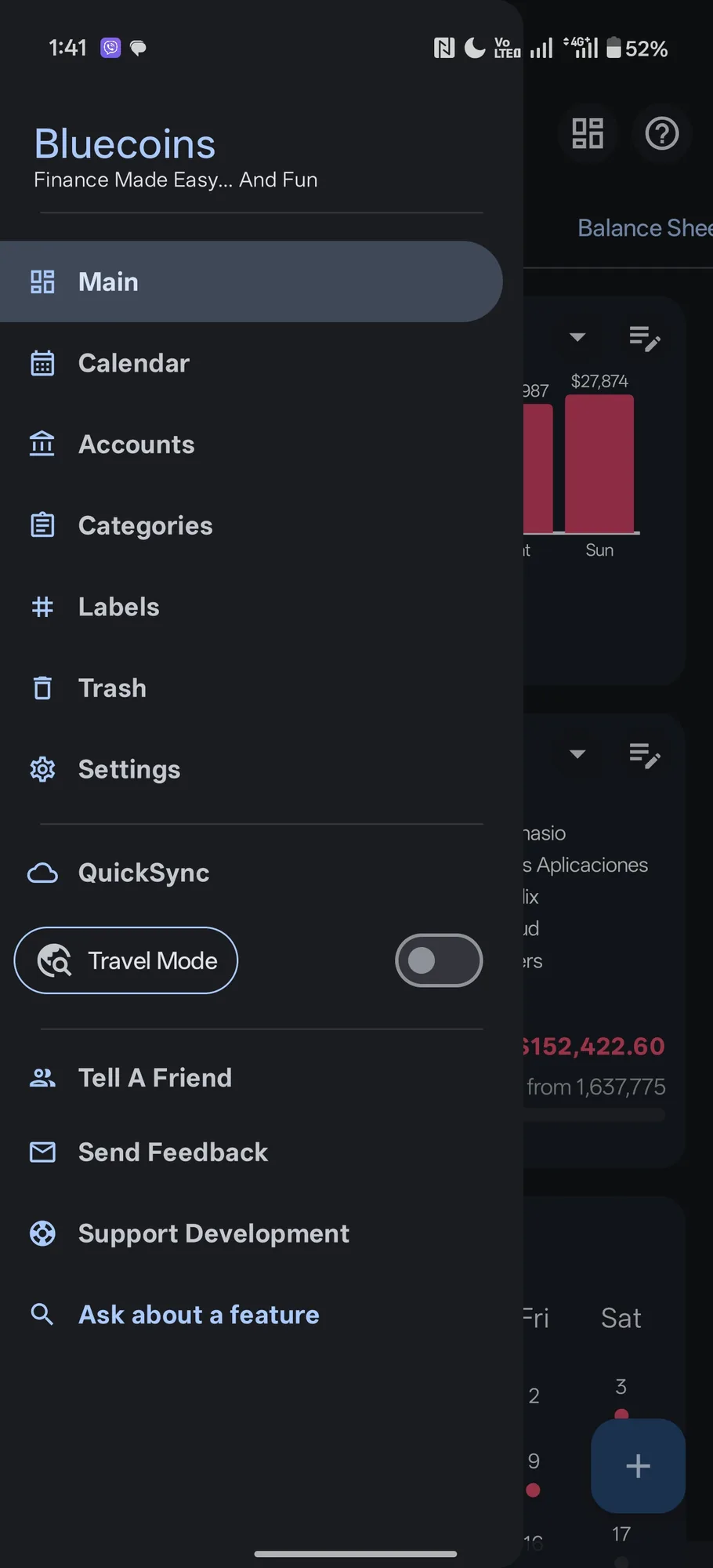
- Otwórz menu nawigacyjne, dotknij Ustawienia, a następnie Synchronizacja online.
- Wybierz dostawcę, którego używałeś na pierwszym urządzeniu, i powiąż to samo konto.
- Bluecoins automatycznie pobierze twoje dane — włącz Automatycznie synchronizuj dane, aby oba urządzenia pozostały zsynchronizowane.
Synchronizacja online to funkcja w wersji Premium, a Premium jest przypisana do konta Google Play, które ją kupiło — dlatego druga osoba, która konfiguruje własne urządzenie na własnym koncie Google Play, potrzebuje własnego zakupu Premium.
Twoje dane pozostają twoje
Nic nie jest przechowywane na scentralizowanym serwerze. Twoja kopia zapasowa trafia do twojego własnego konta Google Drive, Dropbox lub OneDrive, więc dane widzisz tylko ty — i osoby, którym celowo udostępnisz to konto w chmurze. Żaden serwer Bluecoins ich nie przechowuje: dostęp do twojej kopii zapasowej mają tylko ty, osoby, z którymi dzielisz swoje konto, oraz wybrany przez ciebie dostawca chmury. O tym, jak aplikacja obchodzi się z twoimi danymi, przeczytasz w sekcji Prywatność.
Co robi ten ekran
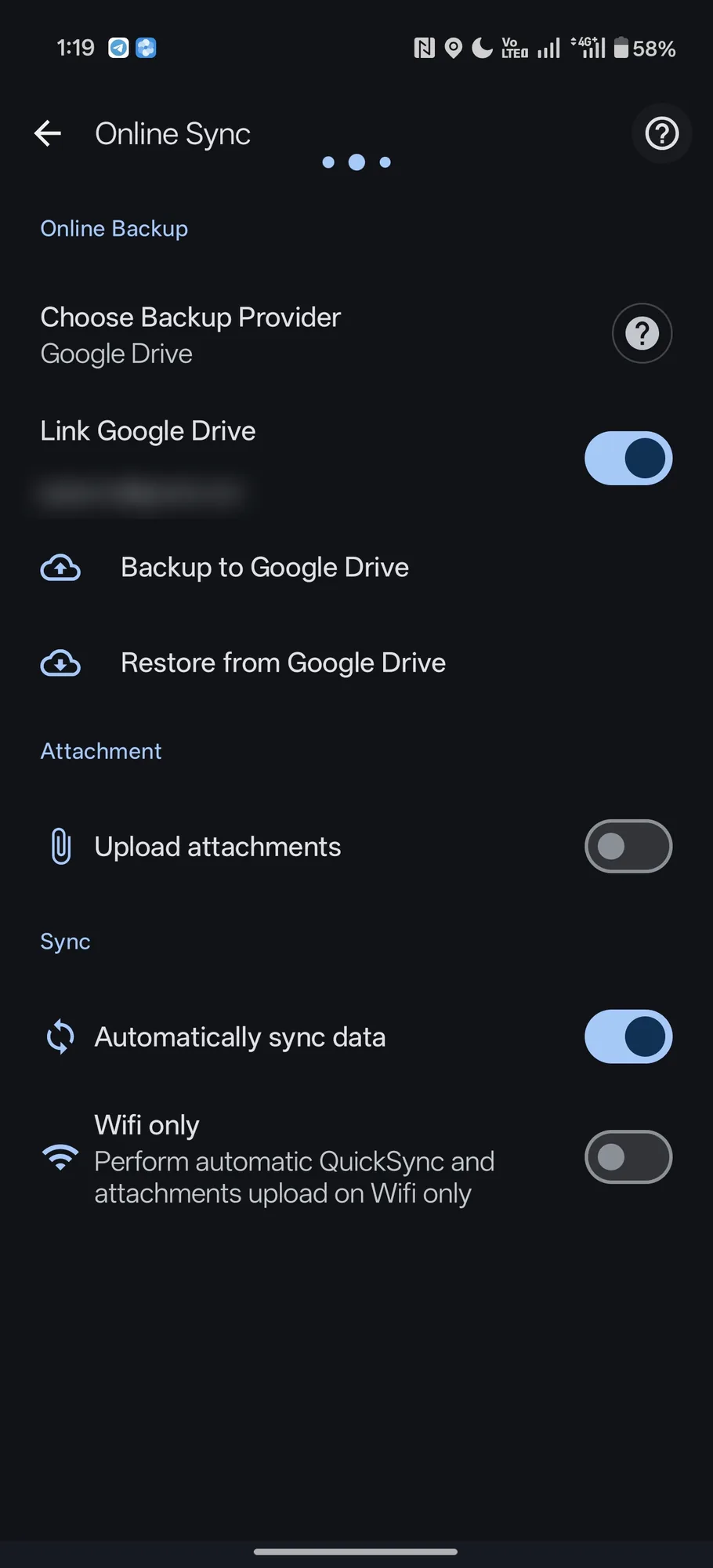
- Wybierz dostawcę kopii zapasowej — wybierz Google Drive, Microsoft OneDrive lub Dropbox.
- Powiąż … — połącz (albo rozłącz) swoje konto w chmurze. Adres e-mail powiązanego konta pokazuje się pod przełącznikiem.
- Backup do … — wyślij kopię do chmury teraz.
- Przywróć z … — wyświetl pliki kopii zapisane w chmurze i przywróć ten, który chcesz.
- Wyślij załączniki — automatycznie wysyłaj załączniki transakcji do chmury.
- Automatycznie synchronizuj dane — pozwól danym synchronizować się samodzielnie, bez zastanawiania się nad tym.
- Tylko Wi-Fi — wykonuj automatyczną synchronizację i wysyłanie załączników tylko przez Wi-Fi, aby oszczędzać dane mobilne.
Backup do … i Przywróć z … pozostają wyszarzone, dopóki nie powiążesz konta. Ciche logowanie do chmury działa przy starcie, więc powiązane konto łączy się ponownie bez pytania, a menu nawigacyjne pokazuje stan połączenia z chmurą, dzięki czemu na pierwszy rzut oka widzisz, czy synchronizacja działa.
Synchronizacja ręczna i automatyczna
Kopia zapasowa i synchronizacja działają w obie strony:
- Automatycznie — przy włączonej opcji Automatycznie synchronizuj dane Bluecoins synchronizuje się z założenia w momentach, które mają znaczenie: gdy aplikacja się otwiera, gdy się zamyka i za każdym razem, gdy wykryje zmianę transakcji. Zadania w tle obsługują też zaplanowane lokalne kopie zapasowe i czyszczenie.
- Ręcznie — QuickSync w menu nawigacyjnym wymusza synchronizację od razu, jeśli chcesz wysłać lub pobrać dane na żądanie.
Uwagi o bezpieczeństwie synchronizacji
- Przywracanie z chmury zastępuje lokalne dane wybraną kopią, więc ekran przywracania wyświetla dostępne pliki, zanim dokonasz wyboru.
- Jeśli aplikacja nie może połączyć się z chmurą, informuje o tym, zamiast po cichu zawodzić.
- Synchronizacja jest powiązana z kontem w chmurze, które łączysz: każde urządzenie zalogowane na to konto czyta i zapisuje te same dane, więc udostępniaj konto tylko osobom, z którymi zamierzasz dzielić swój budżet.