設定
線上同步
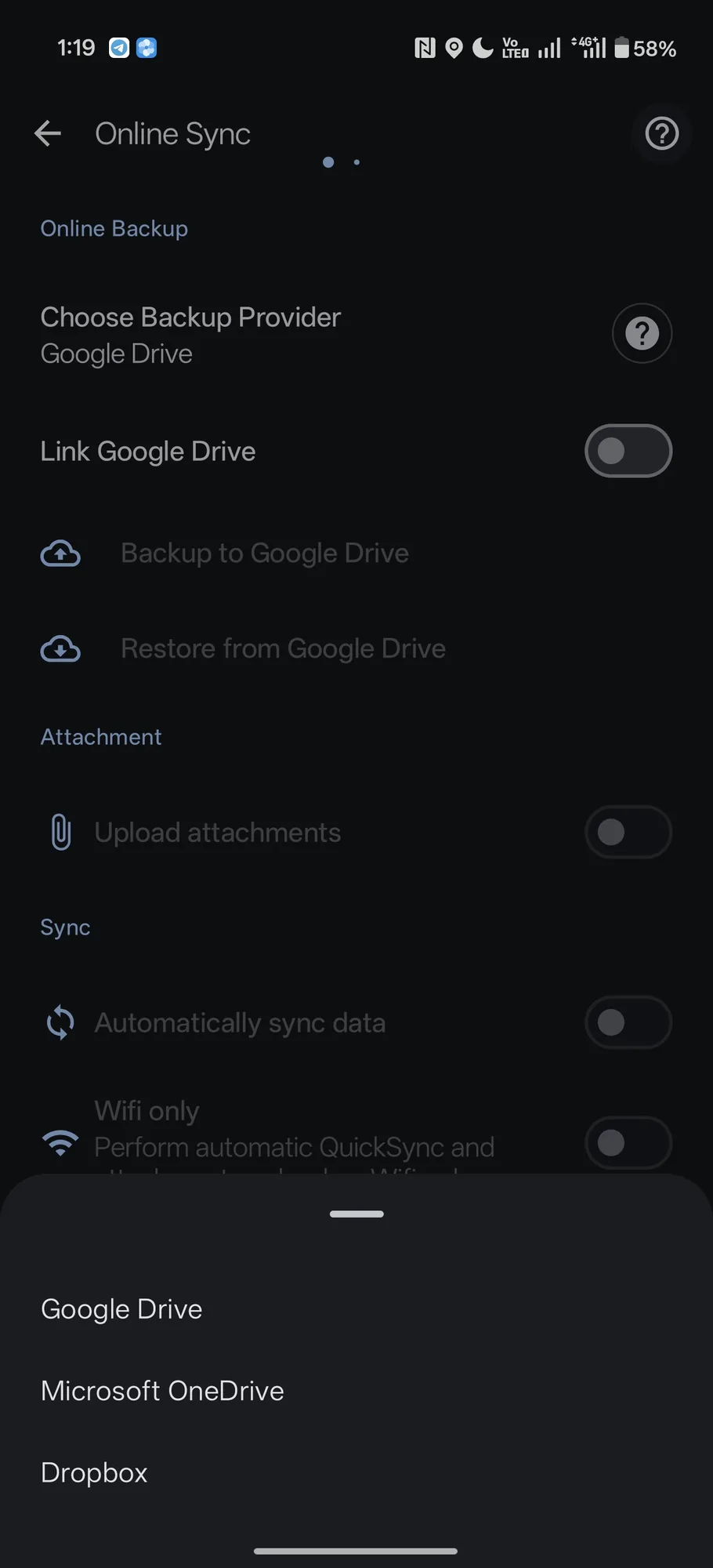
透過您自己的 Google Drive、Dropbox 或 OneDrive 備份、還原並在裝置之間共享資料 — 不需要 Bluecoins 伺服器,而且只有您自己看得見。
線上同步的主要目的是將您資料的安全副本保存在雲端。換用新手機時,您的資料會自動還原;即使手機遺失或無法使用,您的資料仍安全地保存在雲端。它還能讓您在多部裝置上使用 Bluecoins — 或與家人共用一本帳本。同步透過您自己的雲端帳戶進行:您選擇供應商、連結自己的帳戶,Bluecoins 便透過它備份和還原資料庫。線上同步是高級版功能。
線上同步的運作方式
您的資料存放在您自己雲端帳戶中的資料夾裡,沒有 Bluecoins 伺服器保存它的副本。把資料保存在您自己的帳戶裡,也正是 Bluecoins 得以是一次性購買而非訂閱的原因 — 把所有人的資料都保存在 Bluecoins 伺服器上會產生持續的成本,而這需要由訂閱來承擔。當您設定線上同步時,應用程式會在您的雲端服務供應商上建立「Bluecoins」資料夾 — 您無需自行選擇或建立任何東西。連結帳戶後,Bluecoins 會讀取該資料夾並自動把您的資料下載下來 — 開啟自動同步資料後,不必您做任何操作,就能讓各裝置保持一致。
Bluecoins 透過三個供應商同步:
- Google Drive
- Dropbox
- OneDrive
您選擇其中一個作為備份供應商。三者都支援相同的操作,因此切換供應商不會改變同步的行為 — 只會改變資料夾所在的位置。
在裝置之間共享資料
若要在多部裝置上使用 Bluecoins,請在每部裝置上連結相同的供應商和相同的帳戶。Bluecoins 會自動把您現有的資料下載下來,因此在設定新裝置時沒有獨立的還原步驟。家庭共享也採用相同方式:每部裝置都連結同一個雲端帳戶,而每個人都各自把自己的支出加入共享資料中。
提供三個供應商,部分原因正是如此。在一支手機上新增第二個 Google 帳戶可能很麻煩,而建立新的 Dropbox 或 OneDrive 帳戶則很快。因此,當兩個人想共用一本帳本時,最簡單的做法是共用一個 Dropbox 或 OneDrive 帳戶:兩個人各自在自己的手機上登入該帳戶。選擇適合您設定的一個即可。
要加入第二部裝置:
- 安裝 Bluecoins 並開啟它。
- 開啟應用程式選單,輕觸設定,然後輕觸線上同步。
- 選擇您在第一部裝置上使用的供應商,並連結同一個帳戶。
- Bluecoins 會自動把您的資料下載下來 — 開啟自動同步資料,讓兩部裝置保持一致。
線上同步是高級版功能,而高級版與購買它的 Google Play 帳戶綁定 — 因此,第二個人用自己的 Google Play 帳戶設定自己的裝置時,需要自己另行購買高級版。
您的資料始終屬於您
沒有任何資料儲存在集中式伺服器上。您的備份會傳送到您自己的 Google Drive、Dropbox 或 OneDrive 帳戶,因此資料只有您 — 以及您刻意共用該雲端帳戶的人 — 看得見。沒有 Bluecoins 伺服器保存它:能存取您備份的只有您、您共用帳戶的人,以及您選擇的雲端服務供應商。關於應用程式如何處理您的資料,請參閱隱私權。
畫面功能
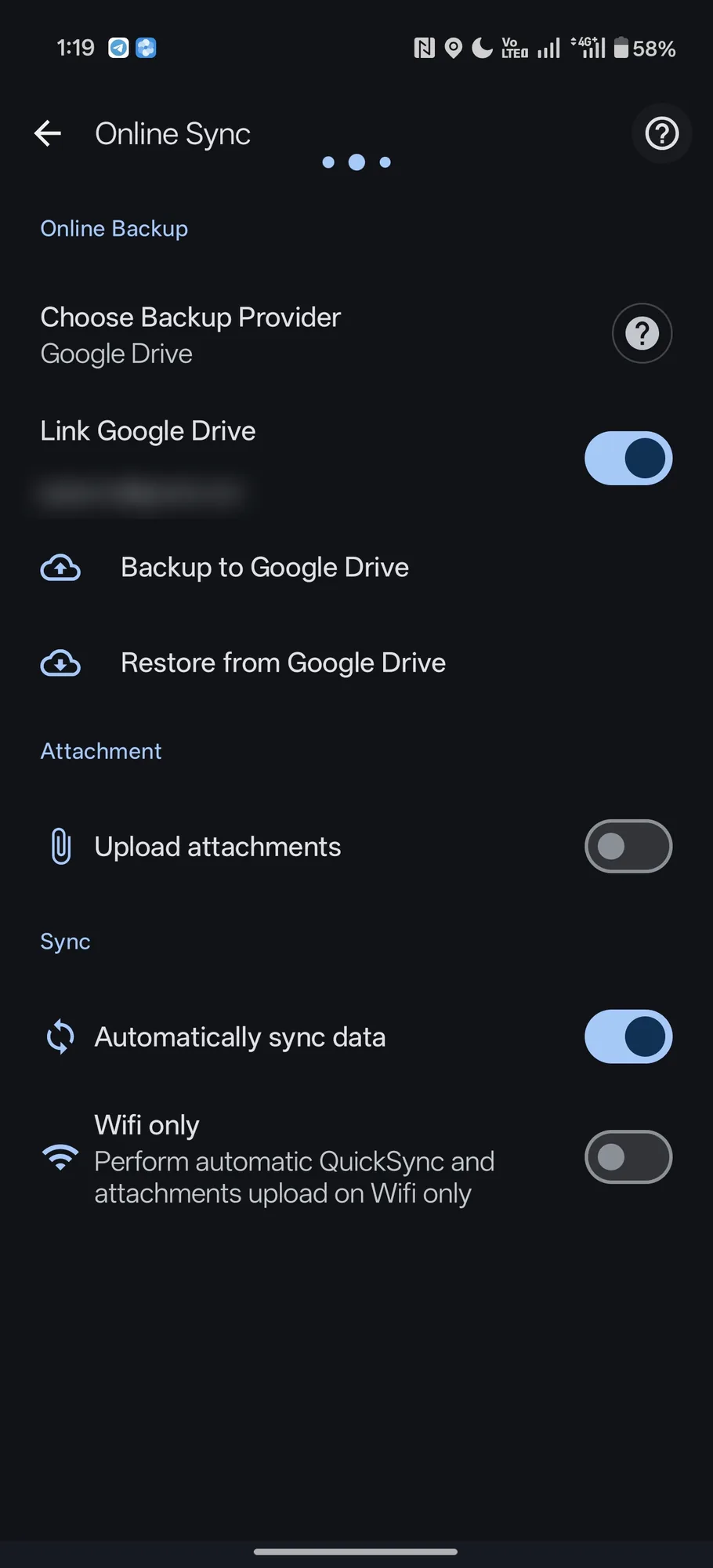
- 選擇備份供應商 — 選擇 Google Drive、Microsoft OneDrive 或 Dropbox。
- 連結 … — 連接(或中斷連接)您的雲端帳戶。已連結帳戶的電子郵件會顯示在開關下方。
- 備份到 … — 立即將備份推送到雲端。
- 從 … 還原 — 列出儲存在雲端的備份檔案,並還原您想要的那一個。
- 上傳附件 — 自動將交易附件上傳到雲端。
- 自動同步資料 — 讓資料自行保持同步,不必您費心。
- 僅限 Wi-Fi — 只在 Wi-Fi 連線下執行自動 QuickSync 與附件上傳,以節省行動數據。
備份到 …與從 … 還原在您連結帳戶之前會一直是灰色、無法使用。啟動時會執行無提示的雲端登入,讓已連結的帳戶無需提示即可重新連線;應用程式選單會顯示雲端連線狀態,讓您一眼就能看出同步是否運作中。
手動與自動同步
備份與同步雙向運作:
- 自動 — 開啟自動同步資料後,Bluecoins 會在關鍵時機依設計同步:應用程式開啟時、關閉時,以及每次偵測到交易變更時。背景工作程序也會處理排定的本機備份與清理。
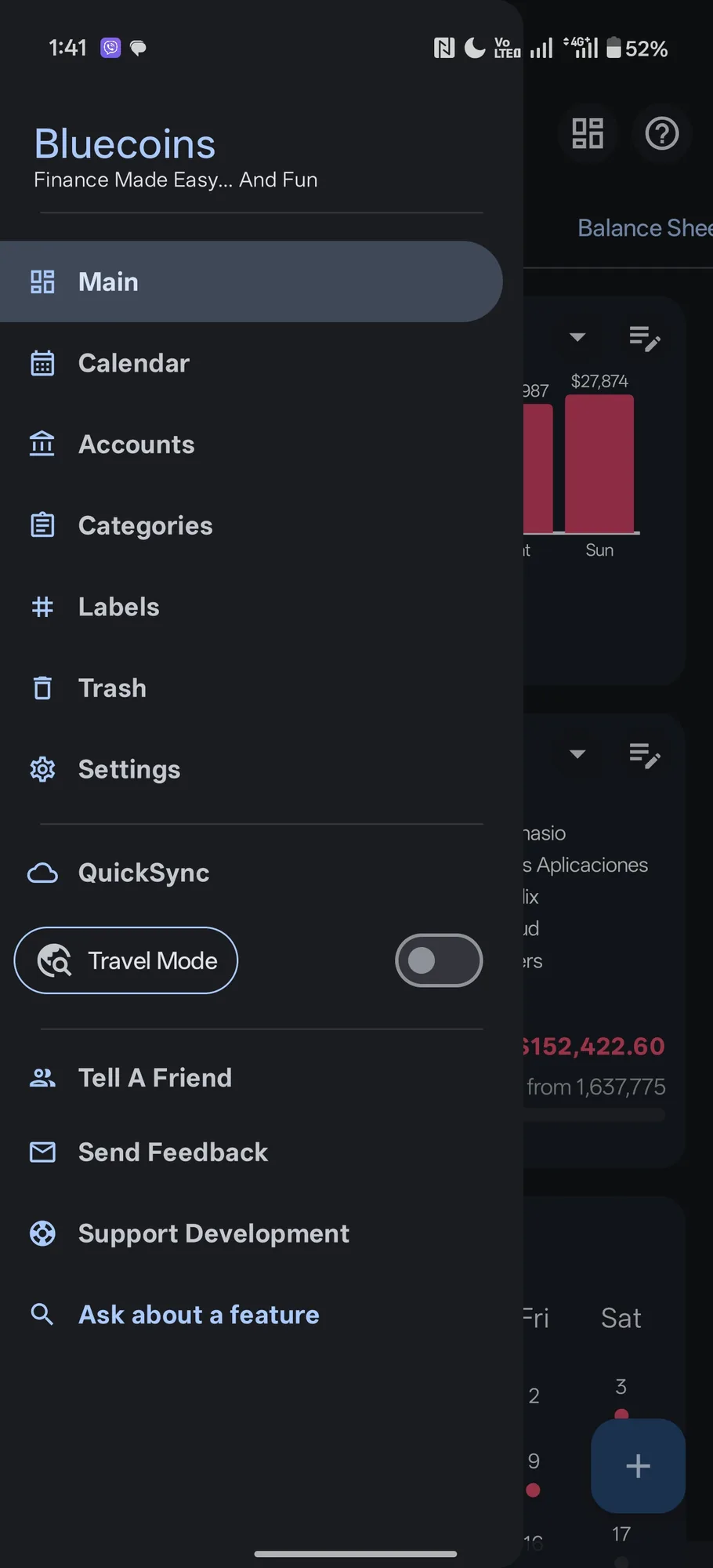
- 手動 — 應用程式選單中的 QuickSync 會立即強制同步一次,以備您想隨需推送或拉取。
同步安全注意事項
- 從雲端還原會以您選取的備份取代本機資料,因此還原畫面會在您選擇之前列出可用的檔案。
- 如果應用程式無法連線到雲端,它會告訴您,而不是悄悄失敗。
- 同步與您連結的雲端帳戶綁定:登入該帳戶的每部裝置都讀寫同一份資料,因此請只與您打算共用帳本的人共用該帳戶。