الإعدادات
مزامنة عبر الإنترنت
انسخ بياناتك احتياطيًا واستعِدها وشاركها عبر الأجهزة من خلال حسابك الخاص على Google Drive أو Dropbox أو OneDrive — بدون خادم Bluecoins، وبمرئية لك وحدك.
الغرض الأساسي من المزامنة عبر الإنترنت هو الاحتفاظ بنسخة آمنة من بياناتك في السحابة. وعند الانتقال إلى هاتف جديد تُستعاد بياناتك تلقائيًا؛ وإذا فُقد هاتفك أو تعذّر الوصول إليه، تظل بياناتك محفوظة بأمان في السحابة. كما تتيح لك استخدام Bluecoins على أكثر من جهاز — أو مشاركة ميزانية واحدة مع عائلتك. وتعمل المزامنة عبر حسابك السحابي الخاص: تختار مزوّدًا، وتربط حسابك، فينسخ Bluecoins قاعدة البيانات احتياطيًا ويستعيدها من خلاله. والمزامنة عبر الإنترنت ميزة في النسخة المدفوعة.
كيف تعمل المزامنة عبر الإنترنت
تعيش بياناتك في مجلد داخل حسابك السحابي الخاص، ولا يحتفظ أي خادم من Bluecoins بنسخة منها. وإبقاؤها في حسابك الخاص هو أيضًا ما يجعل Bluecoins عملية شراء لمرة واحدة بدلًا من اشتراك — فتخزين بيانات الجميع على خادم Bluecoins سيكون تكلفة مستمرة يتعين على الاشتراك تغطيتها. وعندما تُعدّ المزامنة عبر الإنترنت، ينشئ التطبيق مجلدًا باسم «Bluecoins» لدى مزوّد السحابة لديك — فلا يوجد شيء عليك اختياره أو إنشاؤه بنفسك. وعندما تربط حسابًا، يقرأ Bluecoins ذلك المجلد ويسحب بياناتك تلقائيًا — وعند تفعيل مزامنة البيانات تلقائيًا يبقي أجهزتك متوافقة دون أي إجراء منك.
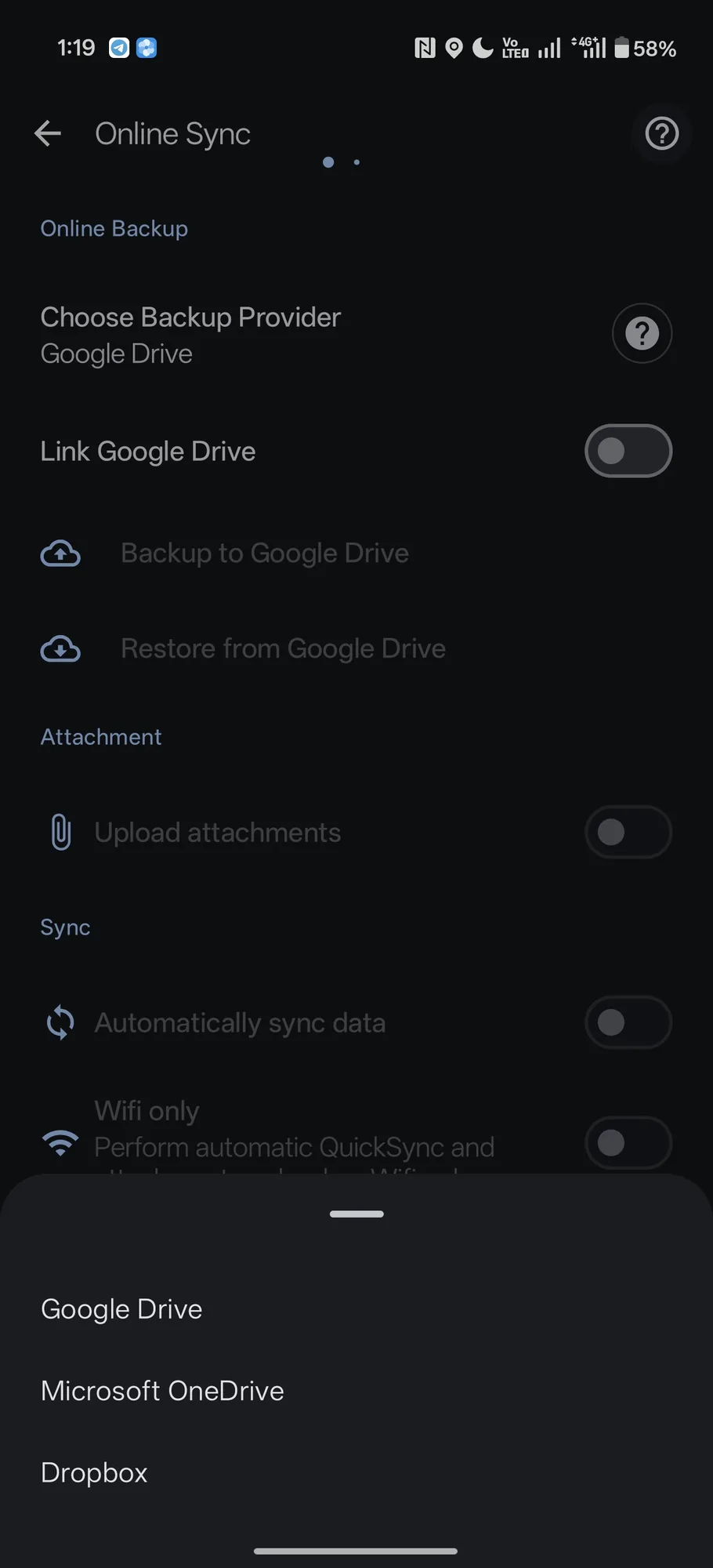
يتزامن Bluecoins عبر ثلاثة مزوّدين:
- Google Drive
- Dropbox
- OneDrive
تختار واحدًا منها كمزوّد النسخ الاحتياطي. وكلها تدعم العمليات نفسها، لذا لا يغيّر تبديل المزوّد سلوك المزامنة — بل مكان المجلد فقط.
مشاركة البيانات بين الأجهزة
لاستخدام Bluecoins على أكثر من جهاز، اربط المزوّد نفسه والحساب نفسه على كل جهاز. ويسحب Bluecoins بياناتك الحالية تلقائيًا، لذا لا توجد خطوة استعادة منفصلة عند إعداد جهاز جديد. وتعمل المشاركة العائلية بالطريقة نفسها: يربط كل جهاز الحساب السحابي ذاته، ويضيف كل شخص مصروفاته إلى البيانات المشتركة.
وُجد المزوّدون الثلاثة جزئيًا لهذا الغرض تحديدًا. فإضافة حساب Google ثانٍ إلى الهاتف قد تكون مرهقة، بينما إنشاء حساب Dropbox أو OneDrive جديد سريع. لذا عندما يريد شخصان مشاركة ميزانية واحدة، فإن أبسط طريق هو حساب واحد مشترك على Dropbox أو OneDrive: يسجّل الشخصان الدخول إلى ذلك الحساب الواحد من هاتفيهما. استخدم ما يناسب إعدادك.
لإضافة جهاز ثانٍ:
- ثبّت Bluecoins وافتحه.
- افتح قائمة التنقل الجانبية، واضغط على الإعدادات، ثم على مزامنة عبر الإنترنت.
- اختر المزوّد الذي استخدمته على الجهاز الأول واربط الحساب نفسه.
- يسحب Bluecoins بياناتك تلقائيًا — فعّل مزامنة البيانات تلقائيًا ليبقى الجهازان متوافقين.
المزامنة عبر الإنترنت ميزة في النسخة المدفوعة، والنسخة المدفوعة مرتبطة بحساب Google Play الذي اشتراها — لذا يحتاج الشخص الثاني الذي يعدّ جهازه الخاص بحسابه الخاص على Google Play إلى شراء النسخة المدفوعة بنفسه.
بياناتك تبقى لك
لا شيء يُخزَّن على خادم مركزي. تذهب نسختك الاحتياطية إلى حسابك الخاص على Google Drive أو Dropbox أو OneDrive، لذا لا يراها إلا أنت — ومن تشارك ذلك الحساب السحابي معه عمدًا. ولا يحتفظ بها أي خادم من Bluecoins: فلا يصل إلى نسختك الاحتياطية إلا أنت، والأشخاص الذين تشاركهم حسابك، ومزوّد السحابة الذي اخترته. راجع الخصوصية لمعرفة كيفية تعامل التطبيق مع بياناتك.
ما تفعله الشاشة
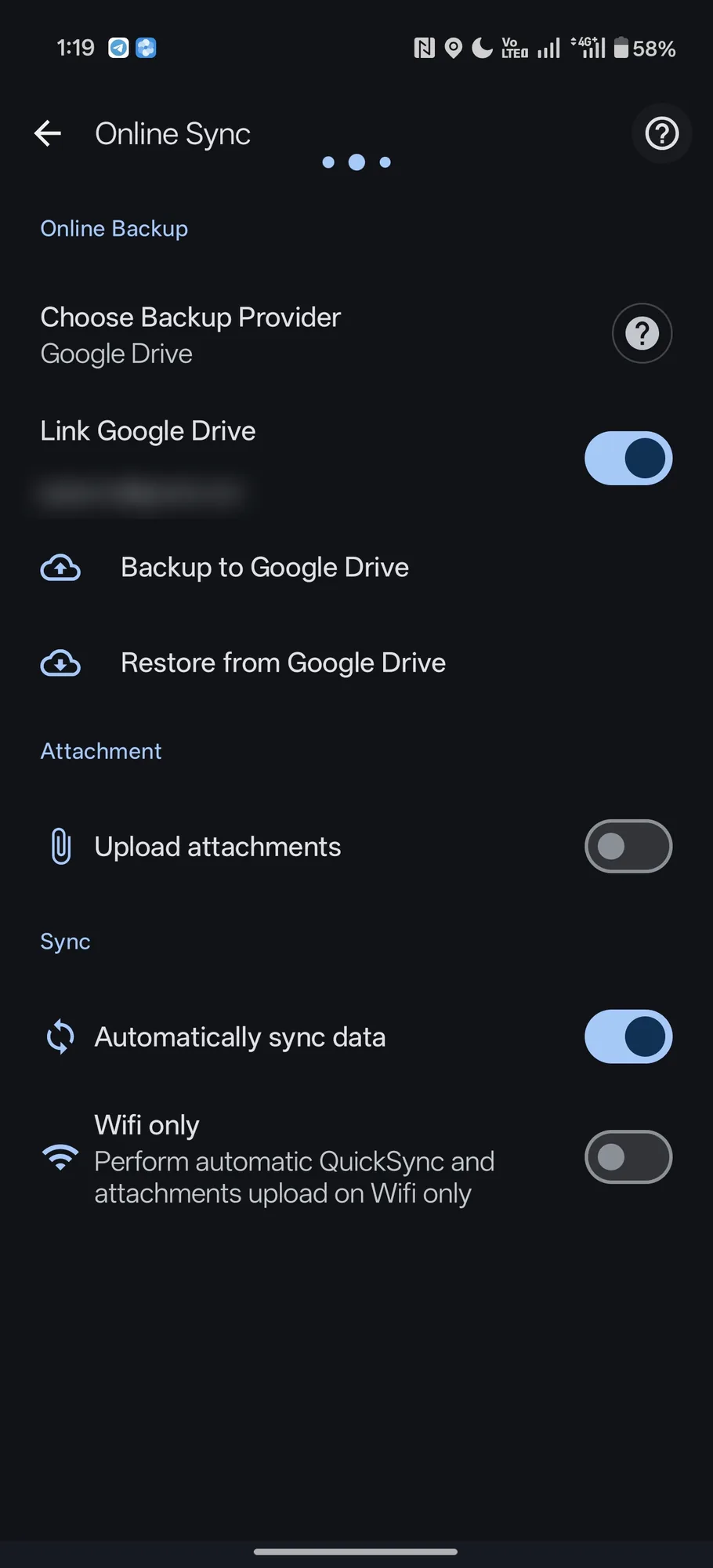
- اختيار مزود النسخ الاحتياطي — اختر Google Drive أو Microsoft OneDrive أو Dropbox.
- ربط … — اربط حسابك السحابي (أو افصله). ويظهر البريد الإلكتروني للحساب المرتبط تحت المفتاح.
- نسخ احتياطي إلى … — ادفع نسخة احتياطية إلى السحابة الآن.
- استعادة من … — اعرض ملفات النسخ الاحتياطي المخزنة في السحابة واستعد النسخة التي تريد.
- رفع المرفقات — ارفع مرفقات المعاملات إلى السحابة تلقائيًا.
- مزامنة البيانات تلقائيًا — أبقِ بياناتك تتزامن من تلقاء نفسها، دون أن تفكر في الأمر.
- Wi-Fi فقط — نفّذ المزامنة السريعة (QuickSync) ورفع المرفقات تلقائيًا عبر Wi-Fi فقط، لتوفير بيانات الجوال.
يظل نسخ احتياطي إلى … واستعادة من … باهتين (معطّلين) حتى تربط حسابًا. ويجري تسجيل الدخول السحابي الصامت عند بدء التشغيل، فيُعاد ربط الحساب المرتبط دون مطالبتك، وتعرض قائمة التنقل الجانبية حالة الاتصال السحابي لترى بنظرة واحدة ما إذا كانت المزامنة نشطة.
المزامنة اليدوية والتلقائية
يعمل النسخ الاحتياطي والمزامنة في الاتجاهين:
- تلقائيًا — عند تفعيل مزامنة البيانات تلقائيًا، يتزامن Bluecoins بحكم تصميمه في اللحظات المهمة: عند فتح التطبيق، وعند إغلاقه، وعند اكتشاف أي تغيير في المعاملات. وتتولى العوامل الخلفية أيضًا النسخ الاحتياطية المحلية المجدولة والتنظيف.
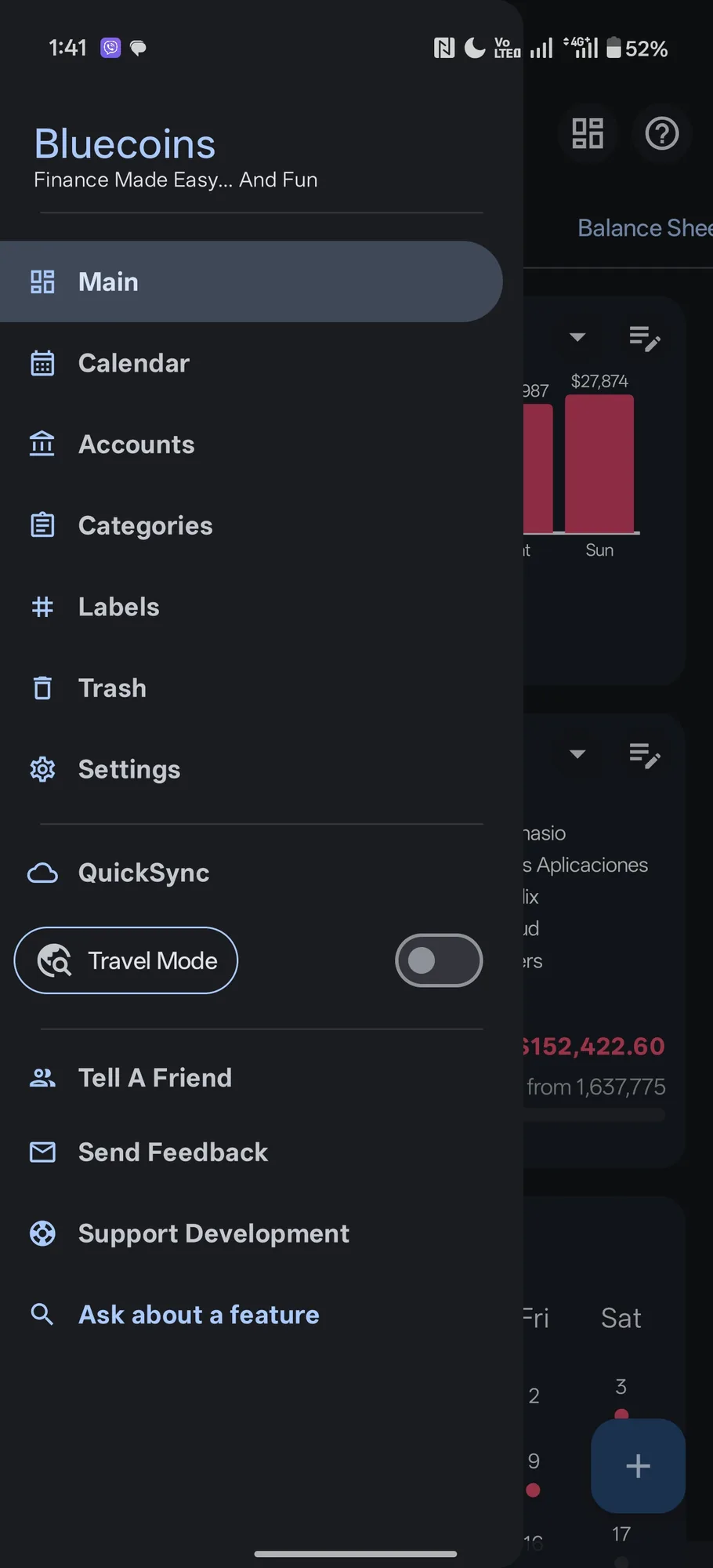
- يدويًا — تفرض المزامنة السريعة (QuickSync) في قائمة التنقل الجانبية مزامنة فورية، إن أردت الدفع أو السحب عند الطلب.
ملاحظات أمان المزامنة
- تستبدل الاستعادة من السحابة البيانات المحلية بالنسخة الاحتياطية التي تختارها، لذا تسرد شاشة الاستعادة الملفات المتاحة قبل أن تختار.
- إذا تعذّر على التطبيق الوصول إلى السحابة، فإنه يخبرك بذلك بدل أن يفشل بصمت.
- المزامنة مرتبطة بالحساب السحابي الذي تربطه: فكل جهاز مسجّل الدخول إلى ذلك الحساب يقرأ البيانات ذاتها ويكتبها، لذا لا تشارك حسابًا إلا مع من تنوي مشاركة ميزانيتك معه.