Einstellungen
Online-Synchronisierung
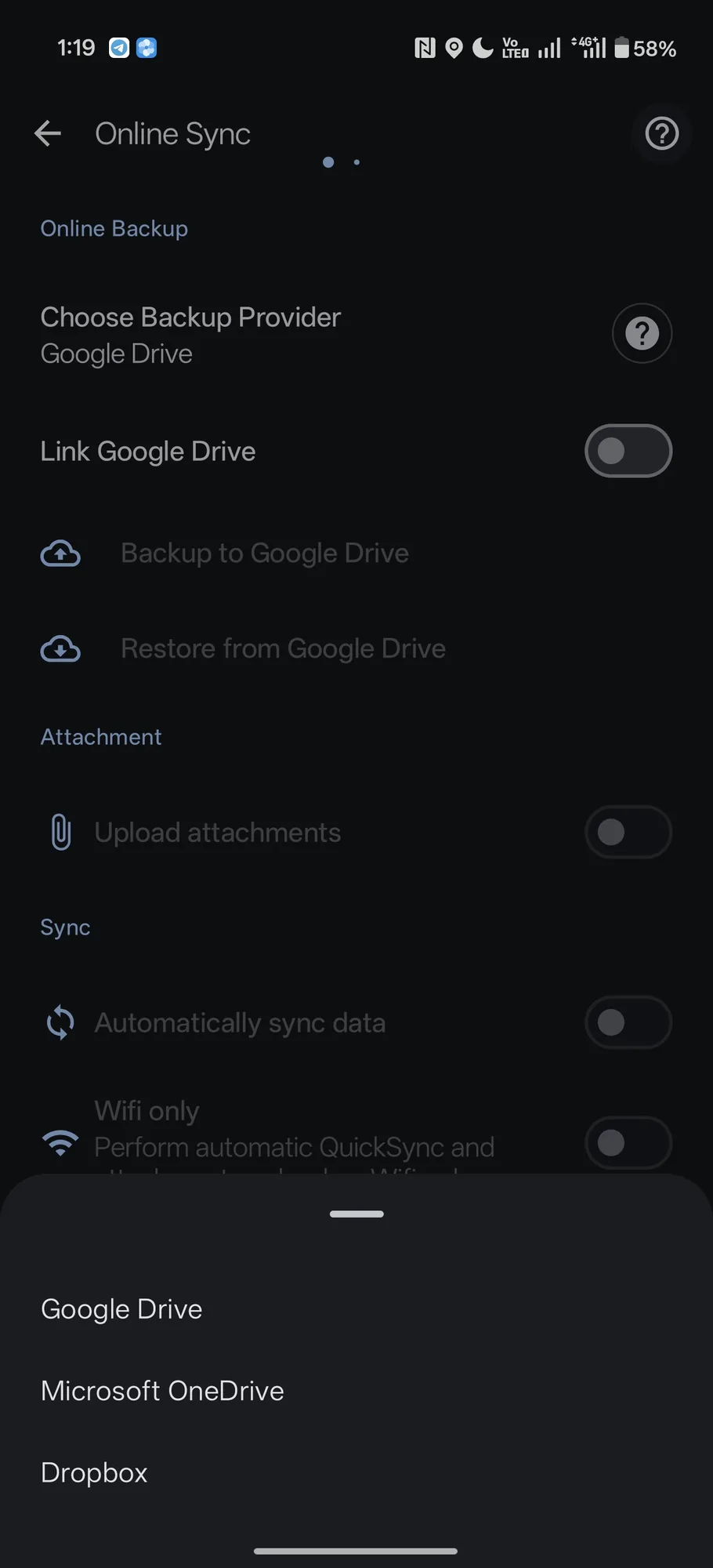
Sichere deine Daten, stelle sie wieder her und teile sie geräteübergreifend über dein eigenes Google Drive, Dropbox oder OneDrive — ohne Bluecoins-Server und nur für dich sichtbar.
Der Hauptzweck der Online-Synchronisierung ist es, eine sichere Kopie deiner Daten in der Cloud aufzubewahren. Wechselst du auf ein neues Smartphone, werden deine Daten automatisch wiederhergestellt; wenn dein Smartphone verloren geht oder nicht verfügbar ist, sind deine Daten weiterhin sicher in der Cloud gespeichert. Außerdem kannst du Bluecoins auf mehr als einem Gerät verwenden — oder ein Budget mit deiner Familie teilen. Die Synchronisierung läuft über dein eigenes Cloud-Konto: Du wählst einen Anbieter, verknüpfst dein Konto, und Bluecoins sichert und stellt die Datenbank darüber wieder her. Die Online-Synchronisierung ist eine Premium-Funktion.
So funktioniert die Online-Synchronisierung
Deine Daten liegen in einem Ordner in deinem eigenen Cloud-Konto, und kein Bluecoins-Server hält eine Kopie. Sie in deinem eigenen Konto zu behalten ist auch der Grund, warum Bluecoins ein Einmalkauf statt eines Abonnements bleibt — die Daten aller Nutzer auf einem Bluecoins-Server zu speichern wäre ein laufender Kostenfaktor, den ein Abonnement decken müsste. Wenn du die Online-Synchronisierung einrichtest, legt die App einen „Bluecoins“-Ordner bei deinem Cloud-Anbieter an — du musst selbst nichts auswählen oder erstellen. Wenn du ein Konto verknüpfst, liest Bluecoins diesen Ordner und lädt deine Daten automatisch herunter — und mit eingeschaltetem Automatisch Daten synchronisieren hält es deine Geräte ohne dein Zutun synchron.
Bluecoins synchronisiert über drei Anbieter:
- Google Drive
- Dropbox
- OneDrive
Du wählst einen als Sicherungsanbieter. Alle drei unterstützen dieselben Vorgänge, sodass ein Anbieterwechsel nicht ändert, wie sich die Synchronisierung verhält — nur, wo der Ordner liegt.
Daten zwischen Geräten teilen
Um Bluecoins auf mehr als einem Gerät zu verwenden, verknüpfe denselben Anbieter und dasselbe Konto auf jedem Gerät. Bluecoins lädt deine vorhandenen Daten automatisch herunter, sodass es beim Einrichten eines neuen Geräts keinen separaten Wiederherstellungsschritt gibt. Die Familienfreigabe funktioniert genauso: Jedes Gerät verknüpft dasselbe Cloud-Konto, und jede Person fügt ihre eigenen Ausgaben zu den geteilten Daten hinzu.
Die drei Anbieter gibt es zum Teil genau dafür. Ein zweites Google-Konto auf einem Smartphone hinzuzufügen kann umständlich sein, während ein frisches Dropbox- oder OneDrive-Konto schnell erstellt ist. Wenn zwei Personen ein Budget teilen möchten, ist der einfachste Weg also ein einziges geteiltes Dropbox- oder OneDrive-Konto: Beide melden sich auf ihrem eigenen Smartphone bei diesem einen Konto an. Nutze, was am besten zu deiner Einrichtung passt.
So bindest du ein zweites Gerät ein:
- Installiere Bluecoins und öffne die App.
- Öffne die App-Schublade, tippe auf Einstellungen und dann auf Online-Synchronisierung.
- Wähle den Anbieter, den du auf dem ersten Gerät verwendet hast, und verknüpfe dasselbe Konto.
- Bluecoins lädt deine Daten automatisch herunter — schalte Automatisch Daten synchronisieren ein, damit die beiden Geräte synchron bleiben.
Die Online-Synchronisierung ist eine Premium-Funktion, und Premium ist an das Google Play-Konto gebunden, über das es gekauft wurde — eine zweite Person, die ihr eigenes Gerät mit ihrem eigenen Google Play-Konto einrichtet, braucht also einen eigenen Premium-Kauf.
Deine Daten bleiben deine Daten
Nichts wird auf einem zentralen Server gespeichert. Deine Sicherung geht in dein eigenes Google Drive-, Dropbox- oder OneDrive-Konto, sodass die Daten nur für dich sichtbar sind — und für alle, mit denen du dieses Cloud-Konto bewusst teilst. Kein Bluecoins-Server hält sie: Zugriff auf deine Sicherung haben nur du, die Personen, mit denen du dein Konto teilst, und dein gewählter Cloud-Anbieter. Siehe Datenschutz für den Umgang der App mit deinen Daten.
Was der Bildschirm macht
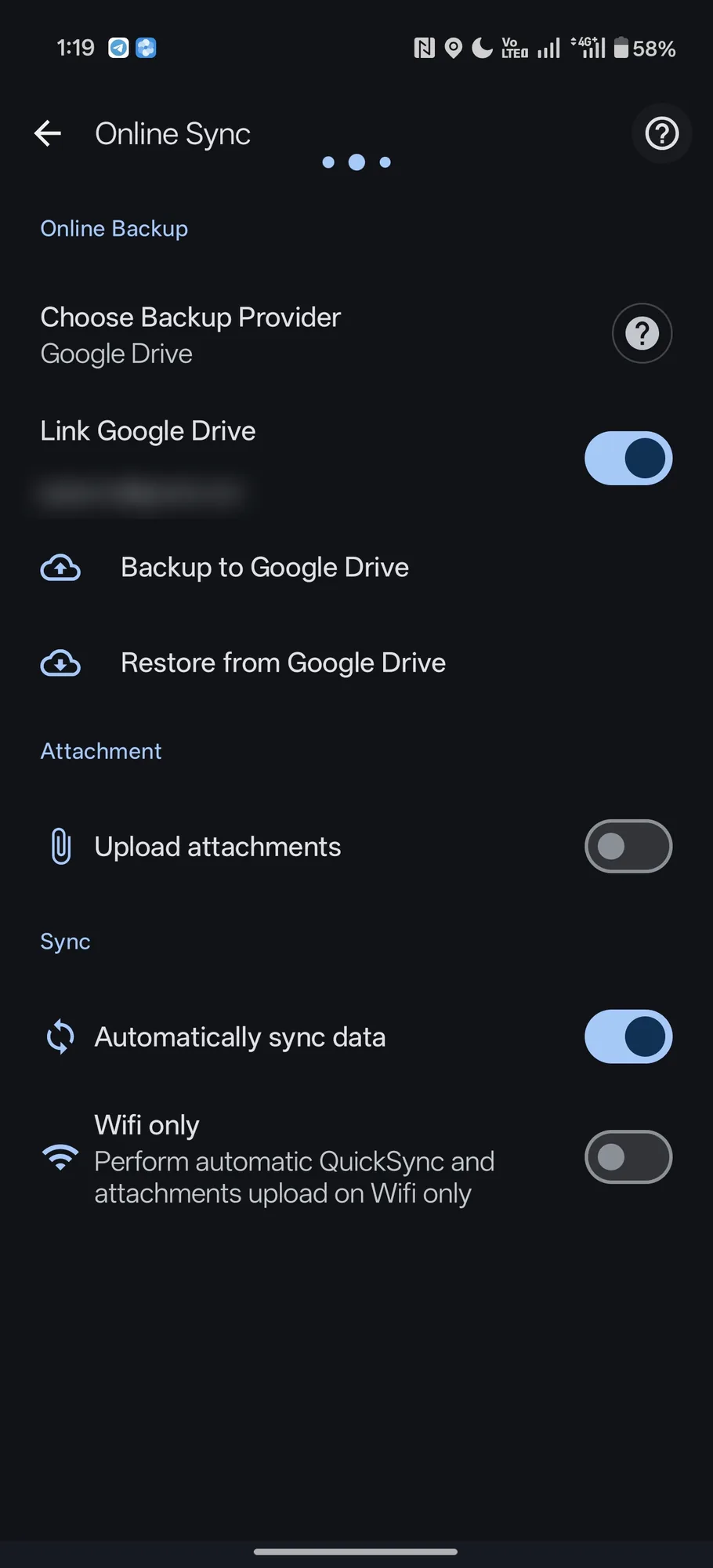
- Backup Provider wählen — wähle Google Drive, Microsoft OneDrive oder Dropbox.
- … verknüpfen — verbinde (oder trenne) dein Cloud-Konto. Die E-Mail des verknüpften Kontos wird unter dem Schalter angezeigt.
- Auf … sichern — lade jetzt eine Sicherung in die Cloud hoch.
- Von … wiederherstellen — liste die in der Cloud gespeicherten Sicherungsdateien auf und stelle die gewünschte wieder her.
- Anhänge hochladen — lade Anhänge von Transaktionen automatisch in die Cloud hoch.
- Automatisch Daten synchronisieren — halte deine Daten von selbst synchron, ohne dass du daran denken musst.
- Nur WLAN — führe die automatische QuickSync und den Anhang-Upload nur über WLAN durch, um mobile Daten zu sparen.
Auf … sichern und Von … wiederherstellen bleiben ausgegraut, bis du ein Konto verknüpfst. Die stille Cloud-Anmeldung läuft beim Start, damit sich ein verknüpftes Konto ohne Nachfrage erneut verbindet, und die App-Schublade zeigt den Status der Cloud-Verbindung, damit du auf einen Blick siehst, ob die Synchronisierung aktiv ist.
Manuelle und automatische Synchronisierung
Sicherung und Synchronisierung funktionieren in beide Richtungen:
- Automatisch — mit eingeschaltetem Automatisch Daten synchronisieren synchronisiert Bluecoins konstruktionsbedingt genau an den Punkten, an denen es zählt: beim Öffnen der App, beim Schließen und immer dann, wenn eine Transaktionsänderung erkannt wird. Hintergrund-Worker kümmern sich außerdem um geplante lokale Sicherungen und Aufräumarbeiten.
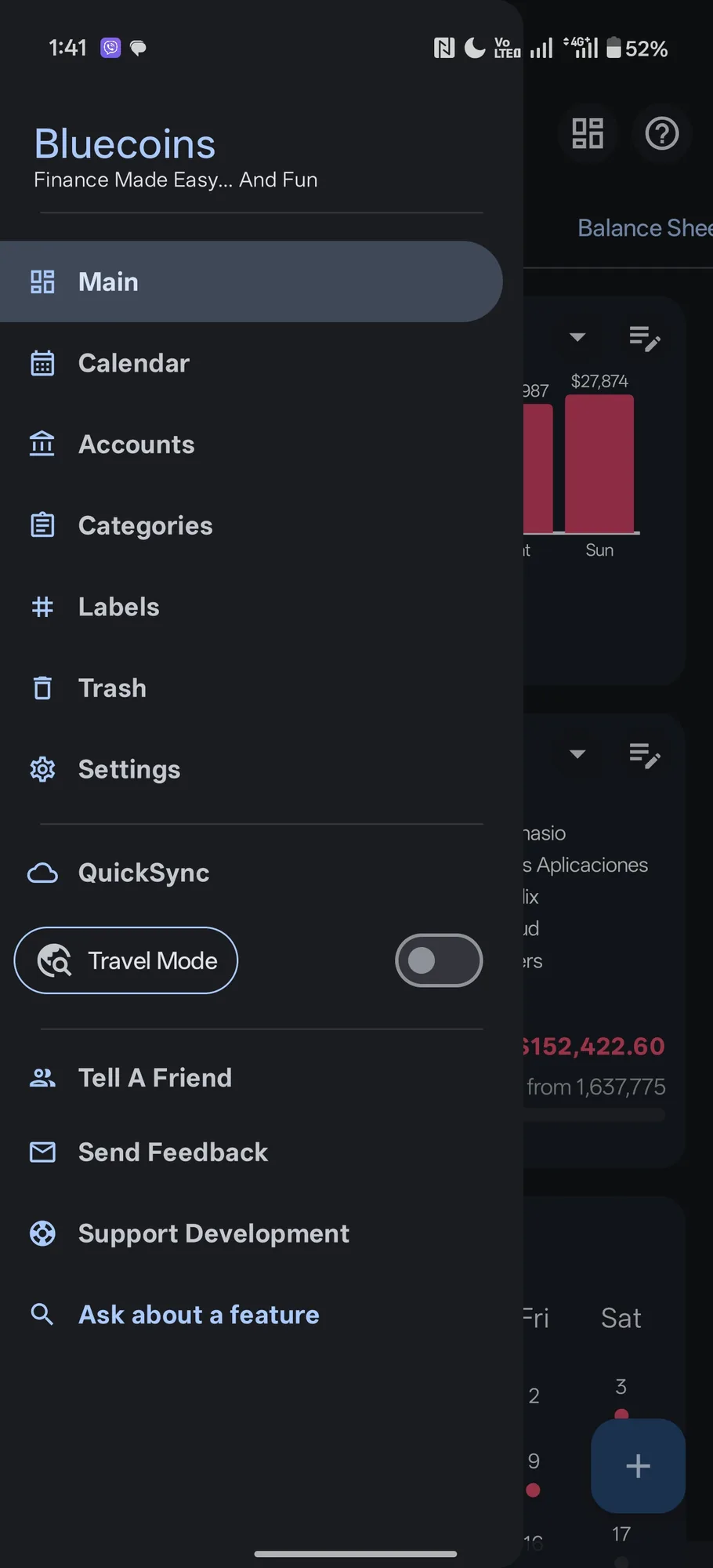
- Manuell — QuickSync in der App-Schublade erzwingt sofort eine Synchronisierung, falls du auf Anfrage etwas hoch- oder herunterladen möchtest.
Hinweise zur Synchronisierungssicherheit
- Das Wiederherstellen aus der Cloud ersetzt lokale Daten durch die ausgewählte Sicherung, daher listet der Wiederherstellungsbildschirm die verfügbaren Dateien auf, bevor du wählst.
- Wenn die App die Cloud nicht erreichen kann, sagt sie es dir, statt stillschweigend zu scheitern.
- Die Synchronisierung ist an das Cloud-Konto gebunden, das du verknüpfst: Jedes Gerät, das bei diesem Konto angemeldet ist, liest und schreibt dieselben Daten, also teile ein Konto nur mit Personen, mit denen du auch dein Budget teilen möchtest.