Guía
Transacciones
Registra ingresos, gastos y transferencias — importe, categoría, cuenta, divisiones, adjuntos, estado y valores por defecto que agilizan la entrada.
Las transacciones son el corazón de Bluecoins. Todo lo demás — presupuestos, informes, balances, flujo de caja — se construye a partir de los ingresos, los gastos y las transferencias que registras. El formulario de transacción está diseñado para ir rápido: la app recuerda tus elecciones habituales, así que la mayoría de las entradas se hacen con unos pocos toques.
El formulario
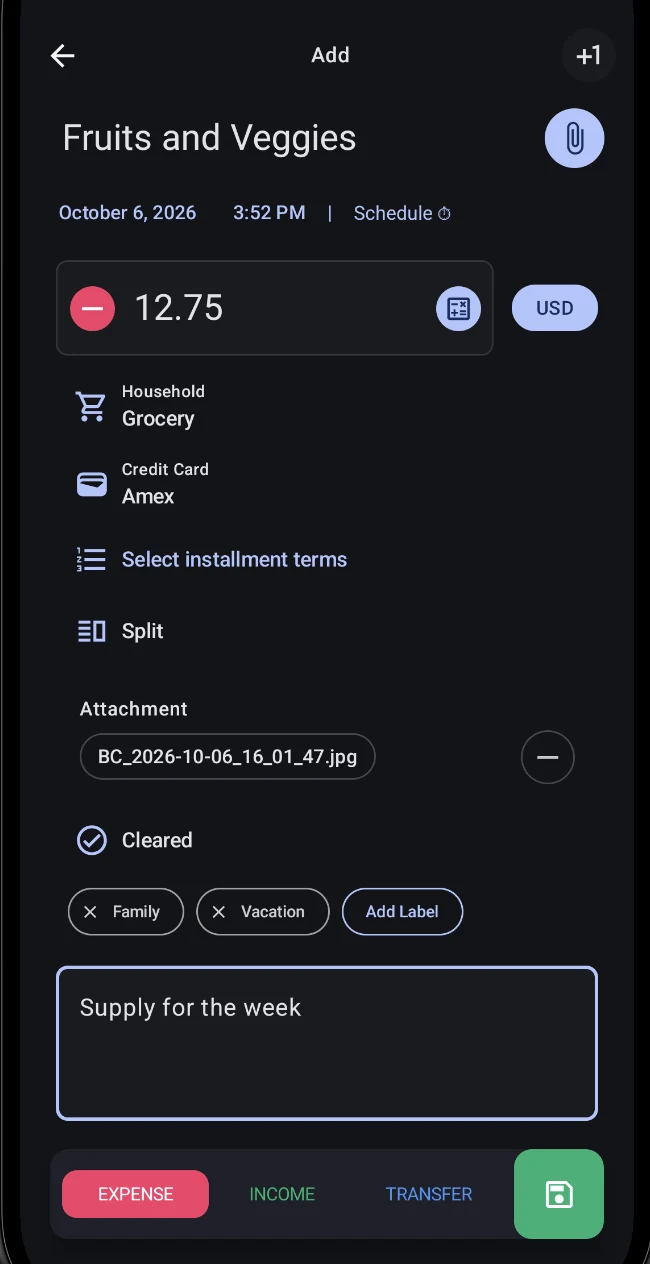
Cada transacción registra el mismo conjunto básico de campos:
- Tipo — Gasto, Ingreso o Transferencia, elegido en la parte inferior del formulario.
- Importe — con un signo explícito y un botón de moneda. En las entradas en moneda extranjera, estableces el tipo de cambio usado para esta transacción.
- Categoría — elige una (o varias, en las transacciones divididas). Consulta la guía de categorías.
- Cuenta — la cuenta de la que sale o entra el dinero. Las transferencias tienen una cuenta de origen y una de destino, además de una comisión de transferencia opcional. Consulta la guía de cuentas.
- Fecha y hora — hoy por defecto, y se cambia fácilmente.
- Beneficiario (nombre) — con autocompletado a partir de los nombres que ya has usado.
- Notas — texto libre asociado a la entrada.
- Etiquetas — marcas de color que te permiten analizar tus transacciones más allá de las categorías.
- Adjuntos — fotos, archivos o cualquier cosa de tu dispositivo, añadidos con el selector de cámara, galería o archivos.
- Estado — Ninguno, Visado, Conciliado o Nulo, para cuadrar con tus extractos bancarios.
Qué hace cada uno de los tres tipos
Bluecoins mantiene los tres tipos separados porque hacen cosas distintas con tus cuentas. Tu patrimonio neto son tus activos menos tus pasivos, y cada tipo lo mueve de forma diferente:
- Gasto — el dinero sale de tus cuentas. Un gasto reduce una cuenta de activo, o aumenta lo que debes en una cuenta de pasivo como una tarjeta de crédito, así que reduce tu patrimonio neto.
- Ingreso — el dinero entra. Un ingreso suma a una cuenta de activo, así que aumenta tu patrimonio neto.
- Transferencia — el dinero se mueve entre tus propias cuentas. Una transferencia nunca es un gasto ni un ingreso, así que no cambia tu patrimonio neto: solo cambia dónde está el dinero. Mover dinero entre dos cuentas del mismo lado (dos activos, por ejemplo) deja el total de ese lado, y tu patrimonio neto, igual, aunque cambie el saldo de cada cuenta.
Esto último es lo que puede parecer raro: tras una transferencia, la cuenta de origen baja y la de destino sube, así que el dinero está en un solo sitio, no en los dos. La guía de balance muestra cómo esos saldos se convierten en activos, pasivos y patrimonio neto.
Valores por defecto inteligentes
El formulario recuerda la última cuenta y la última categoría que usaste, y mantiene el historial por tipo — así, la última categoría de gasto y la última de ingreso se recuerdan por separado. Los importes se pueden escribir con el teclado o marcar en un teclado de calculadora, con una opción de calculadora emergente.
Transacciones divididas
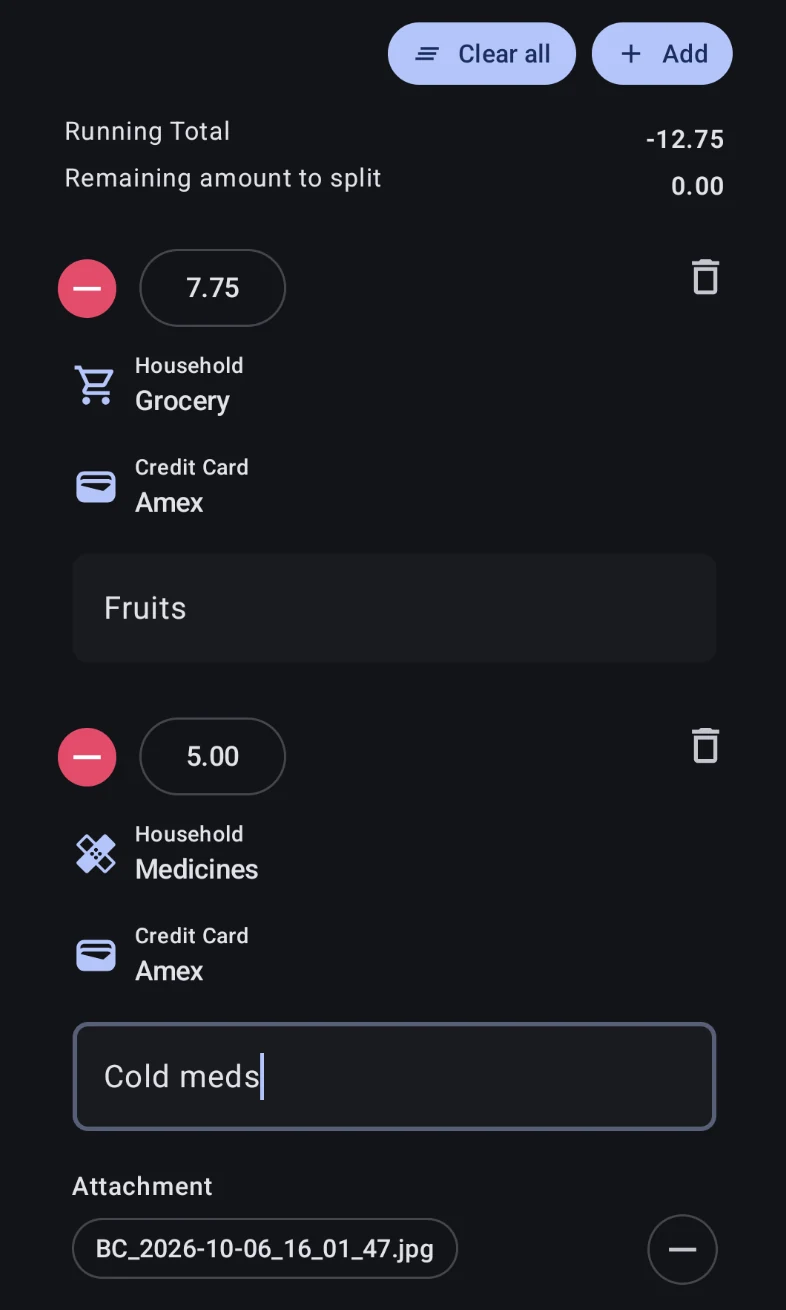
Una entrada se puede dividir entre varias categorías y cuentas — una sola compra que pertenece a más de una categoría, o una que quieres detallar. Activa Dividir y usa Añadir para crear una fila por cada parte; cada fila tiene su propio importe, categoría, cuenta y nota, y se puede quitar con su propio botón de eliminar. Limpiar todo vacía las filas para empezar de nuevo.
Mientras divides, el formulario mantiene un Total acumulado de las filas y un Monto restante a dividir, para que veas de un vistazo cuánto del importe original queda aún sin asignar — cuando el importe restante marca 0,00, la división cuadra.
Duplicar
Crea una copia de una transacción existente para ajustarla — el atajo para registrar una entrada casi idéntica sin volver a introducir todos los campos.
Añadir uno
El botón +1 de la barra superior del formulario guarda la entrada actual y empieza de inmediato una nueva — el formulario permanece abierto, así que puedes registrar varias entradas seguidas sin volver al inicio entre ellas. Aparece una pequeña confirmación después de cada guardado. Esto es distinto de Guardar, que escribe la entrada y cierra el formulario.
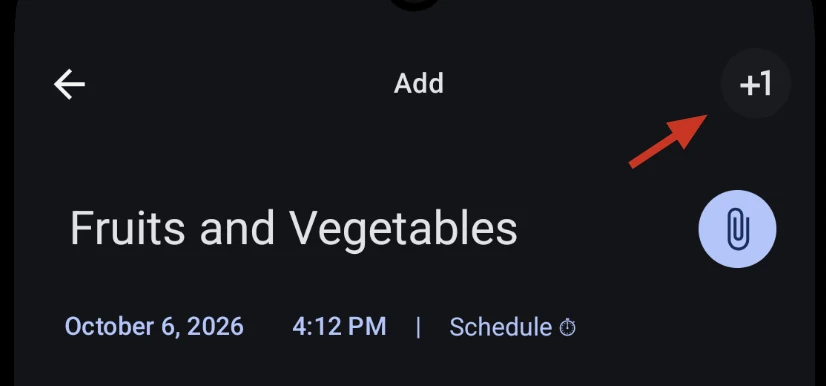
Mantén pulsado el botón +1 para elegir qué conserva la siguiente entrada. La lista de ajustes de Añadir uno es un conjunto de campos — título, importe, categoría, cuenta, notas, etiquetas y división — y cada uno que marques se borra para la siguiente entrada. Por defecto se borran el título, el importe y las notas, mientras que la cuenta, la categoría, las etiquetas y la división se mantienen, así que un lote de entradas en la misma cuenta o categoría solo necesita un nombre y un importe cada una.
Guardar y eliminar
- Guardar escribe la entrada y cierra el formulario. Los recordatorios ofrecen opciones extra cuando editas una repetición de una serie recurrente.
- Añadir uno (el botón
+1) guarda y se queda en el formulario — consulta Añadir uno. - Eliminar mueve primero la entrada a la papelera — se puede restaurar. Una eliminación permanente la borra para siempre.
Consultar frente a editar
Las transacciones existentes se abren por defecto en una vista de solo lectura: los campos se muestran como etiquetas estáticas y nada es editable hasta que tocas Editar. Es una función de la v13 pensada para consultar con más seguridad — consulta modo de solo lectura para saber cómo funciona. Las transacciones nuevas siempre se abren directamente en modo de edición.
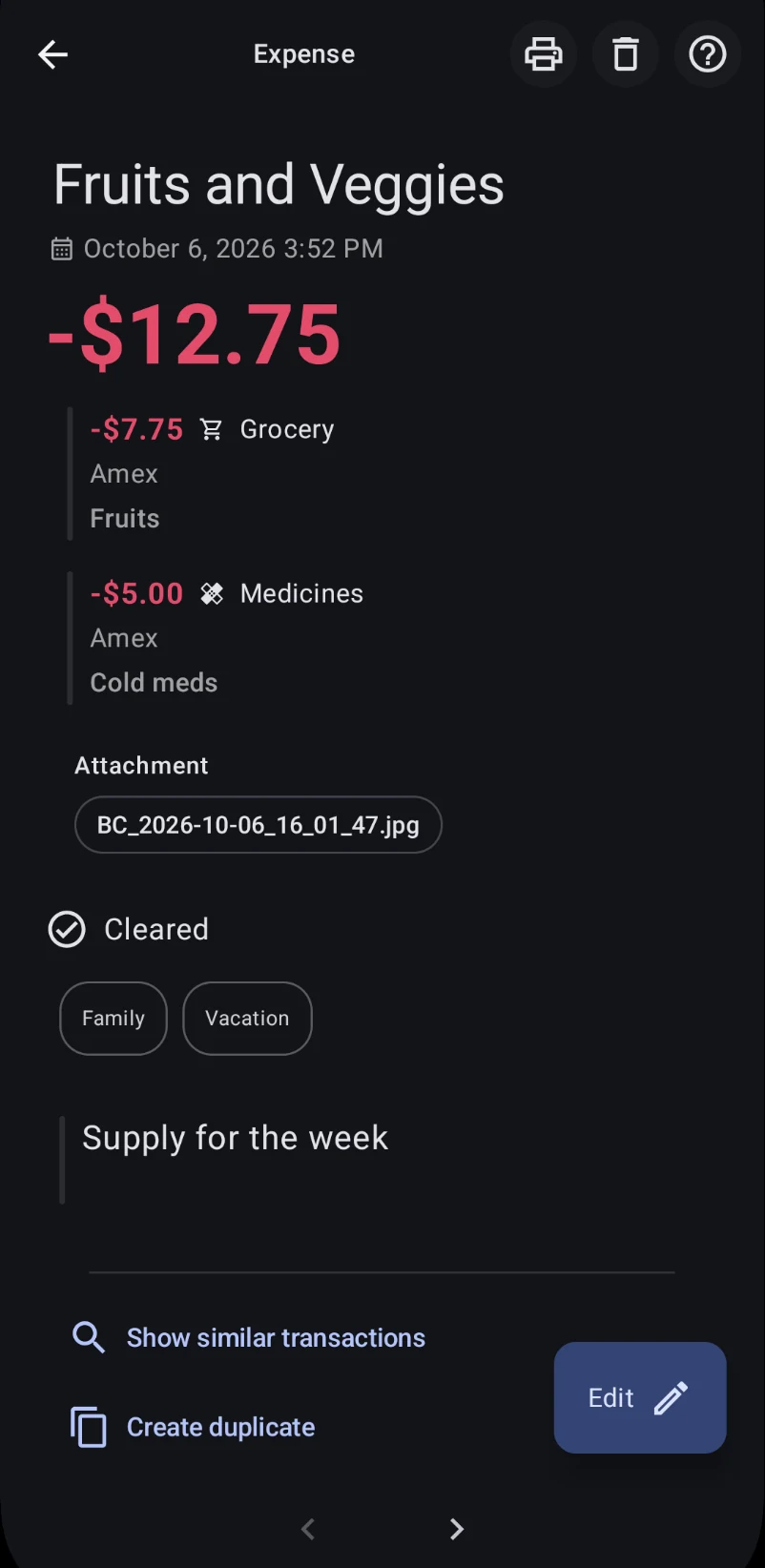
Debajo del resumen, la pantalla ofrece dos atajos:
- Mostrar transacciones similares — abre una lista de tus entradas que comparten este beneficiario, para que las compares o encuentres una relacionada.
- Crear duplicado — inicia una transacción nueva prerrellenada a partir de esta, lista para ajustar y guardar. No aparece en los recordatorios.
En la parte inferior, las flechas izquierda y derecha recorren la lista desde la que abriste la transacción — cada vecina se carga en el sitio, así puedes revisar varias entradas sin volver a la lista entre ellas.
Para saltarte por completo el paso de solo lectura, activa Ajustes → Configuración de transacciones → Ajustes avanzados → Abrir transacciones directamente en modo edición (consulta la configuración de transacciones). Entonces las transacciones existentes se abren directamente en el formulario editable, y los dos atajos aparecen ahí en su lugar.
Marcar un cargo como aún sin facturar
Cuando editas una transacción programada de tarjeta de crédito — un recordatorio —, el formulario muestra una casilla Aún sin facturar. Déjala marcada para dejar la compra fuera del extracto actual de la tarjeta, porque aún no está facturada; desmárcala para facturar la entrada con el extracto actual. Las cuotas empiezan marcadas, ya que una cuota nueva tampoco se ha facturado.
La casilla aparece solo mientras editas un recordatorio de tarjeta de crédito existente — nunca en una transacción nueva, una entrada puntual o una transferencia. Lo que ajustes aquí alimenta la cifra de no facturado del informe de la tarjeta de crédito y las filas de no facturado del balance, así que vale la pena revisarlo si el total de un extracto no cuadra. Consulta la guía de tarjetas de crédito y la guía de balance.
Crear transacciones programadas o recordatorios
La fila Programar del formulario convierte la entrada que estás creando en un recordatorio — una transacción con una regla de repetición. Al tocarla se abre el diálogo de programación, donde eliges cada cuánto se repite (una vez, diaria, semanal, mensual o anual, con intervalos personalizados del tipo “repetir cada N”) y, en una programación mensual, si se repite por día del mes o por día de la semana.
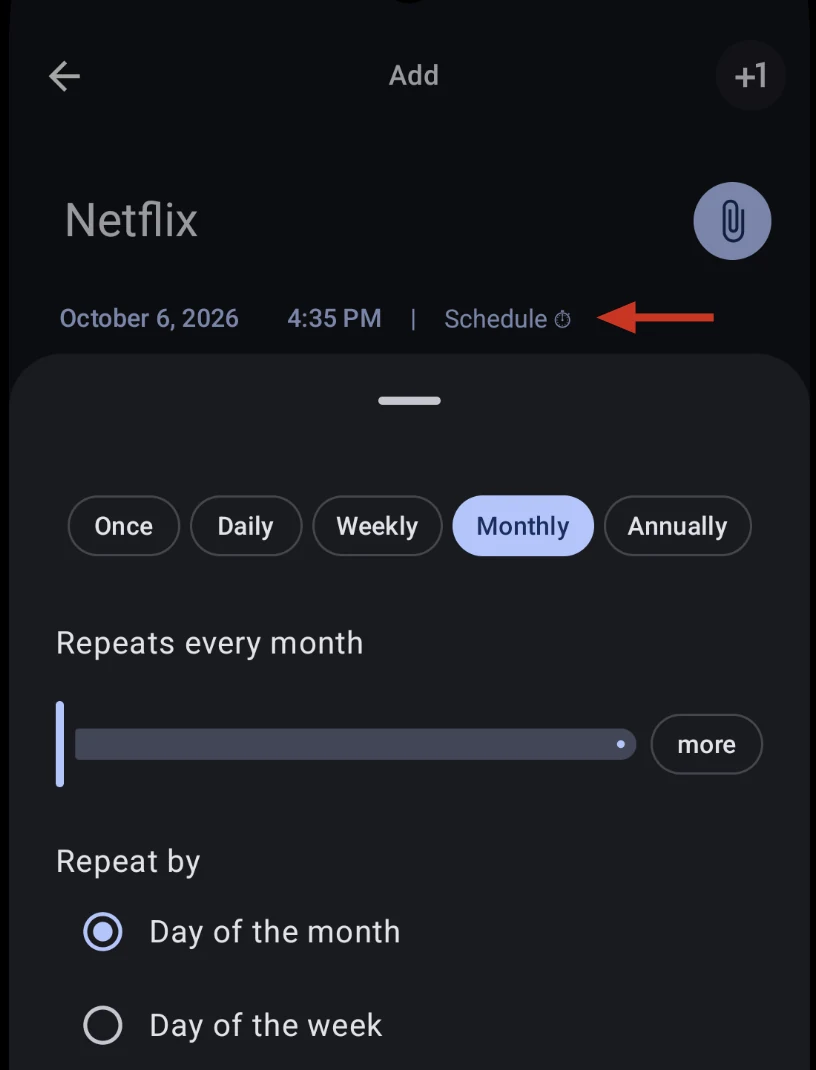
Un recordatorio es una transacción normal con una programación asociada: se configura desde este mismo formulario, cada repetición se guarda como una fila enlazada, de modo que editar o eliminar una parte nunca cambia el resto, y cuando una repetición vence, el mismo formulario la registra como una entrada real. Esa misma reutilización es la razón de que una transacción creada desde una notificación bancaria también sea una entrada normal que puedes editar, dividir o eliminar como cualquier otra.
Esto es solo un resumen — la guía de recordatorios cubre todo el detalle: la frecuencia de repetición y los intervalos personalizados, las condiciones de fin, la gestión de fines de semana, el registro automático, cómo editar o eliminar una serie completa y los recordatorios de vencimiento de tarjetas de crédito.