Guía
Panel y pantalla de inicio
La pantalla de inicio de Bluecoins — pestañas configurables y un panel de tarjetas (cuentas, presupuestos, flujo de caja, patrimonio, tarjetas de crédito) que puedes reordenar y personalizar, incluida una tarjeta de calendario que abre las transacciones de cualquier día.
El panel es la pantalla de inicio en la que aterrizas al abrir Bluecoins: un conjunto desplazable de pestañas, cada una con una vista distinta de tu dinero. Tanto las pestañas como las tarjetas de la pestaña principal son configurables, así que la app puede mostrar los números que de verdad te importan en lugar de una disposición fija.
Pestañas de inicio
La parte superior de la pantalla de inicio es una barra de pestañas. Qué pestañas aparecen — y en qué orden — depende de tu configuración. Las pestañas disponibles son:
- Principal — el muro de tarjetas del panel que se describe más abajo.
- Transacciones — tu lista de transacciones en vivo, con filtros.
- Etiquetas — resumen de gasto por etiqueta.
- Beneficiarios — resumen de gasto por beneficiario.
- Recordatorios — próximos recordatorios y cuotas.
- Ganancia Neta — resumen de ingresos frente a gastos.
- Hoja de Balance — la foto de los saldos de tus cuentas.
- Presupuesto — presupuesto frente a lo real por categoría.
Tarjetas del panel
La pestaña Principal es un muro de tarjetas, cada una una mini-vista independiente que se carga de forma diferida y se puede reordenar arrastrando. Tarjetas disponibles:
- Cuenta — el saldo de una sola cuenta.
- Cuentas favoritas — los saldos de las cuentas que hayas fijado.
- Gráfico circular del presupuesto — el uso del presupuesto como gráfico circular.
- Calendario — una cuadrícula mensual en la que puedes tocar cualquier día para ver las transacciones de ese día.
- Flujo de caja — gráfico de barras de ingresos frente a gastos.
- Tarjeta de crédito — resumen del extracto de la tarjeta de crédito.
- Diario — el gasto de hoy y de los últimos días.
- Ganancia Neta — gráfico de la ganancia neta.
- Patrimonio neto — la evolución del patrimonio a lo largo del tiempo.
Tocar una fecha en la tarjeta de calendario
La tarjeta Calendario es la forma más rápida de mirar un solo día sin salir de la pantalla de inicio. Su cuadrícula mensual lleva los mismos puntos de actividad que el informe de calendario completo, para que veas de un vistazo qué días hay movimiento de dinero — y luego toques cualquier fecha para abrirla.
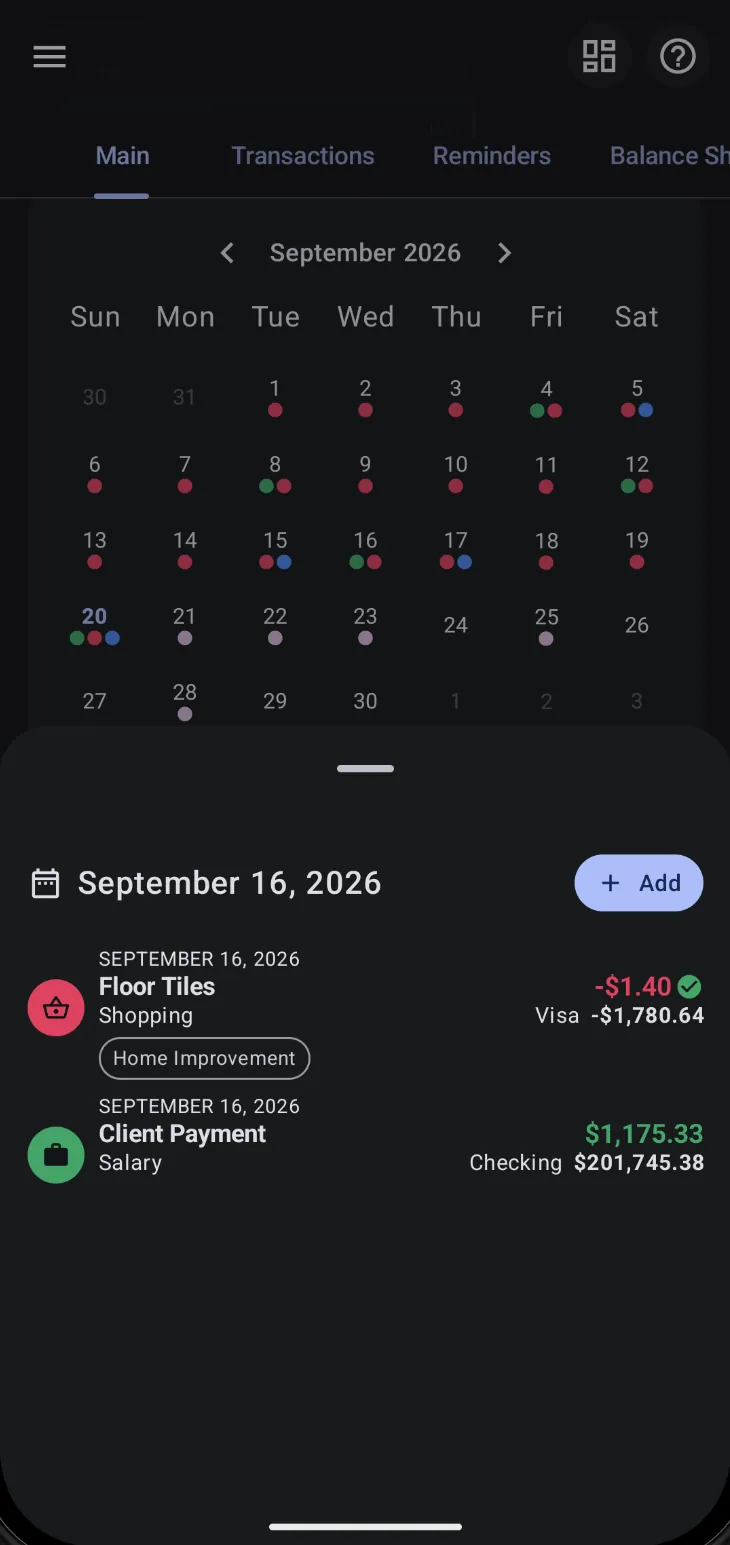
Tocar una fecha levanta una hoja desde la parte inferior de la pantalla con todo lo que necesitas para ese día:
- La fecha como encabezado — la hoja lleva por título el día seleccionado, así que no hay duda de qué día estás viendo.
- Las transacciones del día — cada fila muestra el beneficiario, la categoría, el importe y la cuenta con su saldo acumulado, exactamente igual que la lista de transacciones. Abre cualquier fila para ver o editar esa transacción.
- Un botón Añadir — el botón + Añadir del encabezado de la hoja empieza una transacción nueva ya fechada en el día seleccionado. Es el camino más corto desde “me he gastado algo el día 16” hasta una entrada registrada, sin salir del panel ni volver a elegir la fecha.
- Deslizar entre días — la hoja pasa de página a izquierda y derecha, así que una vez abierta puedes moverte al día anterior o al siguiente sin volver a la cuadrícula.
Cierra la hoja para volver al panel sin que nada haya cambiado. Es un atajo de consulta y registro; el informe de calendario completo sigue siendo el sitio al que ir para el resumen del mes, las pestañas de Hoja de Balance y Ganancia Neta, y las proyecciones futuras.
Personalizar el panel
La disposición del panel y la configuración de las pestañas están en Ajustes → Apariencia: la pantalla del panel gestiona qué tarjetas aparecen y su orden, y la pantalla de pestañas gestiona qué pestañas de inicio existen y en qué orden. Ambas son preferencias personales — cambiarlas nunca toca tus transacciones.
El panel frente a los widgets de pantalla de inicio
El panel está dentro de la app. Si quieres saldos, recordatorios o un botón de añadir rápido en la pantalla de inicio de tu Android, Bluecoins también incluye cinco widgets de Android — consulta la guía de widgets para esos. Son dos superficies distintas sobre los mismos datos.
Relacionado
- Widgets — la contraparte en la pantalla de inicio de Android.
- Balance y patrimonio — la pestaña de balance y la tarjeta de patrimonio.
- Tarjetas de crédito — la tarjeta de crédito del panel y el resumen del extracto.
- Recordatorios y transacciones recurrentes — la pestaña de recordatorios.