Anleitung
Transaktionen
Erfasse Einnahmen, Ausgaben und Transfers — Betrag, Kategorie, Konto, Aufteilungen, Anhänge, Status und intelligente Vorgaben, die die Eingabe beschleunigen.
Transaktionen sind das Herz von Bluecoins. Alles andere — Budgets, Berichte, Bilanzen, Cashflow — baut auf den Einnahmen, Ausgaben und Transfers auf, die du erfasst. Das Transaktionsformular ist auf Tempo ausgelegt: Die App merkt sich deine üblichen Entscheidungen, damit die meisten Einträge mit wenigen Taps erledigt sind.
Das Formular
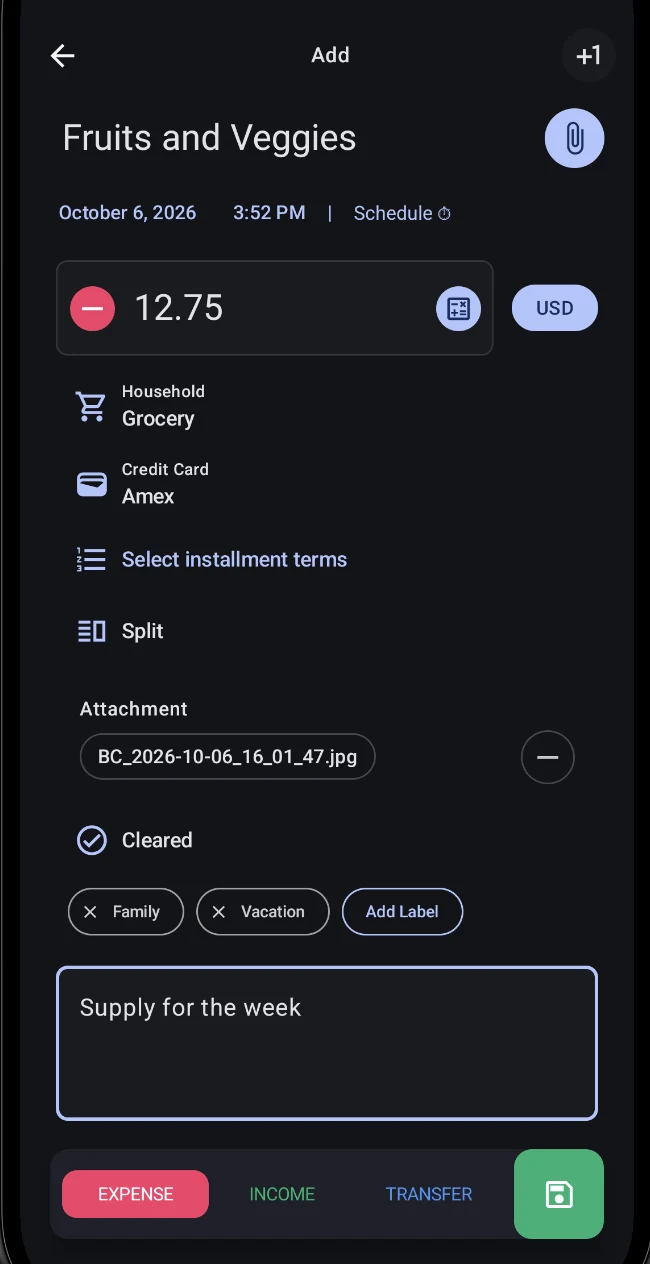
Jede Transaktion erfasst dieselben Kernfelder:
- Typ — Ausgabe, Einnahme oder Transfer, ausgewählt am unteren Rand des Formulars.
- Betrag — mit einem expliziten Vorzeichen und einer Währungsschaltfläche. Bei Fremdwährungseinträgen legst du den für diese Transaktion verwendeten Wechselkurs fest.
- Kategorie — wähle eine (oder mehrere, bei aufgeteilten Transaktionen). Siehe die Kategorien-Anleitung.
- Konto — das Konto, von dem das Geld abgeht oder auf das es eingeht. Transfers haben ein Von-Konto und ein Auf-Konto, plus eine optionale Transfergebühr. Siehe die Konten-Anleitung.
- Datum und Uhrzeit — standardmäßig heute, leicht zu ändern.
- Empfänger (Name) — mit Autovervollständigung aus Namen, die du zuvor verwendet hast.
- Notizen — Freitext, der an den Eintrag angehängt wird.
- Labels — farbige Markierungen, mit denen du deine Transaktionen über Kategorien hinweg aufschlüsseln kannst.
- Anhänge — Fotos, Dateien oder alles von deinem Gerät, hinzugefügt über eine Kamera-, Galerie- oder Dateiauswahl.
- Status — Keine, Bestätigt, Abgeglichen oder Ungültig, zum Abgleich mit deinen Bankdaten.
Wie sich die drei Typen auf dein Geld auswirken
Bluecoins hält die drei Typen auseinander, weil sie unterschiedliche Dinge mit deinen Konten tun. Dein Nettovermögen ist dein Vermögen minus deine Schulden, und jeder Typ verändert es anders:
- Ausgabe — Geld verlässt deine Konten. Eine Ausgabe verringert ein Vermögenskonto oder erhöht deine Schulden auf einem Schuldenkonto wie einer Kreditkarte, senkt also dein Nettovermögen.
- Einnahme — Geld kommt an. Eine Einnahme erhöht ein Vermögenskonto und steigert damit dein Nettovermögen.
- Transfer — Geld wandert zwischen deinen eigenen Konten. Ein Transfer ist nie eine Ausgabe und nie eine Einnahme, verändert dein Nettovermögen also nicht — er ändert nur, wo das Geld liegt. Geld zwischen zwei Konten auf derselben Seite (etwa zwei Vermögenskonten) zu verschieben lässt die Summe dieser Seite, und dein Nettovermögen, unverändert, auch wenn sich der Saldo jedes Kontos bewegt.
Genau das kann falsch aussehen: Nach einem Transfer steht das Quellkonto niedriger und das Zielkonto höher, das Geld liegt also an einem Ort, nicht an beiden. Die Bilanz-Anleitung zeigt, wie diese Salden zu Vermögen, Schulden und Nettovermögen zusammenlaufen.
Intelligente Vorgaben
Das Formular merkt sich das letzte Konto und die letzte Kategorie, die du verwendet hast, und führt den Verlauf pro Typ — die letzte Ausgabenkategorie und die letzte Einnahmenkategorie werden also getrennt gemerkt. Beträge lassen sich über die Tastatur eingeben oder in ein Taschenrechnerfeld tippen, mit einer ausklappbaren Taschenrechneroption.
Aufgeteilte Transaktionen
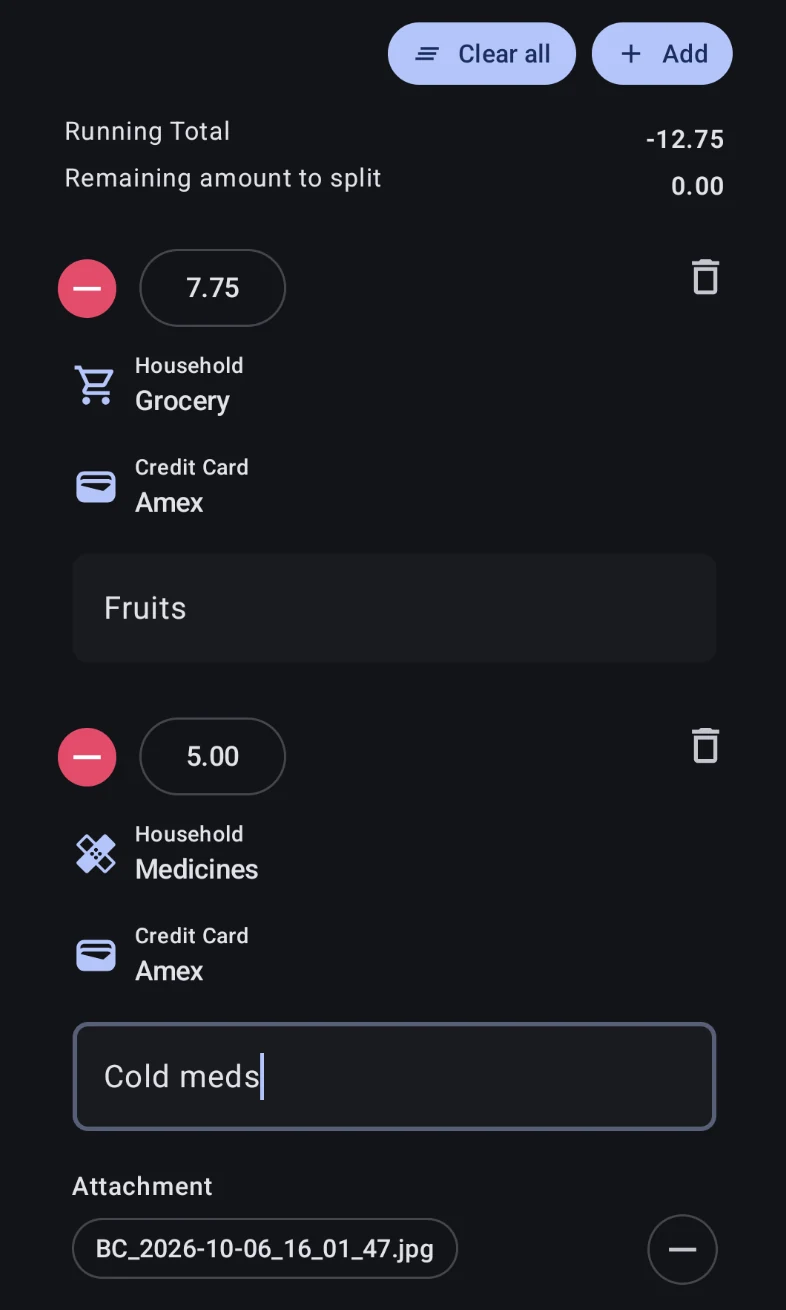
Ein Eintrag kann auf mehrere Kategorien und Konten aufgeteilt werden — ein einzelner Kauf, der zu mehr als einer Kategorie gehört, oder einer, den du einzeln auflisten möchtest. Aktiviere Aufteilen und verwende Hinzufügen, um für jeden Teil eine Zeile anzulegen; jede Zeile hat ihren eigenen Betrag, ihre eigene Kategorie, ihr eigenes Konto und ihre eigene Notiz, und jede lässt sich über ihre eigene Löschschaltfläche entfernen. Alles löschen leert die Zeilen, um von vorn zu beginnen.
Während du aufteilst, führt das Formular eine Laufende Summe der Zeilen und einen Restlichen Betrag zum Aufteilen, sodass du auf einen Blick siehst, wie viel des ursprünglichen Betrags noch nicht zugewiesen ist — wenn der restliche Betrag 0,00 anzeigt, geht die Aufteilung auf.
Duplizieren
Erstelle eine Kopie einer bestehenden Transaktion zum Anpassen — die Abkürzung, um einen nahezu identischen Eintrag zu erfassen, ohne jedes Feld neu einzugeben.
Plus One
Die Schaltfläche +1 in der oberen Leiste des Formulars speichert den aktuellen Eintrag und startet sofort einen neuen — das Formular bleibt geöffnet, sodass du eine Reihe von Einträgen direkt hintereinander erfassen kannst, ohne zwischendurch zur Startseite zurückzugehen. Nach jedem Speichern erscheint eine kleine Bestätigung. Das unterscheidet sich von Speichern, das den Eintrag schreibt und das Formular schließt.
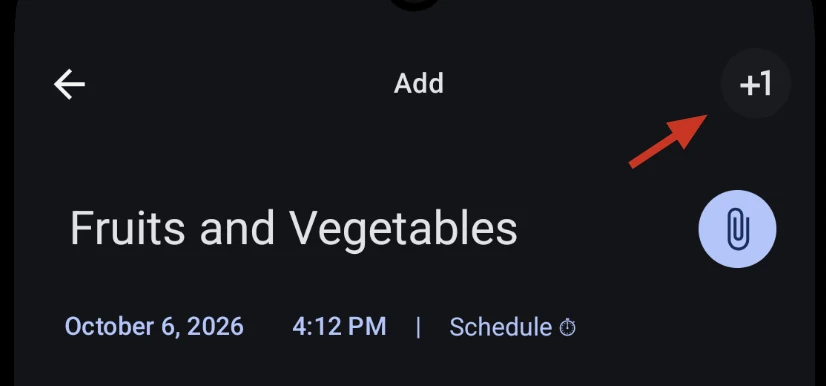
Halte die Schaltfläche +1 gedrückt, um auszuwählen, was der nächste Eintrag behält. Die Einstellungsliste von Plus One ist eine Reihe von Feldern — Titel, Betrag, Kategorie, Konto, Notizen, Labels und Aufteilung — und jedes angehakte Feld wird für den nächsten Eintrag geleert. Standardmäßig werden Titel, Betrag und Notizen geleert, während Konto, Kategorie, Labels und Aufteilung erhalten bleiben, sodass eine Reihe von Einträgen im selben Konto oder derselben Kategorie jeweils nur einen Namen und einen Betrag benötigt.
Speichern und Löschen
- Speichern schreibt den Eintrag und schließt das Formular. Erinnerungen bieten zusätzliche Optionen, wenn du ein Vorkommen einer wiederkehrenden Serie bearbeitest.
- Plus One (die Schaltfläche
+1) speichert und bleibt im Formular — siehe Plus One. - Löschen verschiebt den Eintrag zunächst in den Papierkorb — er kann wiederhergestellt werden. Ein endgültiges Löschen entfernt ihn für immer.
Lesen oder bearbeiten
Bestehende Transaktionen öffnen sich standardmäßig in einer schreibgeschützten Ansicht: Die Felder werden als statische Beschriftungen dargestellt, sodass nichts bearbeitet werden kann, bis du bewusst auf Bearbeiten tippst. Neue Transaktionen öffnen sich immer direkt im Bearbeitungsmodus. Das ist eine Funktion aus v13 für ein sichereres Durchsehen — siehe die Anleitung zum schreibgeschützten Modus für alle Einzelheiten.
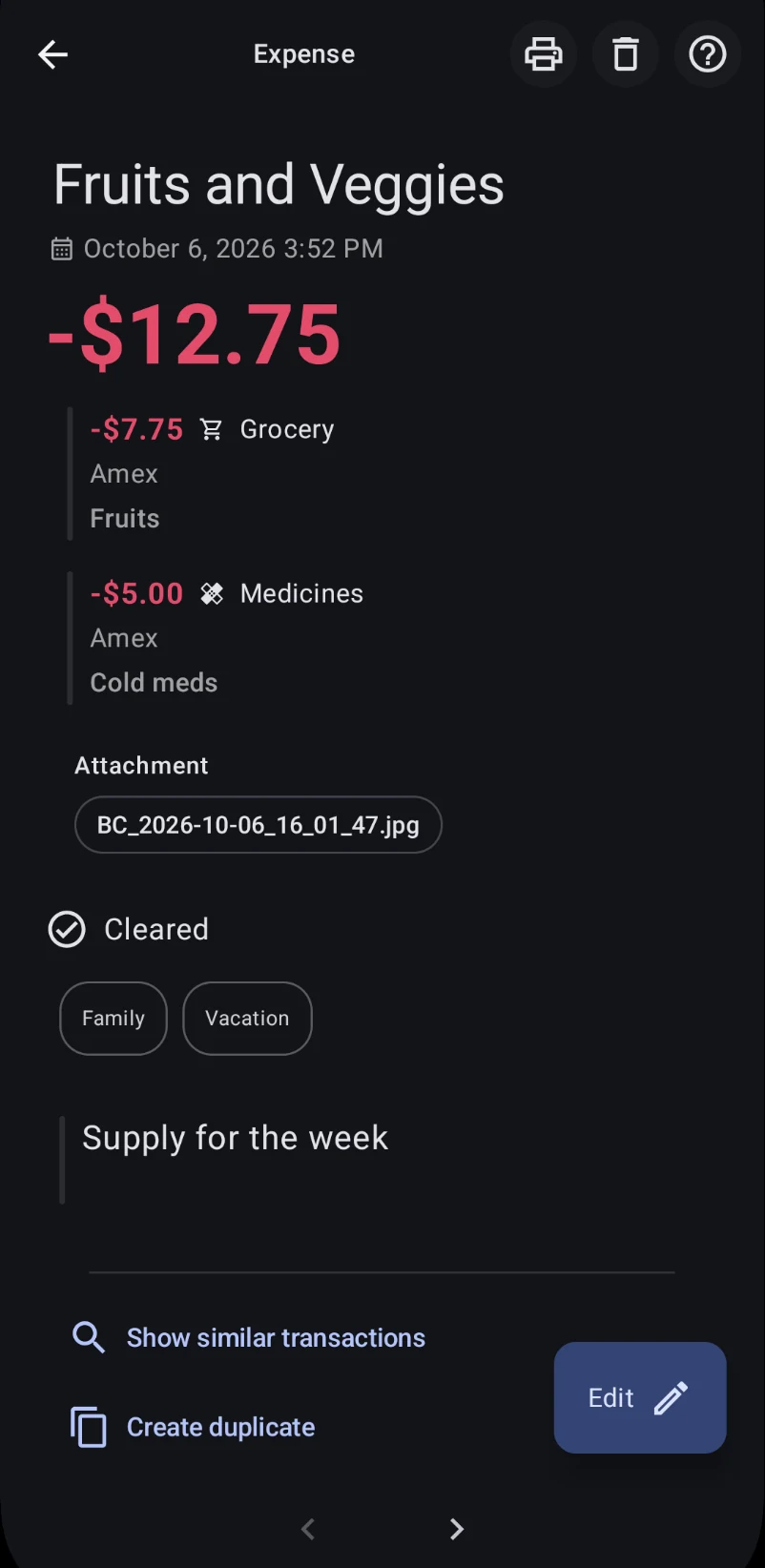
Unterhalb der Zusammenfassung bietet der Bildschirm zwei Abkürzungen:
- Ähnliche Transaktionen anzeigen — öffnet eine Liste deiner Einträge, die diesen Empfänger teilen, damit du sie vergleichen oder einen verwandten finden kannst.
- Duplikat erstellen — startet eine neue, aus dieser vorausgefüllte Transaktion, bereit zum Anpassen und Speichern. Bei Erinnerungen wird sie nicht angeboten.
Ganz unten blättern Pfeile nach links und rechts durch die Liste, aus der du die Transaktion geöffnet hast — jeder Nachbar wird an Ort und Stelle geladen, sodass du mehrere Einträge durchsehen kannst, ohne zwischendurch zur Liste zurückzukehren.
Um den schreibgeschützten Schritt ganz zu überspringen, aktiviere Einstellungen → Transaktions-Setup → Erweiterte Einstellungen → Transaktionen direkt im Bearbeitungsmodus öffnen (siehe Transaktions-Einstellungen). Bestehende Transaktionen öffnen sich dann direkt im bearbeitbaren Formular, und die beiden Abkürzungen erscheinen stattdessen dort.
Eine Belastung als noch nicht abgerechnet markieren
Wenn du eine geplante Kreditkartentransaktion bearbeitest — eine Erinnerung —, zeigt das Formular ein Kontrollkästchen Noch nicht abgerechnet. Lass es aktiviert, um den Kauf aus der aktuellen Abrechnung der Karte herauszuhalten, weil er noch nicht abgerechnet ist; entferne das Häkchen, um den Eintrag mit der aktuellen Abrechnung abzurechnen. Raten sind anfangs aktiviert, da eine neue Rate ebenfalls noch nicht abgerechnet wurde.
Das Kontrollkästchen erscheint nur beim Bearbeiten einer bestehenden Kreditkarten-Erinnerung — nie bei einer neuen Transaktion, einem einmaligen Eintrag oder einem Transfer. Was du hier festlegst, fließt in die nicht abgerechnete Summe des Kreditkartenberichts und die nicht abgerechneten Zeilen der Bilanz ein, also lohnt sich ein Blick, wenn eine Abrechnungssumme falsch erscheint. Siehe die Kreditkarten-Anleitung und die Bilanz-Anleitung.
Geplante Transaktionen oder Erinnerungen erstellen
Die Zeile Geplant im Formular macht den Eintrag, den du gerade erstellst, zu einer Erinnerung — einer Transaktion mit einer Wiederholungsregel. Ein Tippen darauf öffnet den Zeitplandialog, in dem du auswählst, wie oft sie sich wiederholt (einmal, täglich, wöchentlich, monatlich oder jährlich, mit benutzerdefinierten Intervallen „alle N wiederholen“) und, bei einem monatlichen Zeitplan, ob sie sich nach Tag des Monats oder nach Wochentag wiederholt.
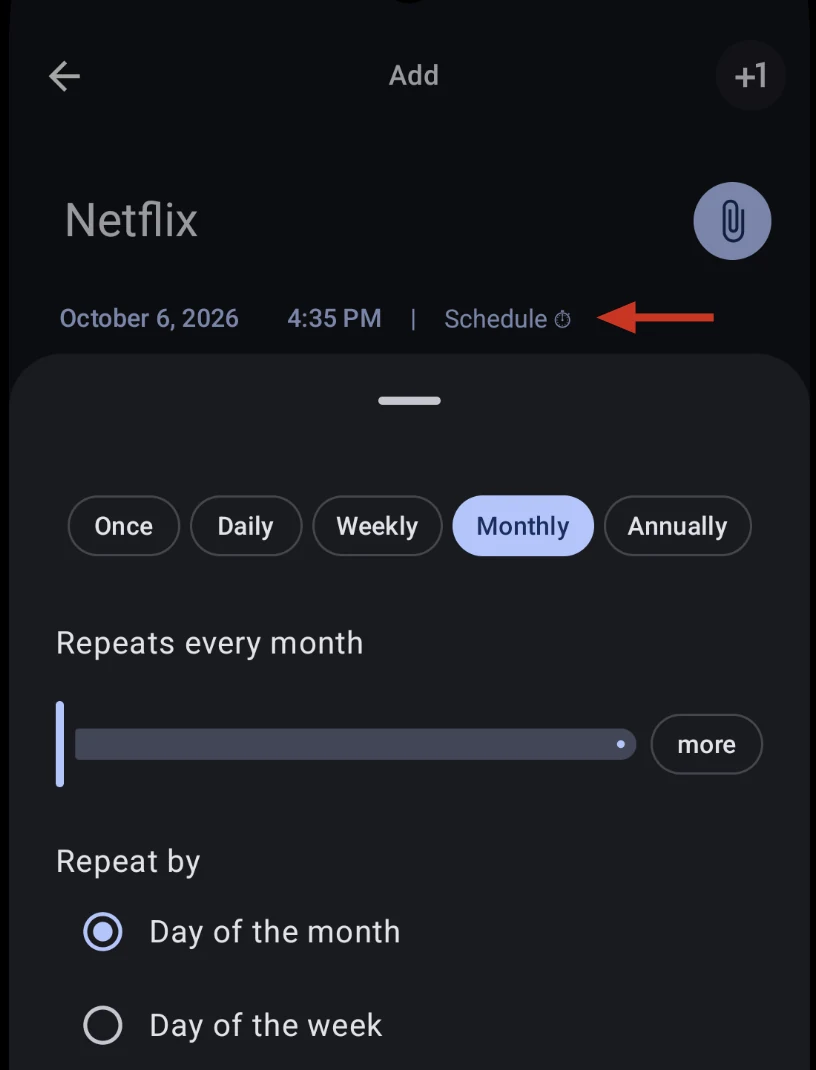
Eine Erinnerung ist eine gewöhnliche Transaktion mit einem angehängten Zeitplan: Du richtest sie über genau dieses Formular ein, jedes Vorkommen wird als verknüpfte Zeile gespeichert, sodass das Bearbeiten oder Löschen eines Teils nie den Rest ändert, und wenn ein Vorkommen fällig wird, erfasst dasselbe Formular es als echten Eintrag. Genau diese Wiederverwendung ist der Grund, warum eine aus einer Bank-Benachrichtigung erstellte Transaktion ebenfalls nur ein normaler Eintrag ist, den du wie jeden anderen bearbeiten, aufteilen oder löschen kannst.
Dies ist nur eine Zusammenfassung — die Erinnerungs-Anleitung behandelt alle Details: Wiederholungshäufigkeit und benutzerdefinierte Intervalle, Endbedingungen, Wochenendbehandlung, automatische Erfassung, das Bearbeiten oder Löschen einer ganzen Serie und Erinnerungen an Kreditkarten-Fälligkeitstermine.