Guía
Notificaciones bancarias y registro automático por SMS
Convierte las notificaciones push de tus apps bancarias y los SMS en transacciones automáticamente — con lista de apps permitidas, valores por defecto por origen y sin iniciar sesión nunca en tu banco.
Bluecoins puede registrar transacciones por ti automáticamente leyendo las notificaciones push de tus apps bancarias y los SMS de tu banco — sin iniciar sesión en el banco y sin guardar credenciales. Una notificación que dice “Has gastado 250 ₱ en Café” se convierte en un gasto en Bluecoins, archivado en la cuenta y la categoría que elijas. Se admiten tanto las notificaciones push como los SMS; la v13 lee las notificaciones push de los bancos además de los SMS.
Cómo funciona
Bluecoins usa el servicio lector de notificaciones de Android para vigilar las notificaciones que publican las apps bancarias, y lee los SMS bancarios a través del lector de SMS. Cuando llega una notificación que coincide, la app extrae los datos de la transacción y crea una entrada en el mismo formulario de transacción que usas para introducirlas a mano — así, todo lo registrado automáticamente es una transacción normal y editable.
Bluecoins nunca guarda credenciales bancarias. Nunca inicia sesión en tu banco; solo lee lo que el banco envía a tu teléfono. Ese es el modelo de privacidad: el teléfono es la fuente de los datos, y no se envía nada a ningún sitio en tu nombre.
Cómo activarlo
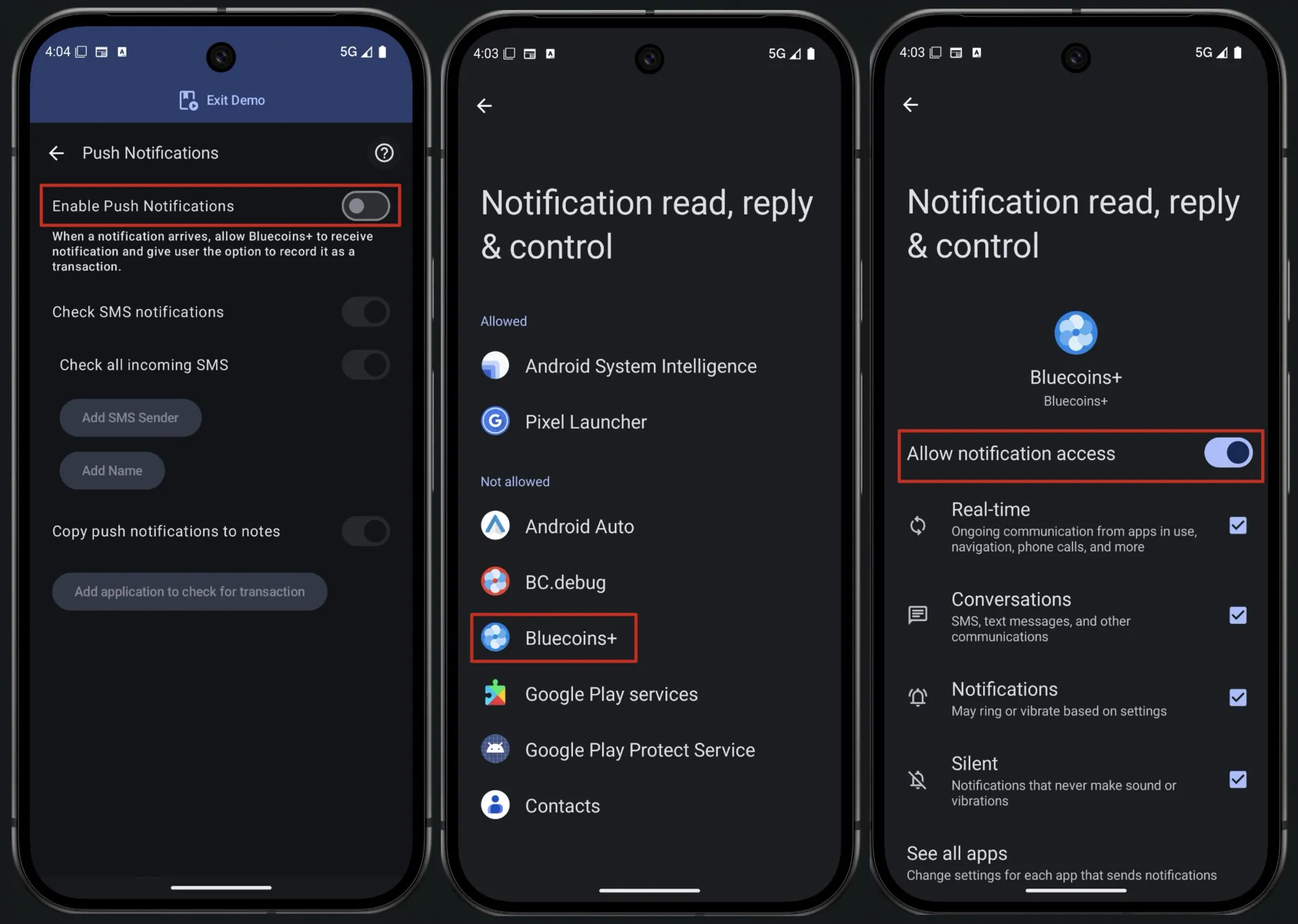
La función está en Ajustes → Notificaciones → Push:
- Activar notificaciones push — el interruptor principal. Es una función premium.
- Conceder acceso a las notificaciones — Bluecoins abre los ajustes del lector de notificaciones de Android para que le permitas leer las notificaciones. Sin este permiso no se puede detectar nada.
- Revisar notificaciones SMS — el interruptor aparte para el registro automático por SMS, con su propia configuración de remitentes debajo.
La lista de apps permitidas
Bluecoins no lee las notificaciones de todas las apps. Añades las apps bancarias explícitamente:
- Añadir aplicación abre un selector con tus apps instaladas (los paquetes del sistema se filtran), y la app mantiene una lista de orígenes de notificación por app.
- Bluecoins incluye una lista integrada de cientos de paquetes de apps bancarias de distintos países, para que sus notificaciones sean visibles al lector; las apps siempre se pueden añadir a mano.
Valores por defecto por app
Cada app permitida — y cada remitente de SMS — puede fijar una cuenta por defecto y una categoría de gastos por defecto, para que sus transacciones lleguen ya rellenadas y listas para guardar.
Toca la fila de la app en la lista para abrir su diálogo y definir Cuenta por defecto y Categoría de gastos por defecto:
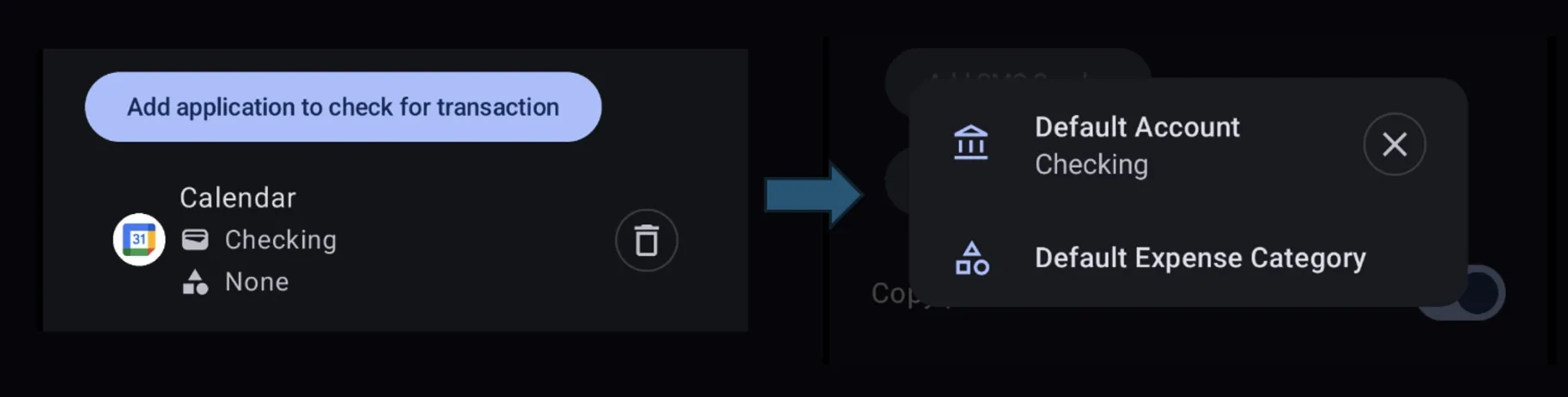
- Un valor definido siempre gana. Mientras un valor por defecto esté definido, cada notificación de esa app empieza con él — da igual qué cuenta o categoría hayas usado en otras transacciones.
- Los cambios puntuales siguen siendo puntuales. Si cambias la cuenta o la categoría al rellenar una transacción concreta, tu elección se aplica solo a esa transacción; tu valor por defecto guardado sigue ahí para la siguiente notificación.
- None significa sin valor fijo. Cuando un campo muestra None, esa transacción empieza igual que cualquier transacción creada con el botón +: con la última cuenta o categoría usadas (si activaste «recordar la última» en Ajustes → Cuenta/Categoría) o con tu cuenta y categoría de gastos por defecto generales. Nada queda fijado para ese campo.
- El botón × suelta el valor. ¿Te has replanteado un valor por defecto? Toca su fila y usa la × junto al valor para volver a None.
- El importe se recuerda, no se fija. Cuando una notificación contiene varios números, la app recuerda cuál elegiste para ese origen y lo rellena la próxima vez.
Un ejemplo rápido: las notificaciones de tu banco Taishin empiezan siempre con tarjeta de crédito Taishin / Otros. Un día cambias la categoría a una de aperitivos nocturnos para una compra concreta y guardas. La siguiente notificación de Taishin vuelve a empezar con tarjeta de crédito Taishin / Otros — tu cambio puntual nunca tocó tus valores por defecto.
Remitentes de SMS
El lado de los SMS funciona igual:
- Añade remitentes bancarios desde tus contactos o por nombre.
- Cada remitente se puede configurar con su propia cuenta y categoría por defecto, igual que los valores por defecto por app de arriba.
- Una opción de revisar todos los SMS registra desde todos los remitentes en lugar de desde una lista.
Copiar la notificación en las notas
Un interruptor opcional copia el texto original de la notificación en el campo de notas de la transacción, para que la entrada lleve el mensaje original junto al importe y al beneficiario ya interpretados.
Qué supone en el día a día
- Los pagos con tarjeta, las transferencias y los recibos llegan a Bluecoins sin abrir la app.
- Todo lo registrado automáticamente pasa por el formulario de transacción normal y se puede editar, dividir, recategorizar o eliminar como cualquier entrada manual.
- Tus bancos nunca ven Bluecoins, y Bluecoins nunca ve las contraseñas de tu banco — solo las notificaciones que tu teléfono ya recibe. Consulta la guía de transacciones para saber qué ocurre con las entradas una vez creadas.
Solución de problemas
Si Bluecoins deja de detectar transacciones, repasa estos puntos en orden.
Se desactivó el acceso a las notificaciones
Algunos dispositivos desactivan el acceso a las notificaciones para las apps al cabo de un tiempo. Si Bluecoins ha dejado de registrar transacciones, comprueba que el acceso sigue concedido:
- En Bluecoins, ve a Ajustes → Notificaciones → Push y confirma que el interruptor Activar notificaciones push está activado.
- Si lo está, abre los Ajustes → Aplicaciones → Acceso especial → Acceso a las notificaciones de tu teléfono (en Samsung, Acceso especial está en el menú de la barra superior, arriba a la derecha) y asegúrate de que el interruptor de Bluecoins está activado.
Modo de ahorro de energía
El modo de ahorro de energía suele impedir que las apps se despierten en segundo plano para mostrar notificaciones. Si tienes el ahorro de energía activado y Bluecoins no detecta transacciones, prueba a desactivarlo (o a excluir Bluecoins de él) y comprueba si vuelve a registrar.
Optimización de batería específica de cada dispositivo
Los fabricantes de Android suelen añadir su propia gestión de memoria y batería que cierra las apps en segundo plano — y con ellas, la lectura de notificaciones. Los casos más habituales:
- Huawei — por defecto cierra las apps no protegidas cuando se bloquea la pantalla, lo que detiene las notificaciones. Añade Bluecoins a Aplicaciones protegidas (Ajustes del teléfono → Administrador de batería → Aplicaciones protegidas) para que siga funcionando con la pantalla apagada.
- Xiaomi — permite que Bluecoins se inicie automáticamente (Ajustes → Permisos → Inicio automático) y configúrala como app protegida (Seguridad → Permisos → Inicio automático → Bluecoins → permitir todos los permisos).
- Samsung — suspende las apps que no se usan tras unos días de inactividad, lo que detiene las notificaciones. Excluye Bluecoins en Ajustes → Cuidado del dispositivo → Batería → Ajustes → Suspender apps sin usar.
Si usas un dispositivo de otro fabricante con una gestión de batería igual de agresiva, busca un ajuste equivalente de “aplicaciones protegidas” o “inicio automático” y añade Bluecoins a él.