Guía
Problemas de verificación de Premium
Solución de problemas cuando Bluecoins no reconoce tu compra de Premium — reinicia la app, revisa tu cuenta de Google Play, restablece la caché de Play Store y restaura tus datos después de reinstalar.
Premium es una compra única que Bluecoins verifica contra Google Play Billing. En la mayoría de los dispositivos funciona sin más, pero de vez en cuando la app puede no reconocer una compra que ya has hecho — ves anuncios, o la app sigue mostrando la versión estándar. Esta página repasa las soluciones, de la más rápida a la más laboriosa.
Primero, reinicia la app
Bluecoins comprueba el estado de tu compra cuando arranca. Si mejoraste a Premium y la app sigue mostrando la versión estándar, la solución más sencilla es cerrar Bluecoins por completo y volver a abrirla:
- Cierra Bluecoins del todo — deslízala fuera en la pantalla de Aplicaciones recientes (o usa el gestor de tareas).
- Vuelve a abrir la app.
En la mayoría de los casos la app vuelve a verificar la compra al arrancar y Premium se restaura. Si los anuncios siguen apareciendo después de reiniciar, continúa abajo.
Revisa la cuenta de Google Play
Bluecoins verifica Premium a través de la cuenta de Google que posee la compra. Si tienes más de una cuenta de Google en el teléfono, la app puede estar comprobando la equivocada. Puedes ver qué cuenta está usando Play Store en tu teléfono:
- Abre la app Google Play Store.
- Toca tu foto de perfil en la esquina superior derecha.
- Comprueba la dirección de correo que aparece bajo tu nombre — esa es la cuenta que tiene la sesión iniciada en Play Store.
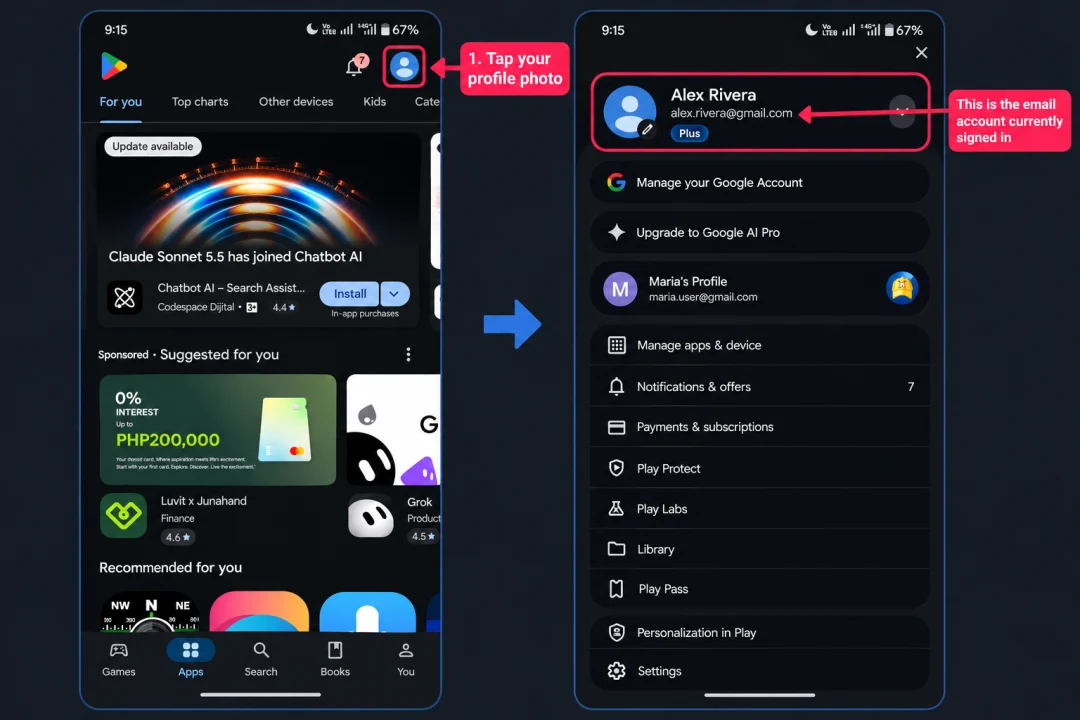
- Asegúrate de que descargaste o actualizaste Bluecoins con la misma cuenta de Google con la que compraste Premium.
- No basta con que la cuenta esté registrada en el teléfono — la propia app Google Play Store tiene que estar cambiada a la cuenta correcta.
Si Play Store usa otra cuenta
Cambia a la cuenta que posee la compra y vuelve a instalar Bluecoins desde ella:
- En Play Store, toca la flecha que hay junto a la cuenta y cambia a la que usaste para comprar Premium.
- Haz primero una copia de seguridad de tus datos de Bluecoins — al reinstalar se eliminan la app y sus datos locales. Consulta los ajustes de Gestión de datos.
- Desinstala Bluecoins.
- Vuelve a instalar Bluecoins desde Play Store con la cuenta correcta seleccionada.
- Restaura tu copia de seguridad — consulta Restaura tus datos después de reinstalar más abajo.
Si Play Store usa la cuenta correcta
La cuenta no es el problema, así que continúa con Restablece la caché de Google Play Store más abajo. Esa solución también desinstala y reinstala Bluecoins, así que haz primero una copia de seguridad (consulta los ajustes de Gestión de datos) y restaura tus datos después.
Restablece la caché de Google Play Store
Si ves un mensaje de que ya posees el artículo, o la compra no se reconoce, puede que los servicios de Google Play estén desincronizados. Restablecer la caché de Play Store suele arreglarlo — pero la solución desinstala Bluecoins y lo vuelve a instalar, así que haz primero una copia de seguridad.
Este paso elimina Bluecoins y sus datos locales del teléfono. Crea una copia de seguridad antes de empezar: abre Ajustes → Gestión de datos → Almacenamiento del teléfono y toca Crear copia de seguridad en el almacenamiento del teléfono (consulta los ajustes de Gestión de datos). Restaurarás esa copia después de reinstalar Bluecoins.
- Haz una copia de seguridad de tus datos de Bluecoins primero, y luego desinstala Bluecoins.
- Abre los Ajustes de tu teléfono y, dentro de Aplicaciones (o Apps), busca Google Play Store.
- Detén la aplicación y luego borra sus datos (dentro de Almacenamiento).
- Abre Play Store, acepta los términos y deja que instale las actualizaciones que haya.
- Vuelve a instalar Bluecoins con la misma cuenta de Google de la sección anterior.
- Restaura tus datos — consulta Restaura tus datos después de reinstalar más abajo.
Restaura tus datos después de reinstalar
Desinstalar Bluecoins elimina la app y sus datos locales, así que una instalación nueva empieza vacía. Restaura la copia de seguridad que hiciste antes de restablecer:
- Desde el almacenamiento del teléfono — abre Ajustes → Gestión de datos → Almacenamiento del teléfono, toca Restaurar copia de seguridad desde el almacenamiento del teléfono y elige el archivo de copia de seguridad
.fydbque creaste. Bluecoins se reinicia con tus datos. Consulta los ajustes de Gestión de datos. - Desde la nube — si tienes configurada la Sincronización en línea, abre Ajustes → Sincronización en línea y usa la opción de restauración para elegir una copia de Google Drive, Dropbox o OneDrive. Consulta los ajustes de Sincronización en línea.
Después de restaurar, abre Bluecoins y comprueba si reconoce Premium.
¿Sigues atascado?
Si ninguno de estos pasos restaura tu Premium, escríbenos a support@bluecoinsapp.com y te ayudaremos a resolverlo.
Para saber más sobre qué incluye Premium, cómo mejorar y qué hacer si falla la propia compra, consulta los ajustes de Premium. Para apoyar el desarrollo, consulta la página de soporte.