ガイド
トランザクション
収入、支出、トランスファーを記録します — 金額、カテゴリ、アカウント、分割エントリ、添付ファイル、ステータス、そして入力を迅速にするスマートな既定値。
トランザクションは Bluecoins の中心です。予算、レポート、貸借対照表、キャッシュフローなど、その他すべては記録した収入、支出、トランスファーから作られます。トランザクションのフォームはスピードのために設計されており、アプリがいつもの選択を記憶するので、ほとんどの入力は数回のタップで済みます。
フォーム
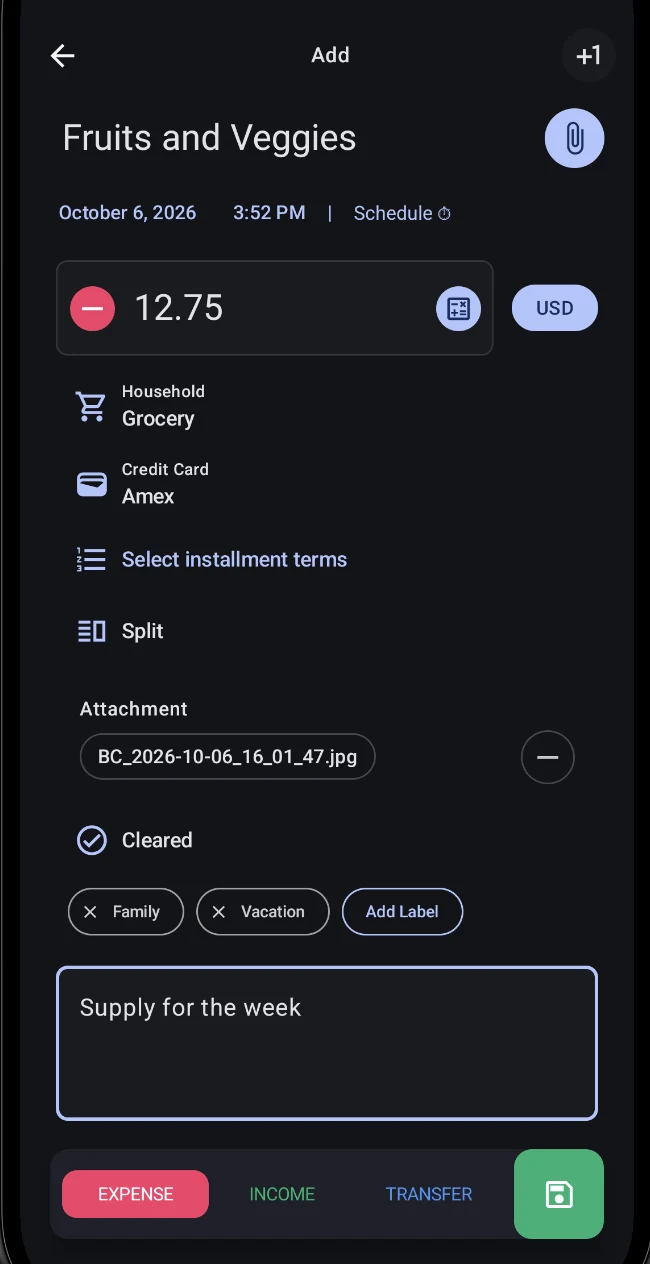
すべてのトランザクションは同じ核心的な項目を記録します:
- タイプ — フォームの下部で選択する支出、収入、またはトランスファー。
- 金額 — 明示的な符号と通貨ボタン付き。外貨の入力では、このトランザクションに使用する為替レートを設定します。
- カテゴリ — 1 つ選択します(分割トランザクションの場合は複数可)。詳細はカテゴリのガイドをご覧ください。
- アカウント — お金が入る、または出るアカウント。トランスファーには移動元アカウントと移動先アカウントがあり、任意でトランスファー手数料も設定できます。詳細はアカウントのガイドをご覧ください。
- 日付と時刻 — 既定では今日で、簡単に変更できます。
- 支払先(名前) — 以前に使用した名前からの自動補完付き。
- メモ — 入力に添付される自由記述。
- ラベル — カテゴリをまたいでトランザクションを切り分けられる色付きタグ。
- 添付ファイル — カメラ/ギャラリー/ファイルピッカーで追加する写真、ファイル、その他端末内のあらゆるもの。
- ステータス — なし、クリア済み、照合済み、無効。銀行の記録と照合するために使用します。
3 つのタイプがお金に与える影響
Bluecoins は 3 つのタイプを分けています。それぞれが口座に対して行うことが違うからです。純資産は資産から負債を引いたもので、タイプごとに動き方が異なります。
- 支出 — 口座からお金が出ていきます。支出は資産口座を減らすか、クレジットカードなどの負債口座の残高を増やすので、純資産を減らします。
- 収入 — お金が入ってきます。収入は資産口座を増やすので、純資産を増やします。
- トランスファー — 自分の口座間でお金を移します。トランスファーは支出でも収入でもないため、純資産は変わりません。変わるのはお金の置き場所だけです。同じ側の 2 つの口座(たとえば 2 つの資産口座)の間でお金を移しても、各口座の残高は動きますが、その側の合計と純資産は変わりません。
この最後の点が分かりにくく見えるところです。トランスファー後は、移動元の口座が減り、移動先の口座が増えるので、お金はどちらか一方にあり、両方にはありません。貸借対照表のガイドでは、こうした残高が資産・負債・純資産にどう集約されるかを説明しています。
スマートデフォルト
フォームは最後に使用したアカウントとカテゴリを記憶し、タイプごとの履歴も保持します — そのため、最後の支出カテゴリと最後の収入カテゴリは別々に記憶されます。金額はキーボードで入力することも、計算機パッドで打ち込むこともでき、ポップアップ計算機のオプションもあります。
分割トランザクション
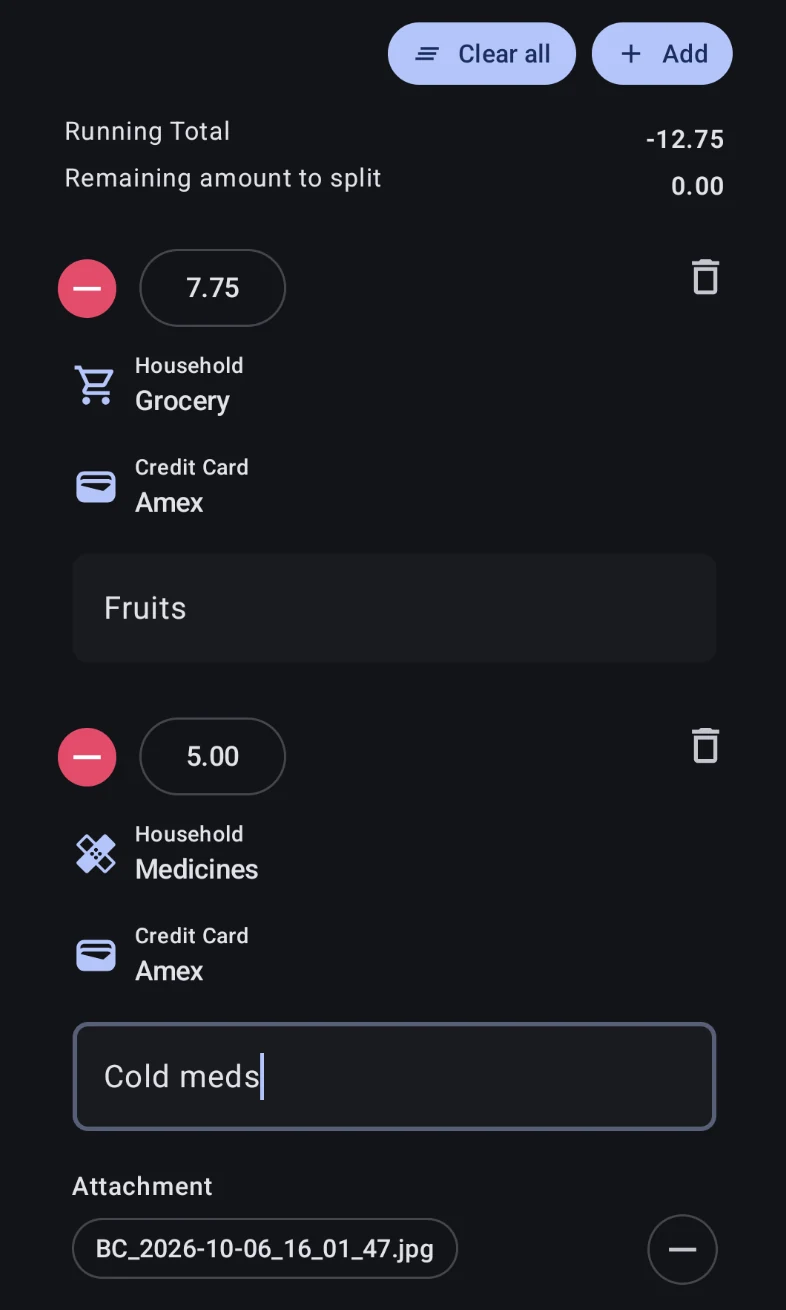
1 件の入力は複数のカテゴリとアカウントに分割できます — 複数のカテゴリに属する 1 回の購入や、明細を分けたい購入などです。分割をオンにし、追加で各部分の分割行を作成します。各行には独自の金額、カテゴリ、アカウント、メモがあり、それぞれの削除ボタンで削除できます。すべてクリアで分割行を空にしてやり直せます。
分割中は、フォームが各分割行の累計と分割する残りの金額を表示するので、元の金額のうちまだ割り当てられていない額をひと目で確認できます — 残りの金額が 0.00 と表示されれば、分割が合計と一致しています。
複製
既存のトランザクションのコピーを作成して調整します — すべての項目を再入力せずに、ほぼ同じ入力を記録するためのショートカットです。
Plus One
フォームの上部バーにある +1 ボタンは、現在の入力を保存してすぐに新しい入力を開始します — フォームは開いたままなので、その都度ホームに戻らずに連続して入力できます。保存するたびに小さな確認が表示されます。これは、入力を書き込んでフォームを閉じる保存とは異なります。
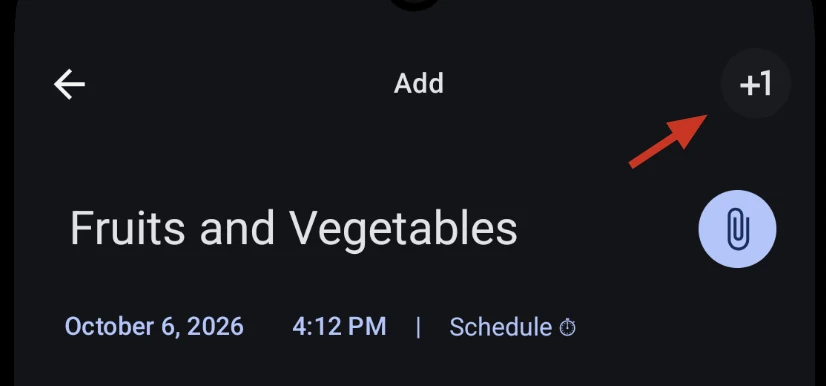
+1 ボタンを長押しすると、次の入力で何を保持するかを選択できます。Plus One 設定のリストは項目の集合で — タイトル、金額、カテゴリ、アカウント、メモ、ラベル、分割 — チェックした項目が次の入力のためにクリアされます。既定ではタイトル、金額、メモがクリアされ、アカウント、カテゴリ、ラベル、分割は保持されるので、同じアカウントやカテゴリの一連の入力では、それぞれ名前と金額だけで済みます。
保存と削除
- 保存は入力を書き込み、フォームを閉じます。リマインダーでは、繰り返しシリーズの 1 回分を編集するときに追加のオプションが表示されます。
- Plus One(
+1ボタン)は保存してフォームにとどまります — Plus One を参照してください。 - 削除はまず入力をソフト削除します — ゴミ箱に移動され、復元できます。完全に削除すると元に戻せなくなります。
閲覧と編集
既存のトランザクションは既定で読み取り専用ビューで開きます。項目は静的なラベルとして表示され、編集をタップするまで何も編集できません。新しいトランザクションは常に編集モードで直接開きます。これはより安全な閲覧のための v13 の機能です — 読み取り専用モードのガイドで全体像をご覧ください。
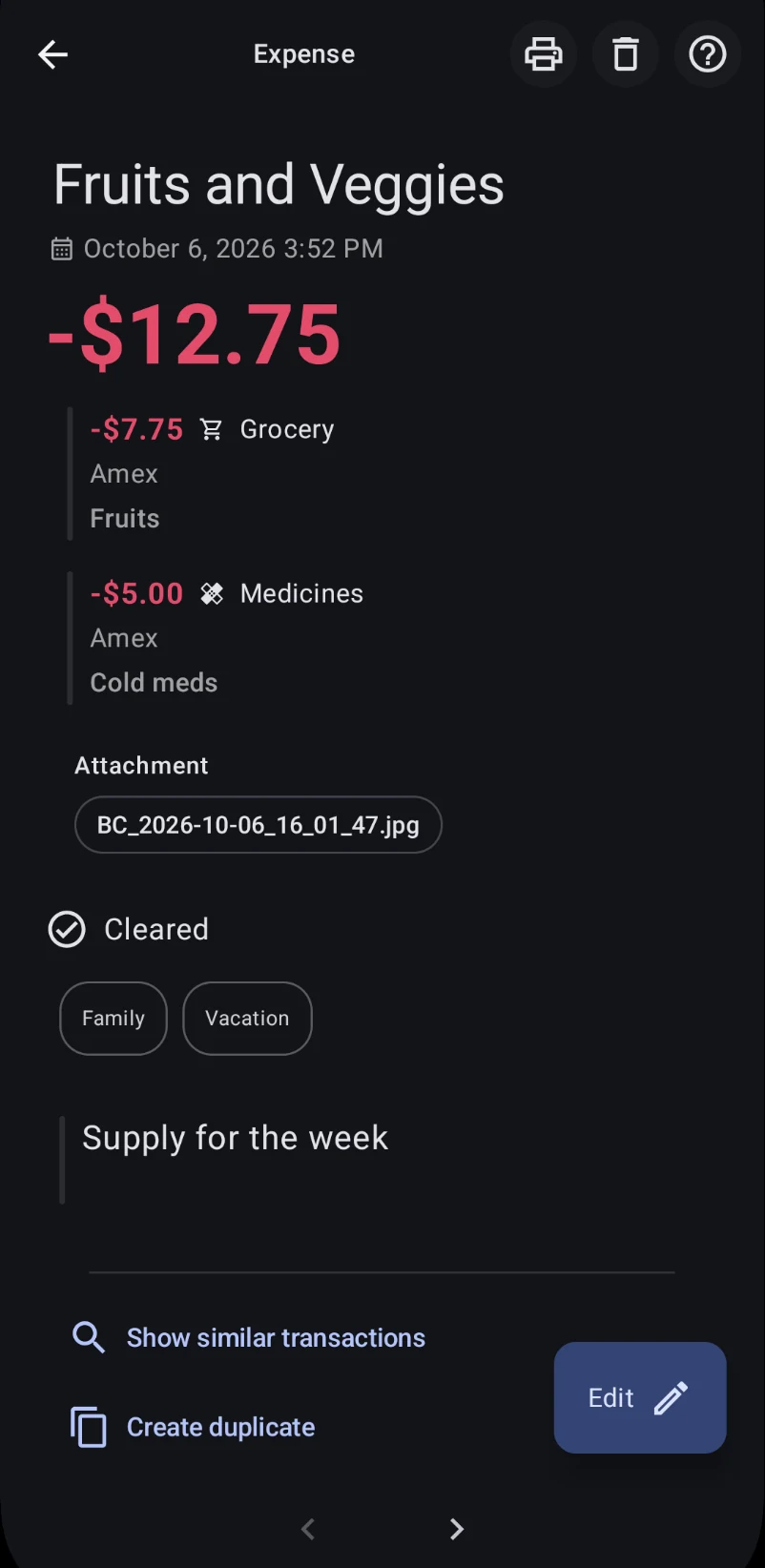
概要の下に、画面は 2 つのショートカットを提供します:
- 類似トランザクションを表示 — この支払先を共有する入力のリストを開き、比較したり関連するものを見つけたりできます。
- 複製を作成 — このトランザクションを基に事前入力された新しいトランザクションを開始し、調整して保存できます。リマインダーでは表示されません。
一番下では、左右の矢印で、そのトランザクションを開いた元のリストをページ移動できます — 隣接する各項目はその場で読み込まれるので、リストに戻らずにいくつかの入力を確認できます。
読み取り専用の手順を完全に省略するには、設定 → トランザクション設定 → 高度な設定 → トランザクションを直接編集モードで開くをオンにします(トランザクション設定を参照)。すると既存のトランザクションはそのまま編集可能なフォームで開き、代わりに 2 つのショートカットがそこに表示されます。
請求を未請求としてマークする
予定されたクレジットカードのトランザクション — リマインダー — を編集すると、フォームに 未請求 チェックボックスが表示されます。チェックを入れたままにすると、まだ請求されていないため、その購入はカードの現在の明細に含まれません;チェックを外すと、その項目は現在の明細として請求されます。分割払いは最初からチェックが入っています。新しい分割払いもまだ請求されていないためです。
このチェックボックスは既存のクレジットカードのリマインダーを 編集 しているときだけ表示され、新しいトランザクション、単発の項目、トランスファーには決して表示されません。ここでの設定はクレジットカードレポートの未請求額と貸借対照表の未請求行に反映されるため、明細の合計がおかしいと思ったら確認する価値があります。詳しくはクレジットカードガイドと貸借対照表ガイドをご覧ください。
スケジュールされたトランザクションまたはリマインダーの作成
フォームのスケジュール行は、作成中の入力をリマインダー — 繰り返しルールを持つトランザクション — に変換します。タップするとスケジュールダイアログが開き、繰り返す頻度(1 回、毎日、毎週、毎月、毎年、およびカスタムの「N 回ごとに繰り返す」間隔)と、毎月のスケジュールでは月の日と曜日のどちらで繰り返すかを選択します。
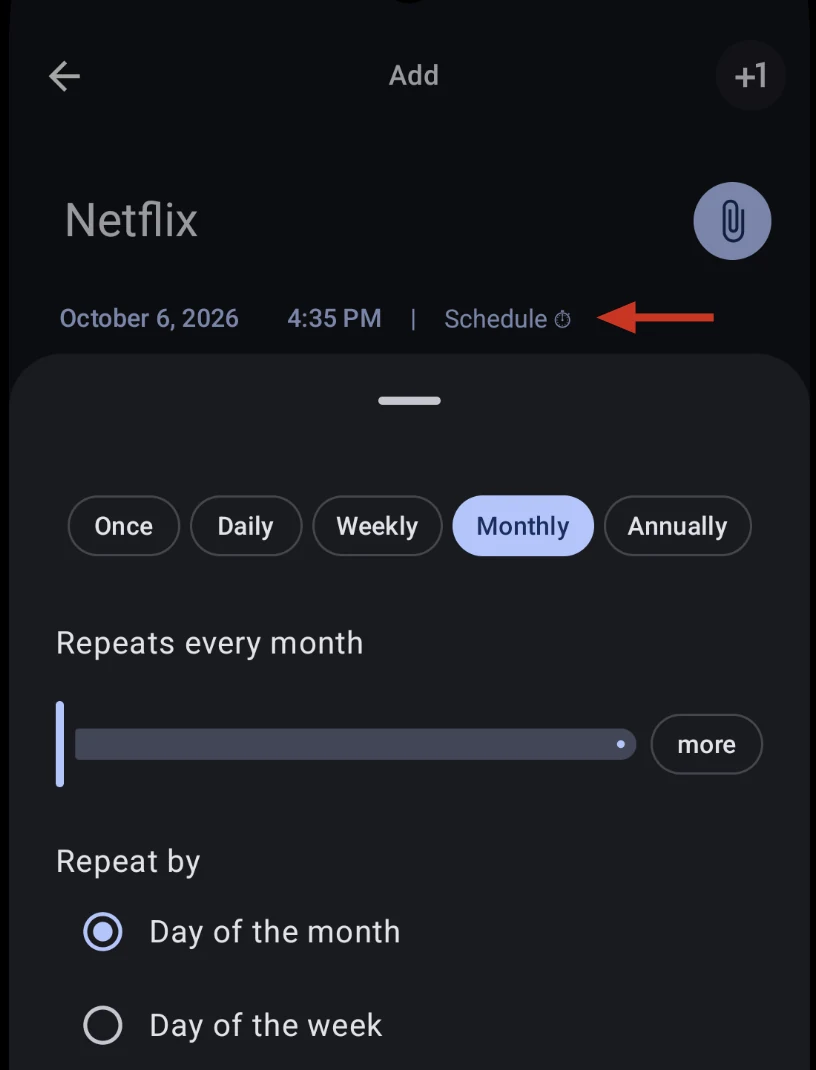
リマインダーはスケジュールが付いた通常のトランザクションです。この同じフォームから設定し、各発生はリンクされた行として保存されるので、一部を編集または削除しても残りは変更されず、発生が期限を迎えると、同じフォームがそれを実際の入力として記録します。この同じ再利用のおかげで、銀行通知から作成されたトランザクションも、他のものと同じように編集、分割、削除できる通常の入力にすぎません。
これはあくまで概要です — リマインダーガイドでは、繰り返しの頻度とカスタム間隔、終了条件、週末の扱い、自動記録、シリーズ全体の編集または削除、クレジットカードの支払期日リマインダーなど、詳細をすべて説明しています。