設定
オンライン同期
自分の Google Drive、Dropbox、OneDrive を通じてデータをバックアップ・復元し、端末間で共有できます — Bluecoins のサーバーを介さず、あなただけが見られます。
オンライン同期の主な目的は、あなたのデータの安全なコピーをクラウドに保管しておくことです。新しいスマートフォンに乗り換えると、データは自動的に復元されます。スマートフォンを紛失したり、使えなくなったりした場合でも、データは引き続きクラウドに安全に保管されています。また、Bluecoins を複数の端末で使うこと — あるいは家族と 1 つの家計簿を共有することもできます。同期は自分のクラウドアカウントを通じて行われます。プロバイダを選び、自分のアカウントをリンクすると、Bluecoins はそれを通じてデータベースをバックアップ・復元します。オンライン同期はプレミアム機能です。
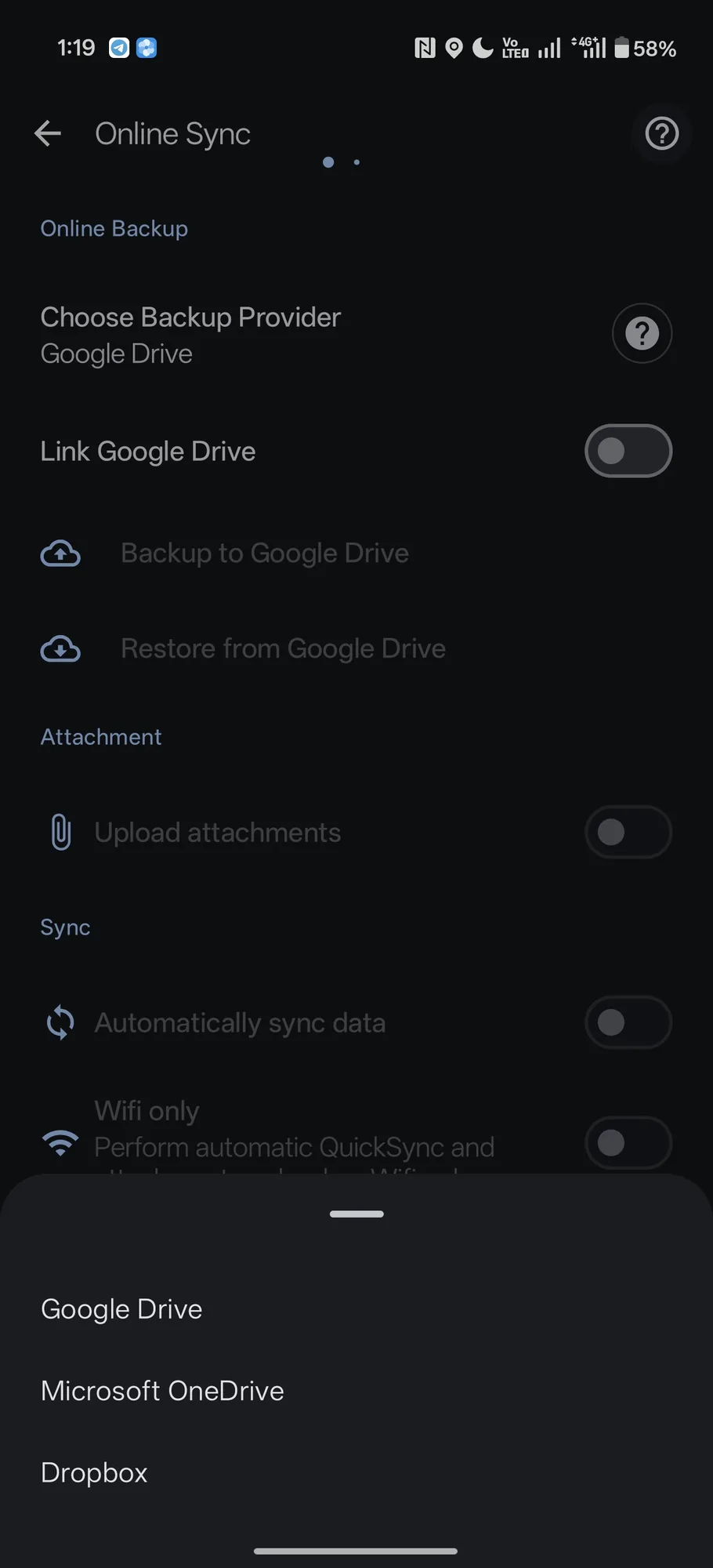
オンライン同期の仕組み
データは、自分自身のクラウドアカウント内のフォルダに保存され、Bluecoins のサーバーにはそのコピーは保存されません。データを自分のアカウントに保管しておくことが、Bluecoins をサブスクリプションではなく買い切りの購入にしている理由でもあります — 全員のデータを Bluecoins のサーバーに保存すると継続的なコストがかかり、それをサブスクリプションで賄わなければならなくなるからです。オンライン同期を設定すると、アプリがお使いのクラウドプロバイダ上に「Bluecoins」フォルダを作成します — あなた自身が選択したり作成したりするものは何もありません。アカウントをリンクすると、Bluecoins はそのフォルダを読み取り、データを自動的に取得します — データを自動的に同期をオンにしておけば、あなたが何もしなくても端末同士が歩調を合わせます。
Bluecoins は 3 つのプロバイダを通じて同期します:
- Google Drive
- Dropbox
- OneDrive
このうち 1 つをバックアッププロバイダとして選びます。3 つとも同じ操作に対応しているため、プロバイダを切り替えても同期の動作は変わりません — 変わるのはフォルダの保存場所だけです。
端末間でデータを共有する
Bluecoins を複数の端末で使うには、各端末で同じプロバイダと同じアカウントをリンクします。Bluecoins は既存のデータを自動的に取得するため、新しい端末を設定するときに別途復元する手順はありません。家族共有も同じ仕組みです。すべての端末がその同じクラウドアカウントをリンクし、それぞれの人が共有データに自分の支出を追加します。
3 つのプロバイダが用意されているのは、まさにこのためでもあります。スマートフォンに 2 つ目の Google アカウントを追加するのは面倒なことがありますが、新しい Dropbox や OneDrive のアカウントを作るのは簡単です。そのため、2 人で 1 つの家計簿を共有したい場合の最も簡単な方法は、Dropbox または OneDrive の 1 つの共有アカウントを使い、2 人ともそれぞれのスマートフォンからそのアカウントにサインインすることです。自分の環境に合うプロバイダを使ってください。
2 台目の端末を加えるには:
- Bluecoins をインストールして開きます。
- アプリのドロワーを開き、設定、続いてオンライン同期をタップします。
- 1 台目で使ったプロバイダを選び、同じアカウントをリンクします。
- Bluecoins がデータを自動的に取得します — データを自動的に同期をオンにして、2 台の端末が歩調を合わせるようにします。
オンライン同期はプレミアム機能であり、プレミアムはそれを購入した Google Play アカウントに紐づきます — そのため、2 人目が自分の Google Play アカウントで自分の端末を設定する場合は、その人自身がプレミアムを購入する必要があります。
データはあなたのもののまま
中央のサーバーに保存されるものはありません。バックアップは自分の Google Drive、Dropbox、OneDrive アカウントに送られるため、データが見えるのはあなた自身 — そして、あなたが意図的にそのクラウドアカウントを共有した相手だけです。Bluecoins のサーバーが保持することはありません:バックアップにアクセスできるのは、あなた自身と、あなたがアカウントを共有した相手、そしてあなたが選んだクラウドプロバイダーだけです。アプリがデータをどう扱うかはプライバシーをご覧ください。
この画面でできること
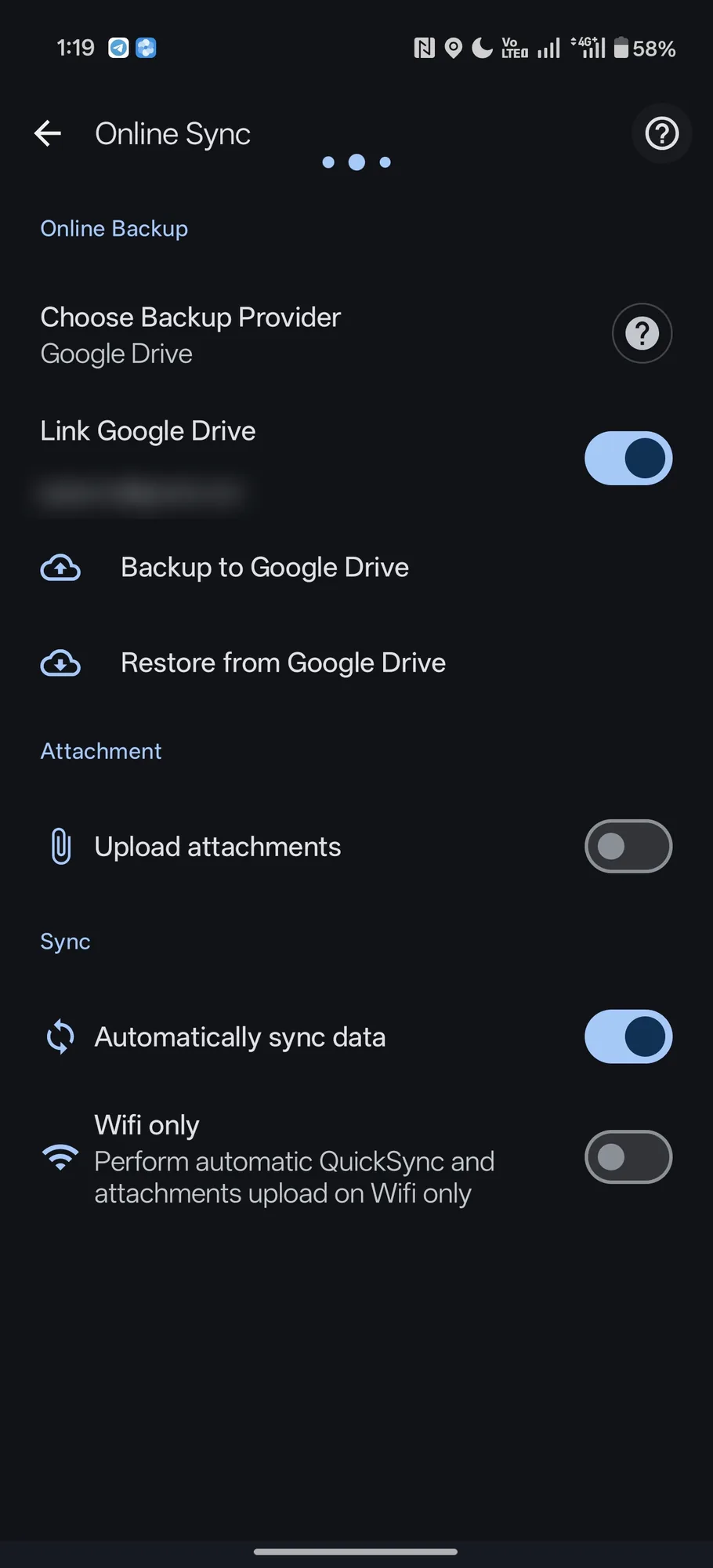
- バックアッププロバイダを選択 — Google Drive、Microsoft OneDrive、Dropbox から選びます。
- …をリンク — クラウドアカウントを接続(または切断)します。リンク済みアカウントのメールアドレスはトグルの下に表示されます。
- …にバックアップ — 今すぐバックアップをクラウドに送信します。
- …から復元 — クラウドに保存されたバックアップファイルを一覧表示し、希望するものを復元します。
- 添付ファイルをアップロード — トランザクションの添付ファイルを自動的にクラウドへアップロードします。
- データを自動的に同期 — 意識することなく、データを自動で同期し続けます。
- Wi-Fi のみ — モバイルデータ通信を節約するため、自動 QuickSync と添付ファイルのアップロードを Wi-Fi 接続でのみ実行します。
…にバックアップと**…から復元**は、アカウントをリンクするまでグレーのまま使用できません。起動時にはサイレントのクラウドログインが実行されるため、リンク済みのアカウントは確認を求められずに再接続します。アプリのドロワーにはクラウドの接続状態が表示されるので、同期が有効かどうかをひと目で確認できます。
手動同期と自動同期
バックアップと同期はどちらの方法でも行えます:
- 自動 — データを自動的に同期をオンにすると、Bluecoins は重要なタイミングで意図的に同期します。アプリを開いたとき、閉じたとき、そしてトランザクションの変更を検出したときです。バックグラウンドのワーカーが、スケジュールされたローカルバックアップとクリーンアップも処理します。
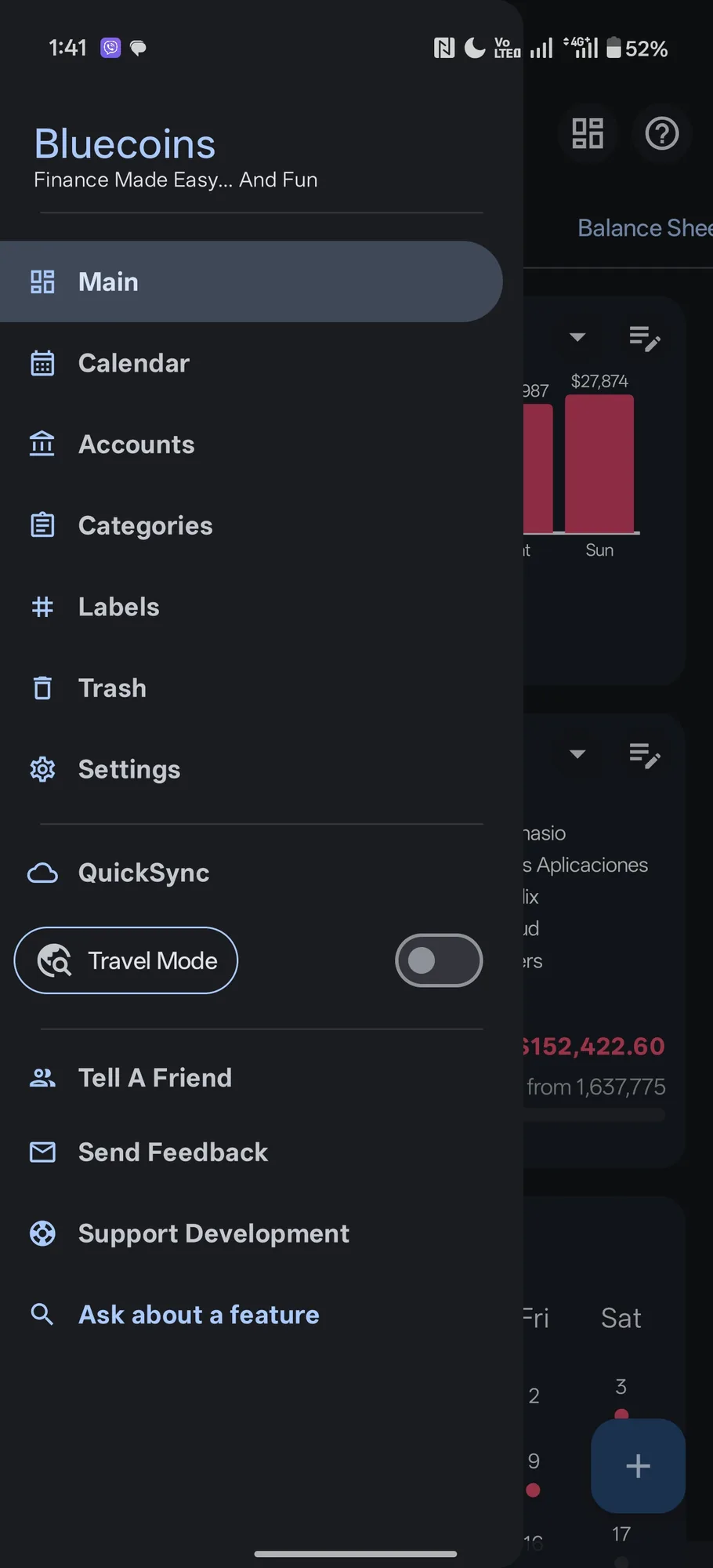
- 手動 — アプリのドロワーの QuickSync は、必要に応じてすぐに同期を実行します。オンデマンドでプッシュまたはプルしたいときに使えます。
同期の安全に関する注意
- クラウドからの復元は、選択したバックアップでローカルデータを置き換えます。そのため、復元画面では選ぶ前に利用可能なファイルが一覧表示されます。
- アプリがクラウドに接続できない場合は、黙って失敗せず、その旨を通知します。
- 同期はリンクしたクラウドアカウントに紐づきます。そのアカウントにサインインしているすべての端末が同じデータを読み書きするため、アカウントを共有するのは家計簿を共有したい相手だけにしてください。