Anleitung
Probleme mit der Premium-Verifizierung
Fehlerbehebung, wenn Bluecoins deinen Premium-Kauf nicht erkennt — starte die App neu, überprüfe dein Google Play-Konto, setze den Play-Store-Cache zurück und stelle deine Daten nach der Neuinstallation wieder her.
Premium ist ein einmaliger Kauf, den Bluecoins über Google Play Billing verifiziert. Auf den meisten Geräten funktioniert das einfach, doch gelegentlich erkennt die App einen bereits getätigten Kauf nicht — du siehst Werbung, oder die App zeigt weiterhin die Standardversion. Diese Seite führt durch die Lösungen, von der schnellsten bis zur aufwendigsten.
Starte zuerst die App neu
Bluecoins prüft deinen Kaufstatus beim Start. Wenn du ein Upgrade durchgeführt hast und die App weiterhin die Standardversion zeigt, besteht die einfachste Lösung darin, Bluecoins vollständig zu schließen und erneut zu öffnen:
- Schließe Bluecoins vollständig — wische es im Bildschirm Letzte Apps weg (oder nutze den Task-Manager).
- Öffne die App erneut.
In den meisten Fällen verifiziert die App den Kauf beim Start erneut und Premium wird wiederhergestellt. Wenn nach einem Neustart weiterhin Werbung erscheint, mach unten weiter.
Überprüfe das Google Play-Konto
Bluecoins verifiziert Premium über das Google-Konto, dem der Kauf gehört. Wenn du mehr als ein Google-Konto auf deinem Smartphone hast, kann die App das falsche prüfen. Du kannst sehen, welches Konto der Play Store auf deinem Smartphone verwendet:
- Öffne die App Google Play Store.
- Tippe oben rechts auf dein Profilbild.
- Prüfe die E-Mail-Adresse unter deinem Namen — das ist das Konto, mit dem der Play Store gerade angemeldet ist.
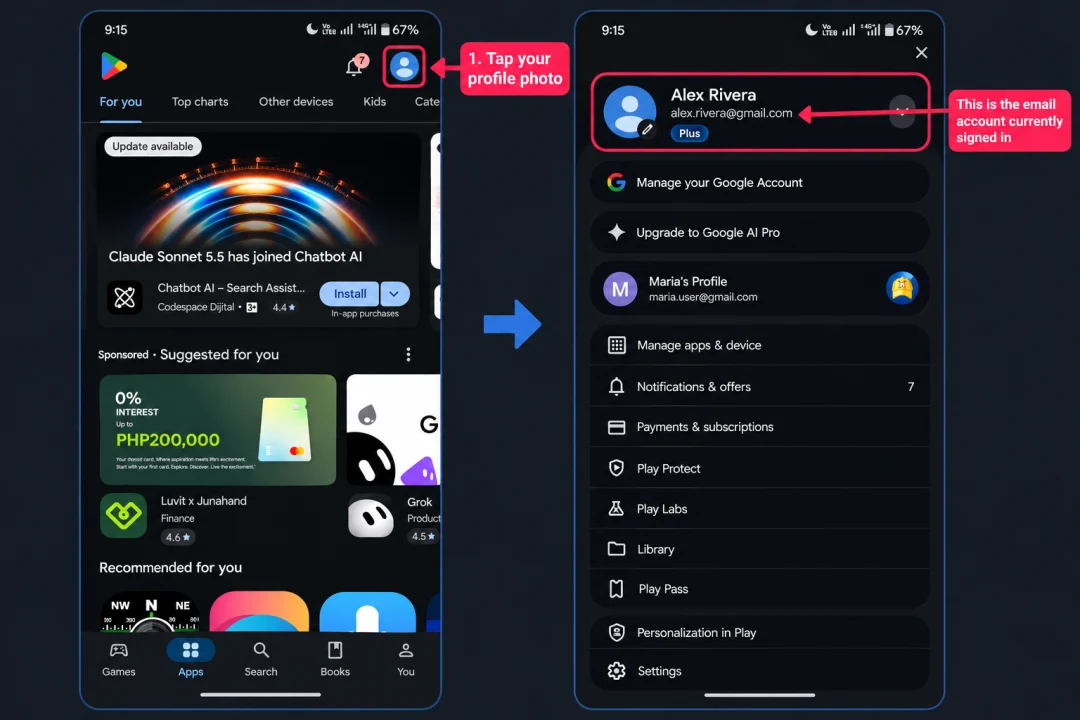
- Stelle sicher, dass du Bluecoins mit dem selben Google-Konto heruntergeladen oder aktualisiert hast, mit dem du Premium gekauft hast.
- Es genügt nicht, dass das Konto auf dem Smartphone registriert ist — die Google Play Store-App selbst muss auf das richtige Konto umgestellt sein.
Wenn der Play Store ein anderes Konto verwendet
Wechsle zu dem Konto, dem der Kauf gehört, und installiere Bluecoins von dort erneut:
- Tippe im Play Store auf den Pfeil neben dem Konto und wechsle zu dem Konto, mit dem du Premium gekauft hast.
- Sichere zuerst deine Bluecoins-Daten — bei der Neuinstallation werden die App und ihre lokalen Daten entfernt. Siehe Einstellungen für das Datenmanagement.
- Deinstalliere Bluecoins.
- Installiere Bluecoins aus dem Play Store neu, während das richtige Konto ausgewählt ist.
- Stelle deine Sicherung wieder her — siehe Stelle deine Daten nach der Neuinstallation wieder her unten.
Wenn der Play Store das richtige Konto verwendet
Das Konto ist nicht das Problem, fahre also unten mit Setze den Cache des Google Play Store zurück fort. Diese Lösung deinstalliert und installiert Bluecoins ebenfalls neu, also sichere vorher deine Daten (siehe Einstellungen für das Datenmanagement) und stelle sie danach wieder her.
Setze den Cache des Google Play Store zurück
Wenn du die Meldung siehst, dass du den Artikel bereits besitzt, oder der Kauf nicht erkannt wird, sind die Google Play-Dienste möglicherweise nicht synchron. Das Zurücksetzen des Play-Store-Caches behebt das meist — die Lösung deinstalliert Bluecoins jedoch und installiert es erneut, also sichere vorher deine Daten.
Dieser Schritt entfernt Bluecoins und seine lokalen Daten von deinem Smartphone. Erstelle vorher eine Sicherung: Öffne Einstellungen → Datenmanagement → Telefonspeicher und tippe auf Im Telefonspeicher sichern (siehe Einstellungen für das Datenmanagement). Diese Sicherung stellst du nach der Neuinstallation wieder her.
- Sichere zuerst deine Bluecoins-Daten, und deinstalliere dann Bluecoins.
- Öffne die Einstellungen deines Smartphones und suche dort unter Apps (oder Anwendungen) den Google Play Store.
- Beende die App erzwungen, dann lösche ihre Daten (unter Speicher).
- Starte den Play Store, akzeptiere die Bedingungen und lass ihn alle Updates installieren.
- Installiere Bluecoins mit demselben Google-Konto wie im vorherigen Abschnitt neu.
- Stelle deine Daten wieder her — siehe Stelle deine Daten nach der Neuinstallation wieder her unten.
Stelle deine Daten nach der Neuinstallation wieder her
Bei der Deinstallation werden die App und ihre lokalen Daten gelöscht, eine Neuinstallation startet also leer. Stelle die Sicherung wieder her, die du vor dem Zurücksetzen erstellt hast:
- Vom Telefonspeicher — öffne Einstellungen → Datenmanagement → Telefonspeicher, tippe auf Von Telefonspeicher wiederherstellen und wähle die
.fydb-Sicherungsdatei aus, die du erstellt hast. Bluecoins startet mit deinen Daten neu. Siehe Einstellungen für das Datenmanagement. - Aus der Cloud — wenn die Online-Synchronisierung eingerichtet ist, öffne Einstellungen → Online-Synchronisierung und nutze die Wiederherstellungsoption, um eine Sicherung von Google Drive, Dropbox oder OneDrive auszuwählen. Siehe Einstellungen für die Online-Synchronisierung.
Öffne nach der Wiederherstellung Bluecoins und prüfe, ob Premium erkannt wird.
Immer noch nicht weiter?
Wenn keiner dieser Schritte dein Premium wiederherstellt, kontaktiere uns unter support@bluecoinsapp.com, und wir helfen dir, das zu klären.
Mehr darüber, was Premium umfasst, wie du ein Upgrade durchführst und was zu tun ist, wenn der Kauf selbst fehlschlägt, findest du in den Premium-Einstellungen. Um die Entwicklung zu unterstützen, siehe die Support-Seite.