Anleitung
Kalender
Der Monatskalender-Bericht — tägliche Einnahmen, Ausgaben und Salden auf einen Blick, mit Tages- und Monatsmodus sowie den vier Tabs hinter jedem Datum.
Der Kalenderbericht ist die Tag-für-Tag-Ansicht deines Geldes in Bluecoins. Wo der Cashflow-Bericht Entwicklungen über die Zeit zeigt, beantwortet der Kalender die engste nützliche Frage: Was ist an diesem Tag passiert, und wie sahen meine Konten am Ende des Tages aus?
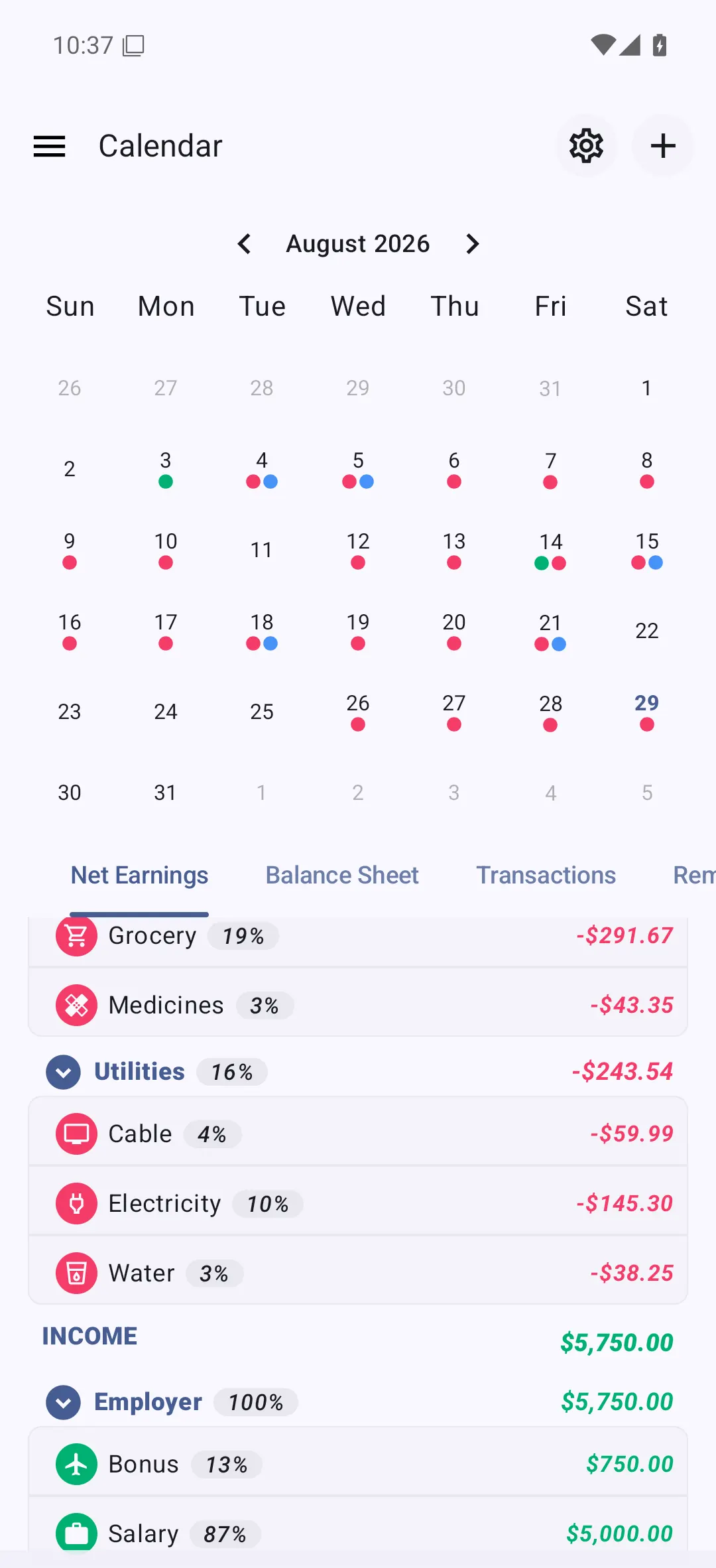
Öffne ihn über den Eintrag Kalender im App-Drawer oder durch Antippen der Kalenderkarte im Dashboard.
Das Monatsraster
Oben auf dem Bildschirm ist ein Monatsraster mit den Wochentagen in der Kopfzeile. Jeder Tag kann kleine farbige Punkte tragen, einen pro Art von Aktivität an diesem Tag:
- Einnahme — ein grüner Punkt, wenn Geld hereinkam.
- Ausgabe — ein roter Punkt, wenn Geld hinausging.
- Umbuchung — ein blauer Punkt, wenn du Geld zwischen deinen eigenen Konten verschoben hast.
- Erinnerung — ein Punkt, wenn an diesem Tag eine geplante Erinnerung ansteht.
Die Punkte sind eine Zusammenfassung, keine Summe: Sie sagen dir auf einen Blick, welche Tage Aktivität haben, und überlassen die Beträge den Tabs darunter. Wische das Raster nach links oder rechts, um den Monat zu wechseln, und tippe auf einen Tag, um ihn auszuwählen.
Tagesmodus und Monatsmodus
Der Kalender hat zwei Auswahlmodi, und die Tabs darunter folgen dem jeweils aktiven.
- Der Monatsmodus ist die Standardeinstellung: Es ist kein bestimmter Tag ausgewählt, also fassen die Tabs den ganzen Monat zusammen.
- Der Tagesmodus ist aktiv, wenn ein Tag ausgewählt ist. Tippe auf einen Tag, um in ihn zu wechseln, und tippe erneut auf den ausgewählten Tag, um die Auswahl aufzuheben und zum Monatsmodus zurückzukehren.
Die vier Tabs darunter sind also standardmäßig eine Monatszusammenfassung und in dem Moment, in dem du ein Datum wählst, eine Aufschlüsselung für einen einzelnen Tag.
Die vier Tabs
Jeder Tab zeigt denselben Zeitraum (den ausgewählten Tag oder den ganzen Monat) aus einem anderen Blickwinkel.
Nettoverdienst
Einnahmen und Ausgaben, nach Kategorie für den Zeitraum gruppiert, mit dem Anteil jeder Kategorie am Gesamtbetrag — dieselben Zahlen wie der Nettoverdienst-Bericht, begrenzt auf den Tag oder Monat, den du gerade ansiehst. Wie sich der Nettoverdienst vom Cashflow unterscheidet, steht im Cashflow-Bericht. Das funktioniert auch für vergangene Monate: Navigiere zu einem früheren Monat zurück, und die Aufschlüsselung nach Kategorie folgt. Jeder Monat ist ohne Premium verfügbar; nur die Zukunftsprognose braucht es.
Bilanz
Deine Kontosalden am Ende des ausgewählten Tages oder Monats, gruppiert wie die Bilanz sie gruppiert. Wähle ein vergangenes Datum, um den Saldo zu sehen, wie er damals stand; das ist der Tab, um „Was hatte ich an diesem Tag?“ zu beantworten. Wie die Konten organisiert sind, steht in der Bilanz-Anleitung.
Transaktionen
Die Liste der Transaktionen für den Zeitraum, in Datumsreihenfolge mit laufenden Salden und demselben Zeilendetail wie die Haupttransaktionsliste — öffne eine Zeile, um sie anzusehen oder zu bearbeiten. Siehe die Anleitung zu Transaktionen.
Erinnerungen
Die Erinnerungen und Raten, die im Zeitraum fällig sind, sodass du in einen künftigen Monat blicken und sehen kannst, was geplant ist. Das ist die einfache Listen-Variante der Anleitung zu Erinnerungen.
Zukunftsprognosen
Mit eingeschalteter Zukunftsprognose zeigt die Auswahl eines zukünftigen Datums vorhergesagte Salden und Zahlen, die aus deinen geplanten Erinnerungen und allen zukünftig datierten Transaktionen gebildet werden. Vorhergesagte Beträge werden kursiv dargestellt, damit sie nie mit erfassten Werten verwechselt werden.
Die Zukunftsprognose ist eine Premium-Funktion und wird in den eigenen Einstellungen des Kalenders eingeschaltet (App-Drawer → Einstellungen → Kalender) — siehe die Kalendereinstellungen für die Schalter dort. Schaltest du sie ohne Premium ein, öffnet sich stattdessen der Upgrade-Bildschirm.
Verwandte Themen
- Dashboard und Startbildschirm — die eigene Kalenderkarte des Dashboards, die die Transaktionen des Tages öffnet, ohne den Startbildschirm zu verlassen.