Anleitung
Bankbenachrichtigungen und automatische SMS-Erfassung
Mach Push-Benachrichtigungen deiner Banking-Apps und SMS automatisch zu Transaktionen — mit einer App-Positivliste, Standardwerten pro Quelle und ganz ohne Bank-Login.
Bluecoins kann Transaktionen automatisch für dich erfassen, indem es die Push-Benachrichtigungen deiner Banking-Apps und die SMS deiner Bank liest — ohne Bank-Login und ohne gespeicherte Zugangsdaten. Aus einer Benachrichtigung wie „Du hast 250 ₱ im Café ausgegeben“ wird ein Ausgabeneintrag in Bluecoins, abgelegt unter dem Konto und der Kategorie, die du wählst. Push und SMS werden beide unterstützt; v13 liest Bank-Push-Benachrichtigungen ebenso wie SMS.
So funktioniert es
Bluecoins nutzt Androids Dienst Benachrichtigungslistener, um Benachrichtigungen von Banking-Apps zu beobachten, und liest Bank-SMS über den SMS-Leser. Wenn eine passende Benachrichtigung eintrifft, extrahiert die App die Transaktionsdetails und erstellt einen Eintrag im selben Transaktionsformular, das du für die manuelle Eingabe verwendest — alles automatisch Erfasste ist also eine normale, bearbeitbare Transaktion.
Bluecoins speichert niemals Bank-Zugangsdaten. Es meldet sich nie bei deiner Bank an; es liest nur, was die Bank auf dein Telefon schickt. Das ist das Datenschutzmodell: Das Telefon ist die Datenquelle, und nichts wird in deinem Namen irgendwohin gesendet.
So aktivierst du es
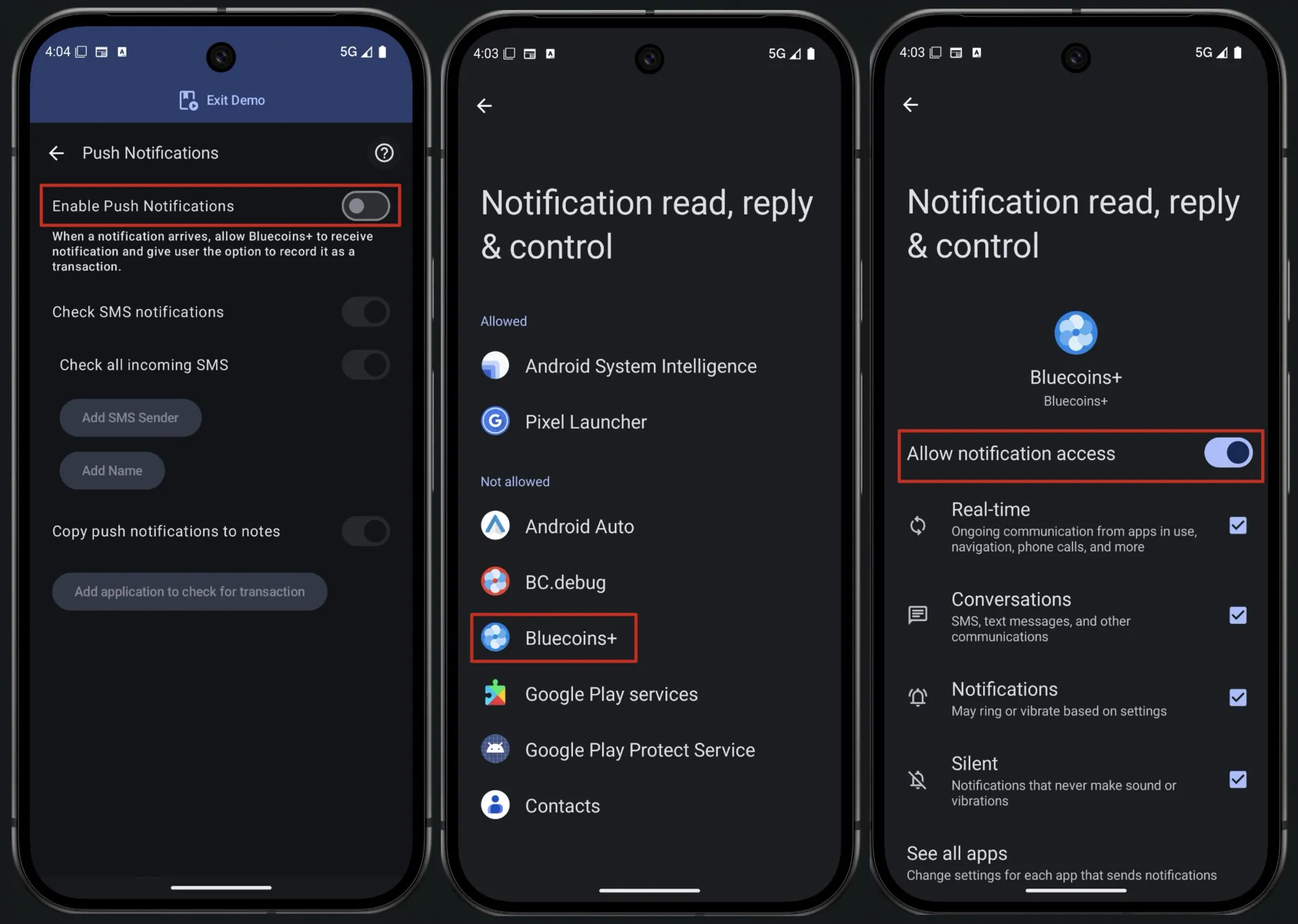
Die Funktion findest du unter Einstellungen → Benachrichtigungen → Push:
- Push-Benachrichtigungen aktivieren — der Hauptschalter. Das ist eine Premium-Funktion.
- Benachrichtigungszugriff erteilen — Bluecoins öffnet Androids Einstellungen für den Benachrichtigungslistener, damit du ihm das Lesen von Benachrichtigungen erlauben kannst. Ohne diese Berechtigung kann nichts erkannt werden.
- SMS-Benachrichtigungen prüfen — der separate Schalter für die automatische SMS-Erfassung, mit seiner eigenen Absenderkonfiguration darunter.
Die App-Positivliste
Bluecoins liest nicht die Benachrichtigungen jeder App. Du fügst Banking-Apps ausdrücklich hinzu:
- Anwendung hinzufügen öffnet eine Auswahl deiner installierten Apps (Systempakete werden herausgefiltert), und die App führt pro App eine Liste der Benachrichtigungsquellen.
- Bluecoins enthält eine integrierte Liste mit Hunderten von Paketen von Banking-Apps aus verschiedenen Ländern, damit ihre Benachrichtigungen für den Listener sichtbar sind; Apps lassen sich weiterhin manuell hinzufügen.
Standardwerte pro App
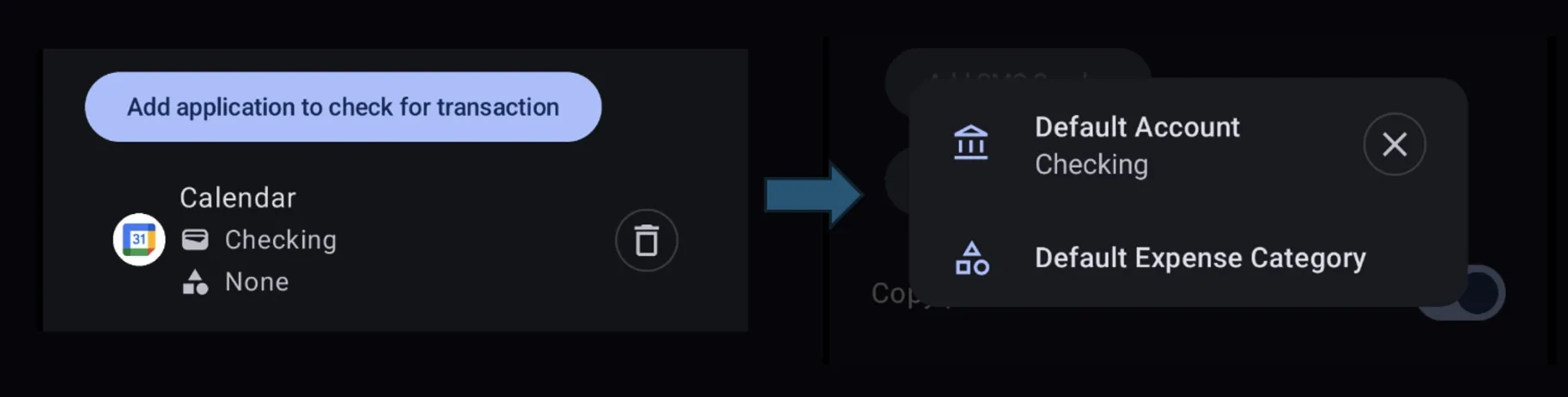
Jede zugelassene App — und jeder SMS-Absender — kann ein Standardkonto und eine Standardausgabenkategorie festlegen, damit ihre Transaktionen vorausgefüllt und speicherbereit ankommen.
Tippe in der Liste auf die Zeile der App, um ihren Dialog zu öffnen und Standardkonto und Standardausgabenkategorie festzulegen:
- Ein gesetzter Wert gewinnt immer. Solange ein Standard gesetzt ist, beginnt jede Benachrichtigung dieser App damit — egal welches Konto oder welche Kategorie du in anderen Transaktionen benutzt hast.
- Einmalige Änderungen bleiben einmalig. Änderst du Konto oder Kategorie beim Ausfüllen einer bestimmten Transaktion, gilt deine Wahl nur für diese Transaktion; dein gespeicherter Standard bleibt für die nächste Benachrichtigung erhalten.
- None heißt: nichts festgesetzt. Zeigt ein Feld None, beginnt diese Transaktion wie jede mit der Schaltfläche + erstellte: mit dem zuletzt benutzten Konto bzw. der zuletzt benutzten Kategorie (wenn du „Zuletzt benutztes merken“ in Einstellungen → Konto/Kategorie aktiviert hast) oder mit deinem allgemeinen Standardkonto bzw. deiner Standardausgabenkategorie. Für dieses Feld ist nichts festgesetzt.
- Die ×-Schaltfläche lässt los. Einen Standard überdacht? Tippe auf seine Zeile und benutze die × neben dem Wert, um ihn auf None zurückzusetzen.
- Der Betrag wird gemerkt, nicht festgesetzt. Enthält eine Benachrichtigung mehrere Zahlen, merkt sich die App, welche du für diese Quelle gewählt hast, und füllt sie beim nächsten Mal ein.
Ein kurzes Beispiel: die Benachrichtigungen deiner Taishin-Bank beginnen immer mit Taishin-Kreditkarte / Sonstige. Eines Abends änderst du die Kategorie für einen einzelnen Einkauf auf eine Snack-Kategorie und speicherst. Die nächste Taishin-Benachrichtigung beginnt wieder mit Taishin-Kreditkarte / Sonstige — deine einmalige Änderung hat deine Standardwerte nie angefasst.
SMS-Absender
Die SMS-Seite funktioniert genauso:
- Füge Bank-Absender aus deinen Kontakten oder nach Namen hinzu.
- Für jeden Absender kannst du ein eigenes Standardkonto und eine eigene Standardkategorie konfigurieren — genau wie bei den Standardwerten pro App oben.
- Eine Option Alle eingehenden SMS prüfen erfasst von jedem Absender statt nur von einer Liste.
Benachrichtigung in Notizen kopieren
Ein optionaler Schalter kopiert den rohen Benachrichtigungstext in das Notizfeld der Transaktion, sodass der Eintrag die Originalnachricht neben dem erkannten Betrag und dem Zahlungspartner enthält.
Was das im Alltag bedeutet
- Kartenzahlungen, Überweisungen und Belege landen in Bluecoins, ohne dass du die App öffnest.
- Alles automatisch Erfasste durchläuft das normale Transaktionsformular und kann wie jeder manuelle Eintrag bearbeitet, aufgeteilt, neu kategorisiert oder gelöscht werden.
- Deine Banken sehen Bluecoins nie, und Bluecoins sieht nie deine Bankpasswörter — nur die Benachrichtigungen, die dein Telefon ohnehin empfängt. Was mit den Einträgen passiert, nachdem sie erstellt wurden, steht in der Anleitung zu Transaktionen.
Fehlerbehebung
Wenn Bluecoins keine Transaktionen mehr erkennt, arbeite diese Punkte der Reihe nach durch.
Der Benachrichtigungszugriff wurde deaktiviert
Manche Geräte schalten den Benachrichtigungszugriff für Apps nach einer Weile ab. Wenn Bluecoins keine Transaktionen mehr erfasst, prüfe, ob der Zugriff noch erteilt ist:
- Gehe in Bluecoins zu Einstellungen → Benachrichtigungen → Push und bestätige, dass der Schalter Push-Benachrichtigungen aktivieren an ist.
- Ist er das, öffne Einstellungen → Apps → Spezieller App-Zugriff → Benachrichtigungszugriff in den Einstellungen deines Telefons (bei Samsung findest du den speziellen Zugriff im Menü der oberen Leiste rechts oben) und stelle sicher, dass der Schalter für Bluecoins an ist.
Energiesparmodus
Der Energiesparmodus hindert Apps oft daran, im Hintergrund aufzuwachen und Benachrichtigungen anzuzeigen. Wenn du den Energiesparmodus aktiviert hast und Bluecoins keine Transaktionen erkennt, versuche ihn auszuschalten (oder Bluecoins davon auszunehmen) und schau, ob die Erfassung wieder beginnt.
Gerätespezifische Akku-Optimierung
Android-Hersteller fügen oft ihre eigene Speicher- und Akkoverwaltung hinzu, die Hintergrund-Apps beendet — und mit ihnen das Beobachten von Benachrichtigungen. Die häufigsten Übeltäter:
- Huawei — beendet standardmäßig nicht geschützte Apps, wenn der Bildschirm gesperrt wird, was Benachrichtigungen stoppt. Füge Bluecoins zu Geschützte Apps hinzu (Telefon-Einstellungen → Akkumanager → Geschützte Apps), damit es auch bei ausgeschaltetem Bildschirm weiterläuft.
- Xiaomi — erlaube Bluecoins den Autostart (Einstellungen → Berechtigungen → Autostart) und lege es als geschützte App fest (Sicherheit → Berechtigungen → Autostart → Bluecoins → alle Berechtigungen erlauben).
- Samsung — versetzt ungenutzte Apps nach ein paar Tagen Inaktivität in den Ruhezustand, was Benachrichtigungen stoppt. Nimm Bluecoins unter Einstellungen → Gerätewartung → Akku → Einstellungen → Ungenutzte Apps in den Ruhezustand versetzen aus.
Wenn du ein Gerät eines anderen Herstellers mit ähnlich aggressiver Akkoverwaltung verwendest, suche nach einer entsprechenden Einstellung für „geschützte Apps“ oder „Autostart“ und füge Bluecoins dort hinzu.