Guia
Transações
Registre receitas, despesas e transferências — quantia, categoria, conta, divisões, anexos, situação e padrões inteligentes que agilizam o lançamento.
As transações são o coração do Bluecoins. Todo o resto — orçamentos, relatórios, balanços, fluxo de caixa — é construído a partir das receitas, despesas e transferências que você registra. O formulário de transação foi projetado para a velocidade: o aplicativo lembra suas escolhas habituais, então a maioria dos lançamentos leva apenas alguns toques.
O formulário
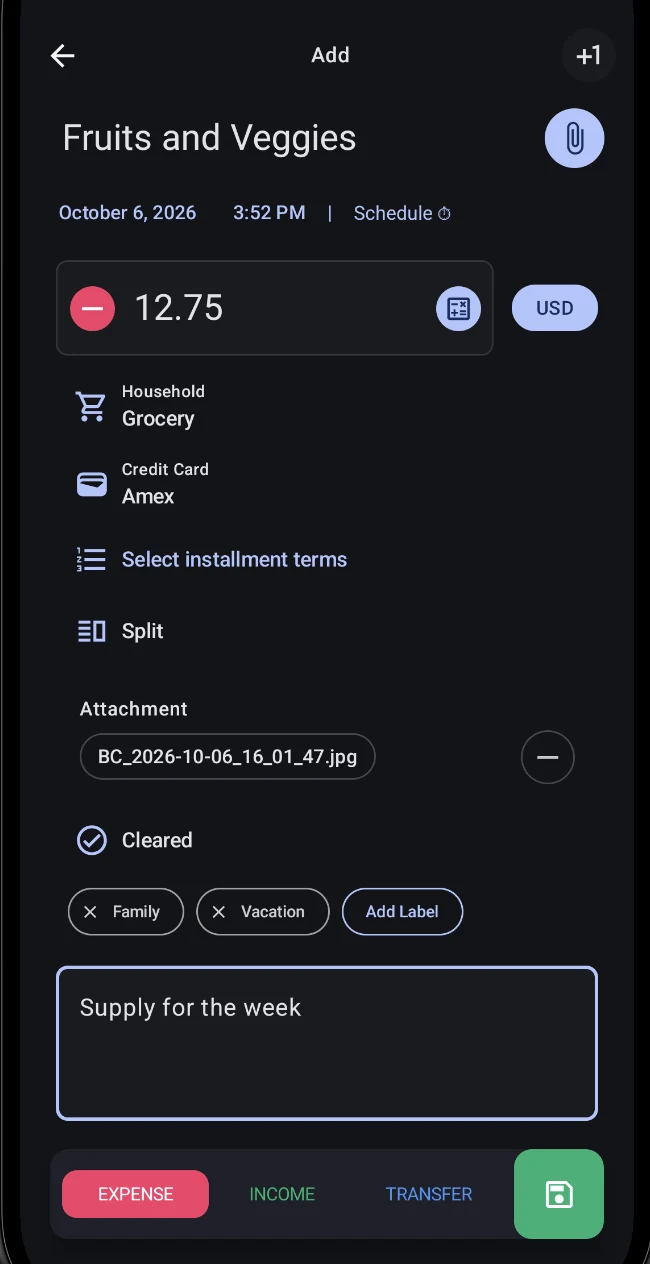
Cada transação registra o mesmo conjunto básico de campos:
- Tipo — Despesa, Receita ou Transferência, escolhido na parte inferior do formulário.
- Quantia — com um sinal explícito e um botão de moeda. Em lançamentos em moeda estrangeira, você define a taxa de câmbio usada nesta transação.
- Categoria — escolha uma (ou mais, em transações divididas). Consulte o guia de categorias.
- Conta — a conta de onde o dinheiro sai ou entra. As transferências têm uma conta de origem e uma conta de destino, além de uma taxa de transferência opcional. Consulte o guia de contas.
- Data e hora — hoje por padrão, alterada com facilidade.
- Beneficiário (nome) — com preenchimento automático a partir dos nomes que você já usou.
- Notas — texto livre associado ao lançamento.
- Etiquetas — marcações coloridas que permitem analisar suas transações além das categorias.
- Anexos — fotos, arquivos ou qualquer coisa do seu dispositivo, adicionados por um seletor de câmera/galeria/arquivos.
- Situação — Nenhum, Realizada, Reconciliada ou Anulada, para conferir com os registros do banco.
O que cada um dos três tipos faz com o seu dinheiro
O Bluecoins separa os três tipos porque cada um faz algo diferente com as suas contas. O seu patrimônio é os seus ativos menos os seus passivos, e cada tipo o move de forma diferente:
- Despesa — o dinheiro sai das suas contas. Uma despesa reduz uma conta de ativo, ou aumenta o que você deve numa conta de passivo como um cartão de crédito, por isso reduz o seu patrimônio.
- Receita — o dinheiro entra. Uma receita soma a uma conta de ativo, por isso aumenta o seu patrimônio.
- Transferência — o dinheiro passa entre as suas próprias contas. Uma transferência nunca é uma despesa nem uma receita, por isso não altera o seu patrimônio — só muda onde o dinheiro está. Passar dinheiro entre duas contas do mesmo lado (dois ativos, por exemplo) deixa o total desse lado, e o seu patrimônio, iguais, mesmo que o saldo de cada conta mude.
Esse último ponto é o que pode parecer errado: depois de uma transferência, a conta de origem fica mais baixa e a de destino mais alta, por isso o dinheiro está num lugar, não nos dois. O guia de balanço mostra como esses saldos se somam em ativos, passivos e patrimônio.
Padrões inteligentes
O formulário lembra a última conta e a última categoria que você usou e mantém um histórico por tipo — assim, a última categoria de despesa e a última de receita são lembradas separadamente. As quantias podem ser digitadas no teclado ou inseridas em um teclado de calculadora, com uma opção de calculadora flutuante.
Transações divididas
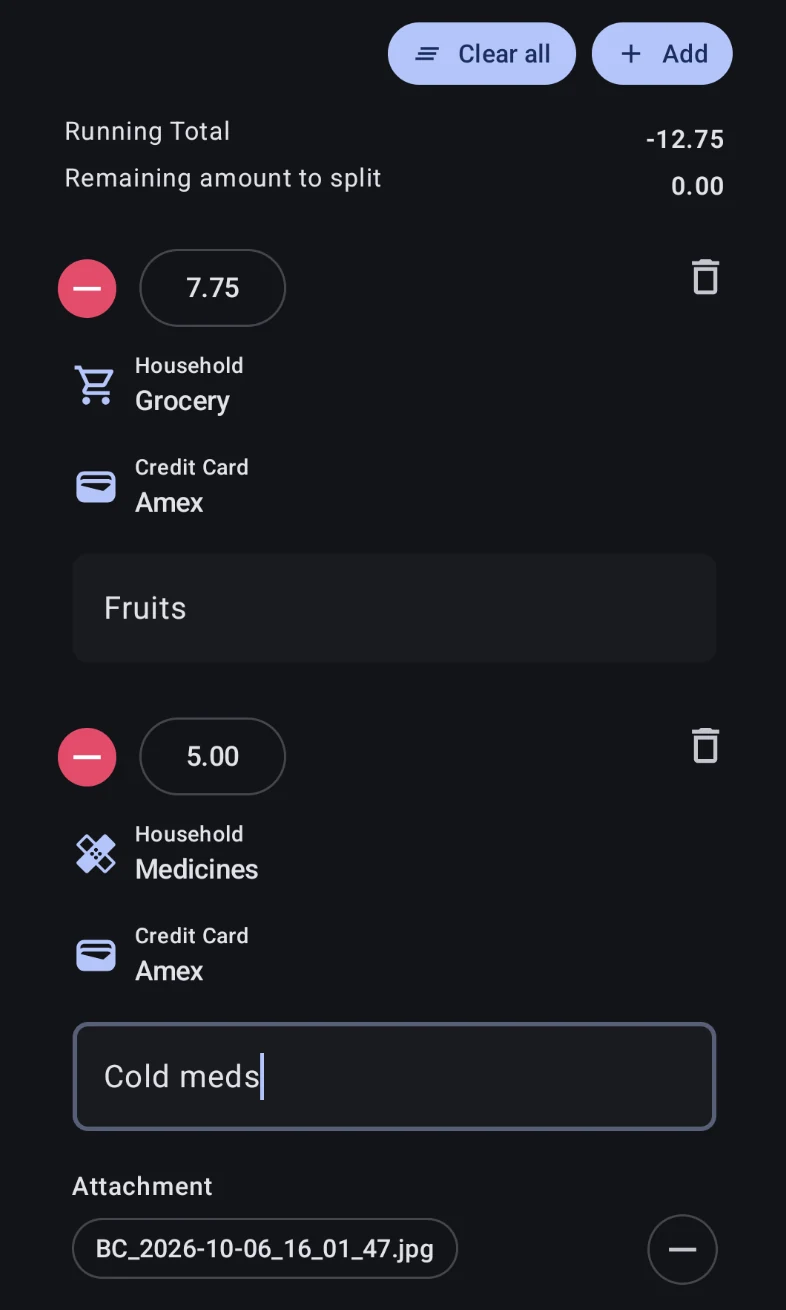
Um lançamento pode ser dividido entre várias categorias e contas — uma única compra que pertence a mais de uma categoria, ou uma que você quer detalhar. Ative Dividir e use Adicionar para criar uma linha para cada parte; cada linha tem sua própria quantia, categoria, conta e nota, e cada uma pode ser removida com seu próprio botão de exclusão. Limpar tudo esvazia as linhas para começar de novo.
Enquanto você divide, o formulário mantém um Total acumulado das linhas e um Valor remanescente para dividir, para que você veja de relance quanto da quantia original ainda está sem alocar — quando o valor remanescente marca 0,00, a divisão fecha.
Duplicar
Crie uma cópia de uma transação existente para ajustar — o atalho para registrar um lançamento quase idêntico sem redigitar todos os campos.
Adicionar mais um
O botão +1 na barra superior do formulário salva o lançamento atual e começa imediatamente um novo — o formulário permanece aberto, então você pode registrar vários lançamentos seguidos sem voltar ao início entre eles. Uma pequena confirmação aparece após cada salvamento. Isto é diferente de Salvar, que grava o lançamento e fecha o formulário.
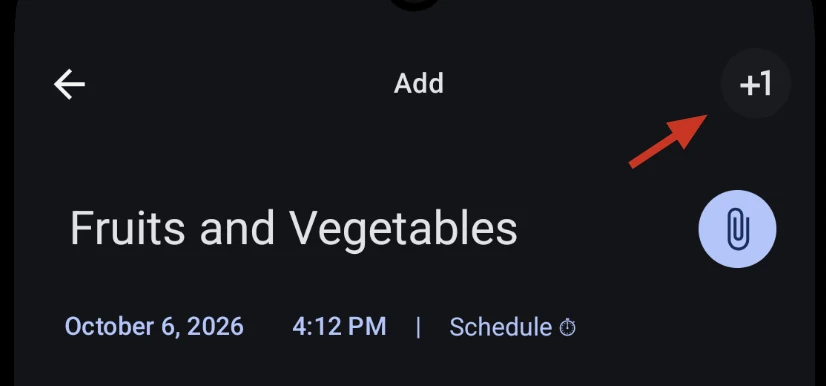
Mantenha pressionado o botão +1 para escolher o que o próximo lançamento mantém. A lista de configurações do Adicionar mais um é um conjunto de campos — título, quantia, categoria, conta, notas, etiquetas e divisão — e cada um que você marca é limpo para o próximo lançamento. Por padrão, o título, a quantia e as notas são limpos, enquanto a conta, a categoria, as etiquetas e a divisão permanecem, então um lote de lançamentos na mesma conta ou categoria precisa apenas de um nome e uma quantia cada.
Salvar e excluir
- Salvar grava o lançamento e fecha o formulário. Os lembretes oferecem opções extras quando você edita uma ocorrência de uma série recorrente.
- Adicionar mais um (o botão
+1) salva e permanece no formulário — consulte Adicionar mais um. - Excluir faz primeiro uma exclusão reversível do lançamento — ele vai para a lixeira e pode ser restaurado. Uma exclusão permanente o remove de vez.
Leitura versus edição
As transações existentes abrem por padrão em uma visualização somente leitura: os campos aparecem como rótulos estáticos e nada é editável até você tocar em Editar. É um recurso da v13 pensado para uma navegação mais segura — consulte o modo somente leitura para saber como funciona. As transações novas sempre abrem diretamente no modo de edição.
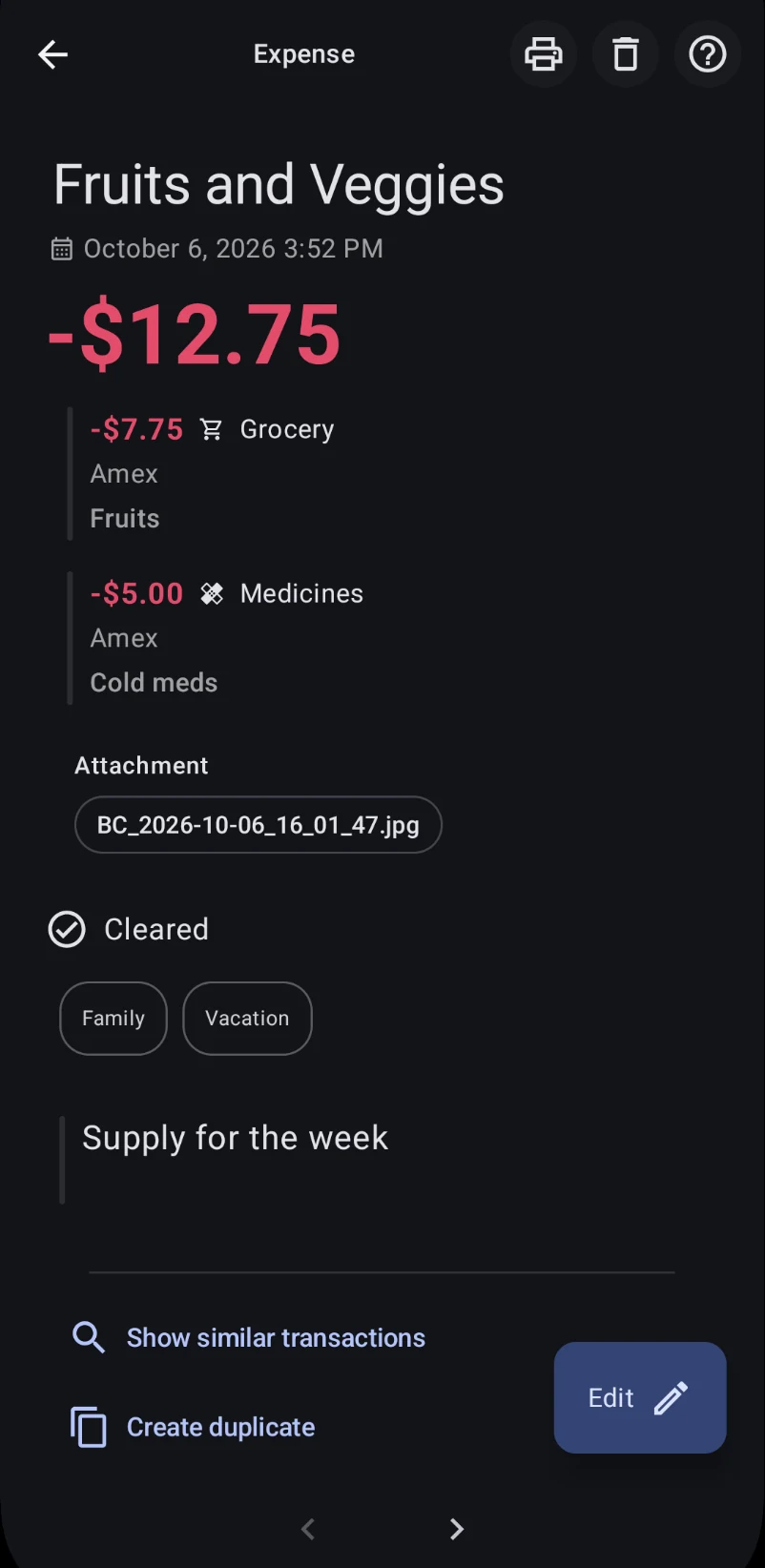
Abaixo do resumo, a tela oferece dois atalhos:
- Mostrar transações similares — abre uma lista dos seus lançamentos que compartilham este beneficiário, para você comparar ou encontrar um relacionado.
- Criar duplicado — inicia uma nova transação pré-preenchida a partir desta, pronta para ajustar e salvar. Não é oferecido em lembretes.
No final da tela, as setas esquerda e direita percorrem a lista de onde você abriu a transação — cada vizinha carrega no lugar, para que você revise vários lançamentos sem voltar à lista entre eles.
Para pular completamente a etapa de somente leitura, ative Configurações → Configurações de Transação → Configurações Avançadas → Abrir transações diretamente no modo de edição (consulte as configurações de transação). As transações existentes então abrem direto no formulário editável, e os dois atalhos aparecem ali em vez disso.
Marcar um débito como ainda não faturado
Ao editar uma transação programada de cartão de crédito — um lembrete —, o formulário mostra uma caixa de seleção Ainda não faturado. Mantenha-a marcada para deixar a compra fora da fatura atual do cartão, porque ela ainda não foi faturada; desmarque-a para faturar o lançamento na fatura atual. As parcelas começam marcadas, já que uma parcela nova também ainda não foi faturada.
A caixa aparece apenas enquanto você edita um lembrete de cartão de crédito existente — nunca em uma transação nova, um lançamento avulso ou uma transferência. O que você define aqui alimenta a cifra de não faturado do relatório do cartão de crédito e as linhas de não faturado do balanço, então vale a pena conferir se o total de uma fatura parecer errado. Consulte o guia de cartões de crédito e o guia de balanço.
Criar transações programadas ou lembretes
A linha Programar do formulário transforma o lançamento que você está fazendo em um lembrete — uma transação com uma regra de recorrência. Ao tocá-la, abre-se o diálogo de agendamento, onde você escolhe com que frequência ele se repete (uma vez, diária, semanal, mensal ou anual, com intervalos personalizados de “repetir a cada N”) e, em um agendamento mensal, se ele se repete por dia do mês ou por dia da semana.
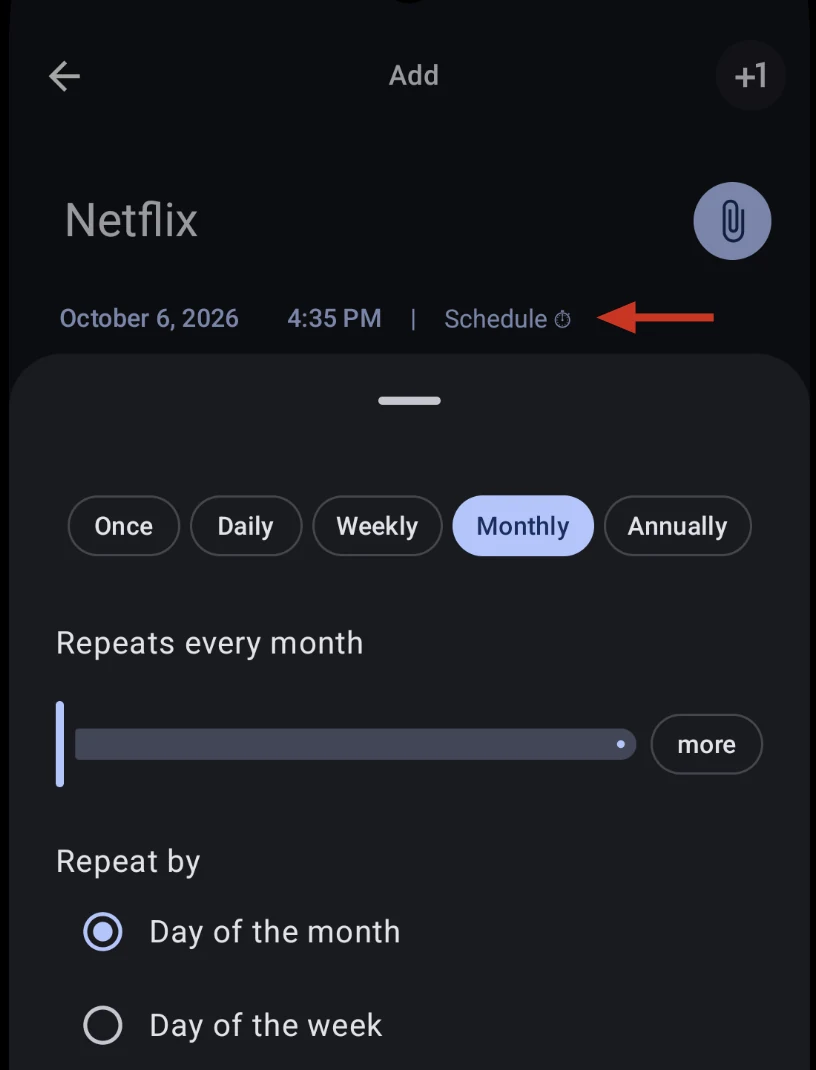
Um lembrete é uma transação comum com um agendamento anexado: você o configura neste mesmo formulário, cada ocorrência é armazenada como uma linha vinculada, de modo que editar ou excluir uma parte nunca altera o restante, e quando uma ocorrência vence, o mesmo formulário a registra como um lançamento real. Essa mesma reutilização é o motivo pelo qual uma transação criada a partir de uma notificação bancária também é apenas um lançamento normal que você pode editar, dividir ou excluir como qualquer outro.
Isto é apenas um resumo — o guia de lembretes cobre todos os detalhes: frequência de recorrência e intervalos personalizados, condições de término, tratamento de fins de semana, registro automático, edição ou exclusão de uma série inteira e lembretes de vencimento de cartão de crédito.