Anleitung
Dashboard und Startseite
Der Startbildschirm in Bluecoins — konfigurierbare Tabs und ein Dashboard aus Karten (Konten, Budgets, Cashflow, Nettovermögen, Kreditkarten), die du neu anordnen und anpassen kannst, inklusive einer Kalenderkarte, die die Transaktionen jedes Tages öffnet.
Das Dashboard ist der Startbildschirm, auf dem du landest, wenn du Bluecoins öffnest: eine scrollbare Reihe von Tabs, von denen jeder eine andere Sicht auf dein Geld bietet. Sowohl die Tabs als auch die Karten auf der Startseite sind konfigurierbar, sodass die App statt eines festen Layouts die Zahlen anzeigen kann, die dir wirklich wichtig sind.
Start-Tabs
Oben auf dem Startbildschirm befindet sich eine Tab-Leiste. Welche Tabs erscheinen — und in welcher Reihenfolge — hängt von deiner Konfiguration ab. Die verfügbaren Tabs sind:
- Startseite — die unten beschriebene Dashboard-Kartenwand.
- Transaktionen — deine Live-Transaktionsliste mit Filtern.
- Labels — Ausgabenübersicht pro Label.
- Zahlungsempfänger — Ausgabenübersicht pro Zahlungsempfänger.
- Erinnerungen — anstehende Erinnerungen und Raten.
- Nettoverdienst — Übersicht über Einnahmen gegenüber Ausgaben.
- Bilanz — eine Momentaufnahme deiner Kontostände.
- Budget — Budget gegenüber tatsächlich pro Kategorie.
Dashboard-Karten
Die Registerkarte Startseite ist eine Wand aus Karten, jede eine unabhängige Mini-Ansicht, die verzögert geladen wird und sich per Ziehen neu anordnen lässt. Verfügbare Karten:
- Konto — der Saldo eines einzelnen Kontos.
- Bevorzugte Konten — die Salden der Konten, die du angeheftet hast.
- Budget-Kreisdiagramm — die Budgetnutzung als Kreisdiagramm.
- Kalender — ein Monatsraster, auf dessen beliebigen Tag du tippen kannst, um die Transaktionen dieses Tages zu sehen.
- Cashflow — Balkendiagramm für Einnahmen gegenüber Ausgaben.
- Kreditkarte — Zusammenfassung des Kreditkartenauszugs.
- Täglich — die heutigen und die letzten Ausgaben.
- Nettoverdienst — Diagramm des Nettoverdiensts.
- Nettovermögen — die Entwicklung des Nettovermögens über die Zeit.
Auf ein Datum in der Kalenderkarte tippen
Die Karte Kalender ist der schnellste Weg, einen einzelnen Tag anzusehen, ohne den Startbildschirm zu verlassen. Ihr Monatsraster trägt dieselben Aktivitätspunkte wie der vollständige Kalenderbericht, sodass du auf einen Blick siehst, an welchen Tagen Geld fließt — und dann auf ein beliebiges Datum tippen kannst, um es zu öffnen.
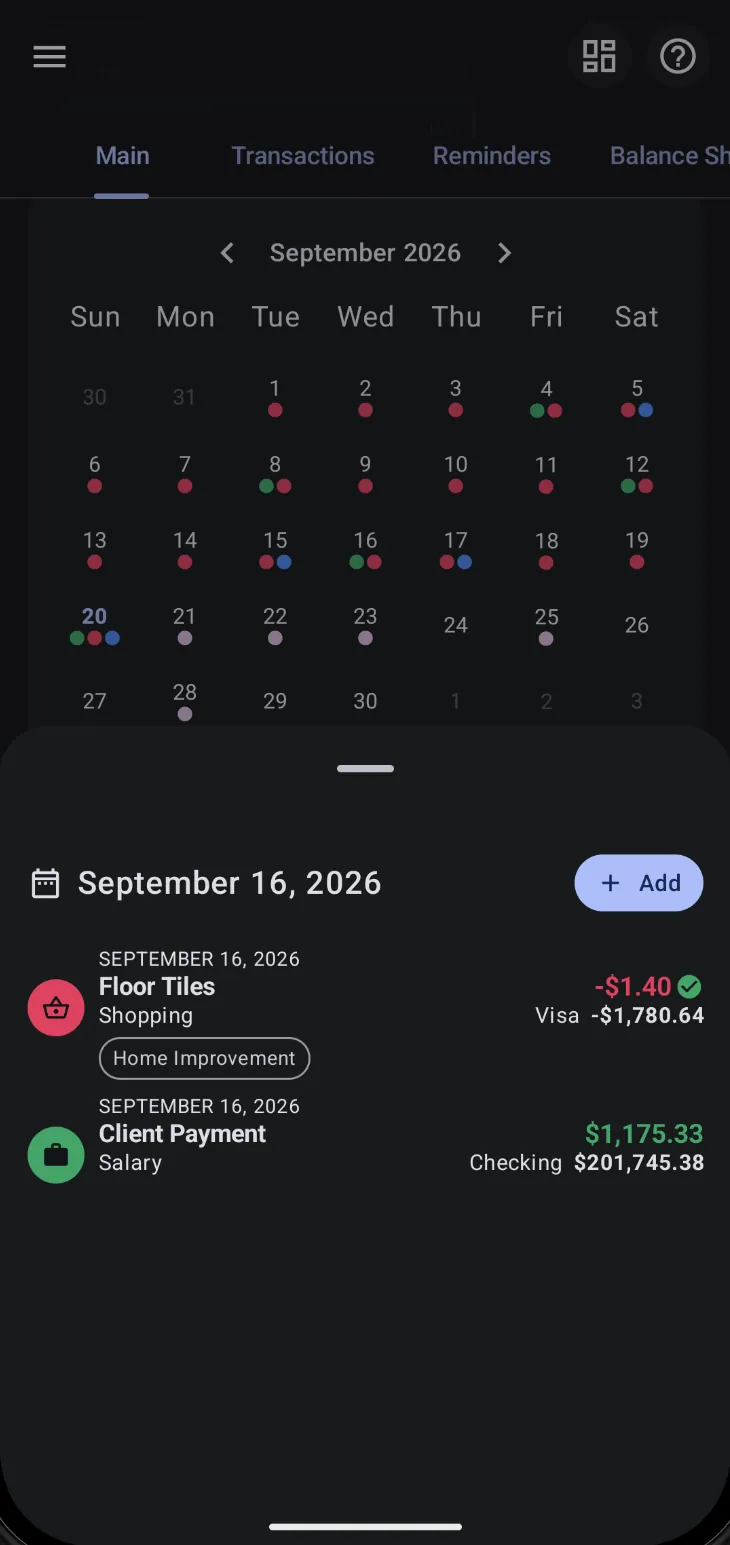
Wenn du auf ein Datum tippst, erscheint von unten ein Blatt mit allem, was du für diesen Tag brauchst:
- Das Datum als Überschrift — das Blatt trägt den ausgewählten Tag als Titel, damit keine Zweifel bestehen, welchen Tag du gerade siehst.
- Die Transaktionen des Tages — jede Zeile zeigt den Zahlungsempfänger, die Kategorie, den Betrag und das Konto mit seinem fortlaufenden Saldo, genau wie in der Transaktionsliste. Öffne eine beliebige Zeile, um diese Transaktion anzusehen oder zu bearbeiten.
- Eine Hinzufügen-Schaltfläche — die Schaltfläche + Hinzufügen in der Kopfzeile des Blatts startet eine neue Transaktion, die bereits auf den ausgewählten Tag datiert ist. Das ist der schnellste Weg von „ich habe am 16. etwas ausgegeben“ zu einem erfassten Eintrag, ohne das Dashboard zu verlassen oder das Datum erneut auszuwählen.
- Zwischen Tagen wischen — das Blatt blättert nach links und rechts, sodass du, sobald es geöffnet ist, zum vorherigen oder nächsten Tag wechseln kannst, ohne zum Raster zurückzugehen.
Schließe das Blatt, um ohne Änderungen zum Dashboard zurückzukehren. Das ist eine Abkürzung zum Nachsehen und Erfassen; der vollständige Kalenderbericht ist weiterhin die Anlaufstelle für die Monatsübersicht, die Tabs Bilanz und Nettoverdienst und zukünftige Prognosen.
Das Dashboard anpassen
Dashboard-Layout und Tab-Konfiguration findest du unter Einstellungen → Design: Der Dashboard-Bildschirm verwaltet, welche Karten erscheinen und wie sie angeordnet sind, und der Tabs-Bildschirm verwaltet, welche Start-Tabs es gibt und in welcher Reihenfolge. Beides sind persönliche Einstellungen — sie zu ändern berührt niemals deine Transaktionen.
Das Dashboard gegenüber den Startbildschirm-Widgets
Das Dashboard ist innerhalb der App. Wenn du Salden, Erinnerungen oder eine Schnell-Hinzufügen-Schaltfläche auf deinem Android-Startbildschirm möchtest, liefert Bluecoins außerdem fünf Android-Widgets mit — siehe den Widget-Leitfaden dafür. Die beiden sind getrennte Oberflächen über denselben Daten.
Verwandte Themen
- Widgets — das Gegenstück auf dem Android-Startbildschirm.
- Bilanz und Nettovermögen — der Bilanz-Tab und die Nettovermögens-Karte.
- Kreditkarten — die Kreditkarten-Dashboard-Karte und die Auszugsübersicht.
- Erinnerungen und wiederkehrende Transaktionen — der Erinnerungs-Tab.