Ajustes
Sincronización en línea
Haz copias de seguridad, restaura y comparte tus datos entre dispositivos a través de tu propio Google Drive, Dropbox o OneDrive — sin servidores de Bluecoins y visible solo para ti.
El propósito principal de la sincronización en línea es mantener una copia segura de tus datos en la nube. Cambia a un teléfono nuevo y tus datos se restauran automáticamente; si pierdes el teléfono o no lo tienes disponible, tus datos siguen guardados a salvo en la nube. También te permite usar Bluecoins en más de un dispositivo — o compartir un mismo presupuesto con tu familia. La sincronización funciona a través de tu propia cuenta en la nube: eliges un proveedor, vinculas tu cuenta y Bluecoins hace copias de seguridad y restaura la base de datos a través de ella. La sincronización en línea es una función premium.
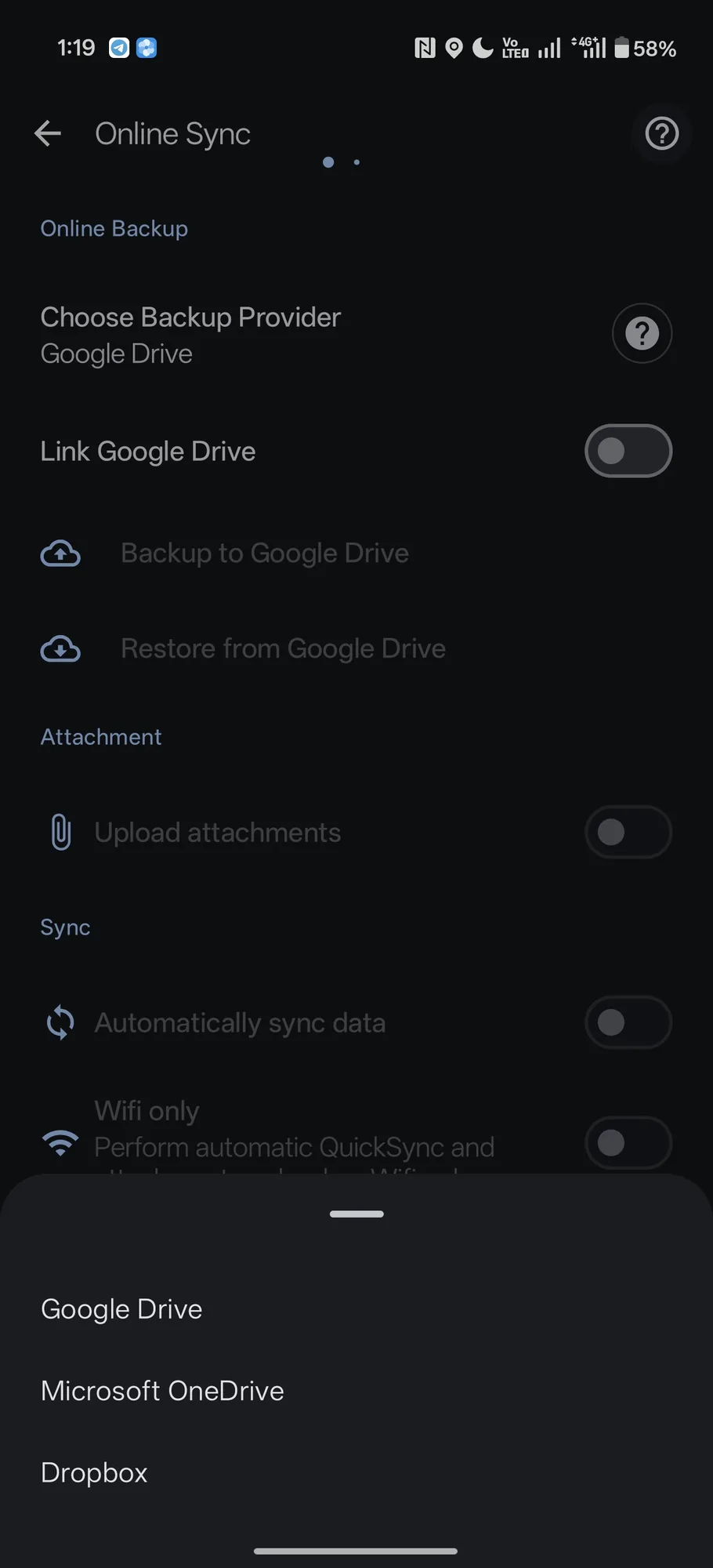
Cómo funciona la sincronización en línea
Tus datos viven en una carpeta dentro de tu propia cuenta en la nube, y ningún servidor de Bluecoins guarda una copia. Mantenerlos en tu propia cuenta es también lo que hace que Bluecoins sea una compra única y no una suscripción — almacenar los datos de todos en un servidor de Bluecoins sería un coste continuo que una suscripción tendría que cubrir. Cuando configuras la Sincronización en línea, la app crea una carpeta «Bluecoins» en tu proveedor de nube — no hay nada que tengas que seleccionar ni crear tú mismo. Cuando vinculas una cuenta, Bluecoins lee esa carpeta y descarga tus datos automáticamente — y con Sincronizar datos automáticamente activado, mantiene tus dispositivos en sintonía sin que tengas que hacer nada.
Bluecoins sincroniza a través de tres proveedores:
- Google Drive
- Dropbox
- OneDrive
Eliges uno como proveedor de copia de seguridad. Los tres admiten las mismas operaciones, así que cambiar de proveedor no altera cómo se comporta la sincronización — solo dónde vive la carpeta.
Comparte datos entre dispositivos
Para usar Bluecoins en más de un dispositivo, vincula el mismo proveedor y la misma cuenta en cada uno. Bluecoins descarga tus datos existentes automáticamente, así que no hay un paso de restauración aparte al configurar un dispositivo nuevo. El uso compartido en familia funciona igual: cada dispositivo vincula esa misma cuenta en la nube y cada persona añade sus propios gastos a los datos compartidos.
Los tres proveedores existen en parte justo para esto. Añadir una segunda cuenta de Google a un teléfono puede resultar incómodo, mientras que crear una cuenta nueva de Dropbox o OneDrive es rápido. Así que cuando dos personas quieren compartir un mismo presupuesto, la vía más sencilla es una única cuenta compartida de Dropbox o OneDrive: ambas inician sesión en esa misma cuenta desde su propio teléfono. Usa el proveedor que mejor encaje con tu configuración.
Para incorporar un segundo dispositivo:
- Instala Bluecoins y ábrela.
- Abre el cajón de la app, toca Ajustes y luego Sincronización en línea.
- Elige el proveedor que usaste en el primer dispositivo y vincula la misma cuenta.
- Bluecoins descarga tus datos automáticamente — activa Sincronizar datos automáticamente para que los dos dispositivos se mantengan en sintonía.
La sincronización en línea es una función premium, y la versión premium está ligada a la cuenta de Google Play que la compró — así que una segunda persona que configure su propio dispositivo con su propia cuenta de Google Play necesita su propia compra premium.
Tus datos siguen siendo tuyos
No se guarda nada en un servidor centralizado. Tu copia de seguridad va a tu propia cuenta de Google Drive, Dropbox o OneDrive, así que los datos solo los ves tú — y cualquiera con quien compartas deliberadamente esa cuenta en la nube. Ningún servidor de Bluecoins los alberga: las únicas personas con acceso a tu copia de seguridad eres tú, las personas con quienes compartes tu cuenta y tu proveedor de nube elegido. Consulta Privacidad para saber cómo trata la app tus datos.
Qué hace la pantalla
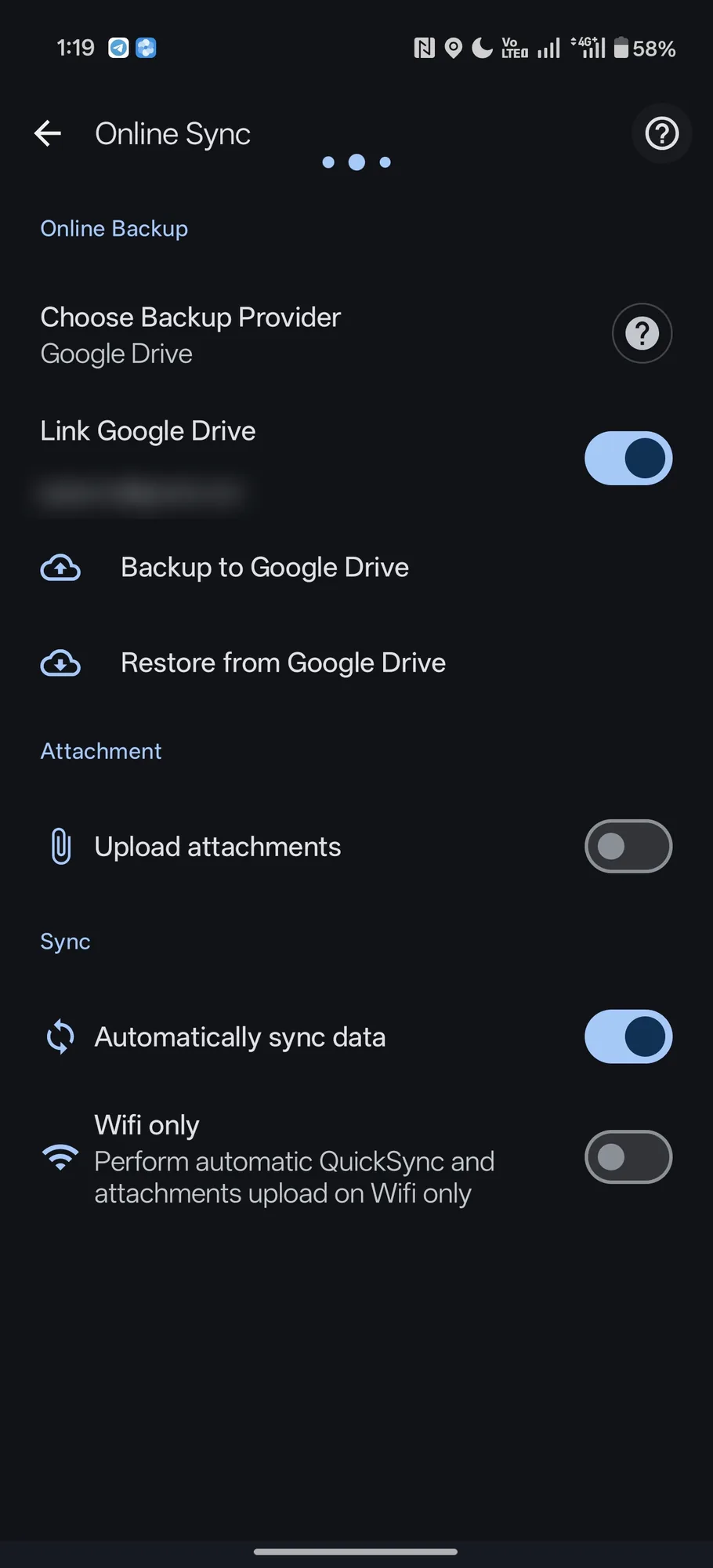
- Elegir proveedor de copia de seguridad — escoge Google Drive, Microsoft OneDrive o Dropbox.
- Vincular a… — conecta (o desconecta) tu cuenta en la nube. El correo de la cuenta vinculada aparece bajo el interruptor.
- Crear copia de seguridad en… — envía una copia a la nube ahora.
- Restaurar copia desde… — lista los archivos de copia guardados en la nube y restaura el que quieras.
- Cargar adjuntos — sube automáticamente los adjuntos de las transacciones a la nube.
- Sincronizar datos automáticamente — mantén tus datos sincronizándose solos, sin que tengas que pensar en ello.
- Solo WiFi — realiza la QuickSync automática y la subida de adjuntos solo con Wi-Fi, para ahorrar datos móviles.
Crear copia de seguridad en… y Restaurar copia desde… permanecen atenuados hasta que vincules una cuenta. El inicio de sesión silencioso en la nube se ejecuta al arrancar, así que una cuenta vinculada se reconecta sin pedirte nada, y el cajón de la app muestra el estado de la conexión con la nube para que veas de un vistazo si la sincronización está activa.
Sincronización manual y automática
La copia de seguridad y la sincronización funcionan en ambos sentidos:
- Automática — con Sincronizar datos automáticamente activado, Bluecoins sincroniza por diseño en los momentos que importan: cuando la app se abre, cuando se cierra y siempre que se detecta un cambio en una transacción. Además, procesos en segundo plano se encargan de las copias locales programadas y de la limpieza.
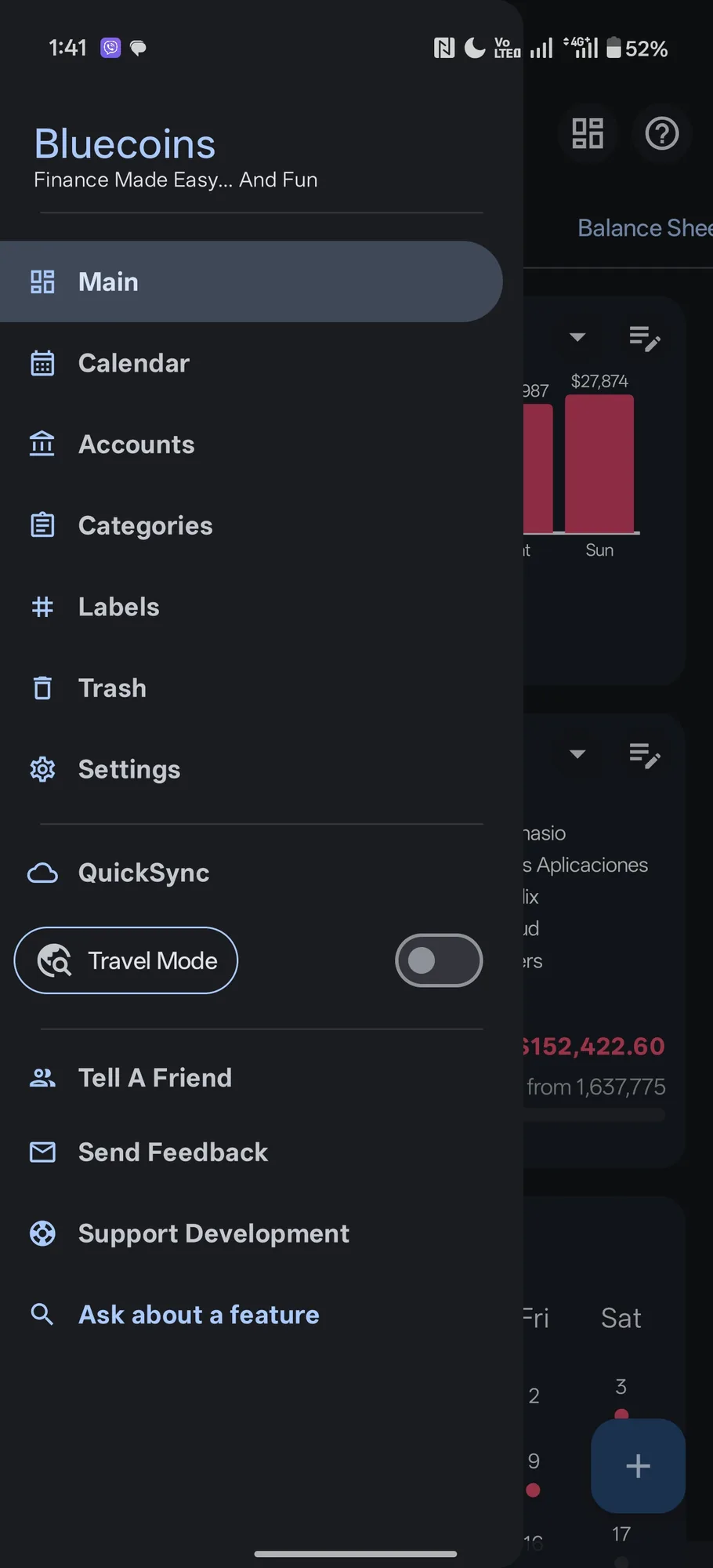
- Manual — la QuickSync del cajón de la app fuerza una sincronización al instante, por si quieres enviar o recibir datos a demanda.
Notas de seguridad de la sincronización
- Restaurar desde la nube reemplaza los datos locales con la copia que elijas, así que la pantalla de restauración lista los archivos disponibles antes de que elijas.
- Si la app no puede llegar a la nube, te lo dice en lugar de fallar en silencio.
- La sincronización está vinculada a la cuenta en la nube que vinculas: todos los dispositivos que inicien sesión en esa cuenta leen y escriben los mismos datos, así que solo comparte una cuenta con las personas con quienes tengas la intención de compartir tu presupuesto.