Beállítások
Online szinkronizálás
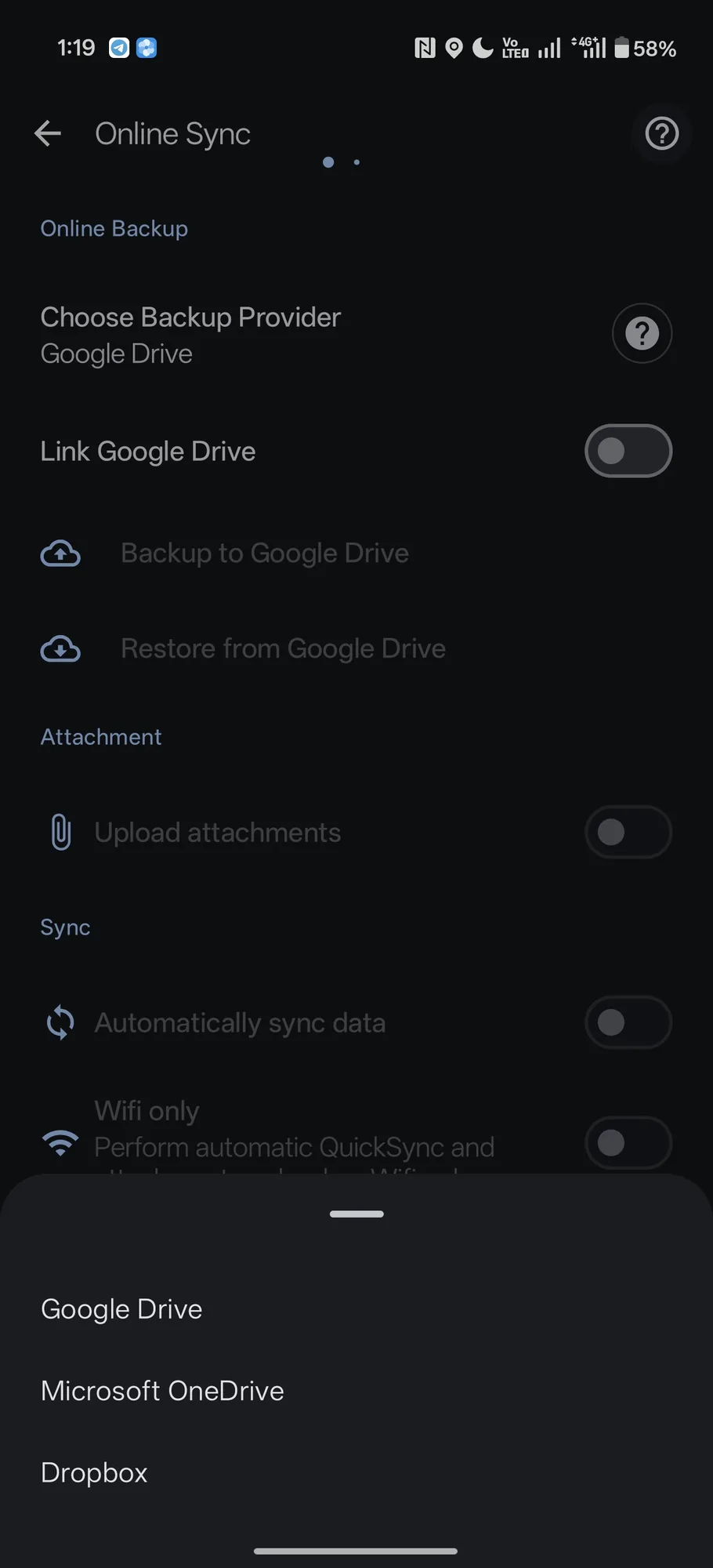
Mentsd, állítsd vissza és oszd meg az adataidat több eszköz között a saját Google Drive-, Dropbox- vagy OneDrive-fiókodon keresztül — Bluecoins-szerver nélkül, és csak számodra láthatóan.
Az Online szinkronizálás fő célja, hogy biztonságos másolatot tartson az adataidról a felhőben. Ha új telefonra váltasz, az adataid automatikusan visszaállnak; ha a telefonod elveszik vagy elérhetetlenné válik, az adataid továbbra is biztonságban vannak a felhőben. Emellett lehetővé teszi, hogy a Bluecoinst több eszközön használd — vagy egy költségkeretet ossz meg a családoddal. A szinkronizálás a saját felhőfiókodon keresztül működik: kiválasztasz egy szolgáltatót, összekapcsolod a fiókodat, és a Bluecoins ezen keresztül menti és állítja vissza az adatbázist. Az online szinkronizálás prémium funkció.
Hogyan működik az online szinkronizálás
Az adataid a saját felhőfiókodban lévő mappában élnek, és egyetlen Bluecoins-szerver sem tárol róluk másolatot. Az, hogy a saját fiókodban maradnak, az is, ami a Bluecoinsot egyszeri vásárlás, nem pedig előfizetés formájában tartja — mindenki adatának Bluecoins-szerveren való tárolása folyamatos költség lenne, amelyet egy előfizetésnek kellene fedeznie. Amikor beállítod az online szinkronizálást, az alkalmazás létrehoz egy „Bluecoins” mappát a felhőszolgáltatónál — neked nem kell semmit kiválasztanod vagy létrehoznod. Amikor összekapcsolsz egy fiókot, a Bluecoins beolvassa azt a mappát, és automatikusan lehúzza az adataidat — és ha az Automatikusan szinkronizálja az adatokat be van kapcsolva, a te bármilyen műveleted nélkül összehangolva tartja az eszközeidet.
A Bluecoins három szolgáltatón keresztül szinkronizál:
- Google Drive
- Dropbox
- OneDrive
Egyet választasz közülük mentési szolgáltatóként. Mindhárom ugyanazokat a műveleteket támogatja, így a szolgáltató váltása nem változtat a szinkronizálás működésén — csak azon, hol található a mappa.
Adatok megosztása eszközök között
Ahhoz, hogy a Bluecoinst több eszközön használd, minden eszközön ugyanazt a szolgáltatót és ugyanazt a fiókot kapcsold össze. A Bluecoins automatikusan lehúzza a meglévő adataidat, így egy új eszköz beállításakor nincs külön visszaállítási lépés. A családi megosztás ugyanígy működik: minden eszköz ugyanazt a felhőfiókot kapcsolja össze, és mindenki a saját kiadásait adja a közös adatokhoz.
A három szolgáltató részben pontosan ezért létezik. Egy második Google-fiók hozzáadása a telefonhoz körülményes lehet, míg egy friss Dropbox- vagy OneDrive-fiók létrehozása gyors. Ezért amikor ketten egy költségkeretet akarnak megosztani, a legegyszerűbb út egyetlen közös Dropbox- vagy OneDrive-fiók: mindketten a saját telefonjukról jelentkeznek be abba az egy fiókba. Azt használd, amelyik illik a beállításodhoz.
Második eszköz csatlakoztatásához:
- Telepítsd a Bluecoinst, és nyisd meg.
- Nyisd meg az alkalmazás fiókját, koppints a Beállítások, majd az Online szinkronizálás elemre.
- Válaszd ki azt a szolgáltatót, amelyet az első eszközön használtál, és kapcsold össze ugyanazt a fiókot.
- A Bluecoins automatikusan lehúzza az adataidat — kapcsold be az Automatikusan szinkronizálja az adatokat opciót, hogy a két eszköz összehangolva maradjon.
Az Online szinkronizálás prémium funkció, a prémium pedig ahhoz a Google Play-fiókhoz kötődik, amelyik megvásárolta — ezért a második embernek, aki a saját eszközét a saját Google Play-fiókjával állítja be, saját prémiumvásárlásra van szüksége.
Az adataid a tieid maradnak
Semmi sem tárolódik egy központi szerveren. A biztonsági mentésed a saját Google Drive-, Dropbox- vagy OneDrive-fiókodba kerül, így az adatokat csak te látod — és azok, akikkel szándékosan megosztod ezt a felhőfiókot. Egyetlen Bluecoins-szerver sem tárolja: a biztonsági mentésedhez csak te, azok, akikkel megosztod a fiókodat, és az általad választott felhőszolgáltató fér hozzá. Arról, hogyan kezeli az alkalmazás az adataidat, lásd az Adatvédelem oldalt.
Mit tesz a képernyő
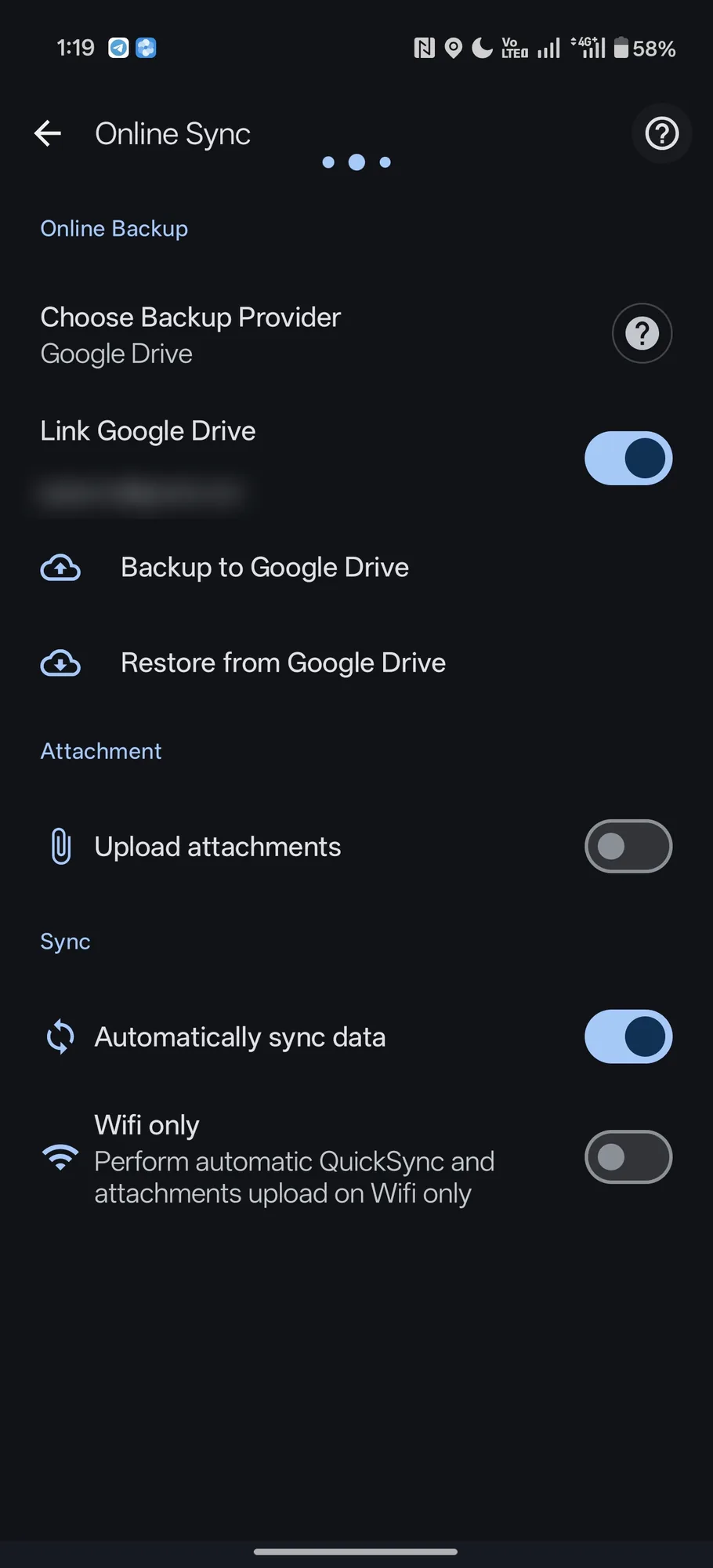
- Válasszon kiszolgálót a mentéshez — válassz Google Drive, Microsoft OneDrive vagy Dropbox közül.
- Link … — kapcsold össze (vagy szüntesd meg a kapcsolatot) a felhőfiókoddal. Az összekapcsolt fiók e-mail-címe a kapcsoló alatt jelenik meg.
- Mentés ide: … — mentsd fel a biztonsági másolatot most a felhőbe.
- Visszaállítás innen: … — listázd a felhőben tárolt mentési fájlokat, és állítsd vissza a kívántat.
- Csatolmányok feltöltése — automatikusan feltölti a tranzakciók csatolmányait a felhőbe.
- Automatikusan szinkronizálja az adatokat — az adatok maguktól szinkronizálódnak, anélkül hogy rájuk kellene gondolnod.
- Csak WiFi használata — az automatikus QuickSyncet és a csatolmányfeltöltést csak Wi-Fi-n végezze, hogy kímélje a mobiladatot.
A Mentés ide: … és a Visszaállítás innen: … szürkén (inaktívan) marad, amíg nem kapcsolsz össze egy fiókot. A csendes felhőbelépés induláskor fut, így az összekapcsolt fiók felszólítás nélkül újracsatlakozik, az alkalmazás fiókja pedig mutatja a felhőkapcsolat állapotát, így egy pillantás alatt láthatod, él-e a szinkronizálás.
Kézi és automatikus szinkronizálás
A mentés és a szinkronizálás mindkét irányban működik:
- Automatikus — az Automatikusan szinkronizálja az adatokat bekapcsolásával a Bluecoins terv szerint azokon a pontokon szinkronizál, amelyek számítanak: amikor az alkalmazás megnyílik, amikor bezárul, és amikor tranzakcióváltozást észlel. A háttérfeldolgozók az ütemezett helyi mentéseket és a tisztítást is elvégzik.
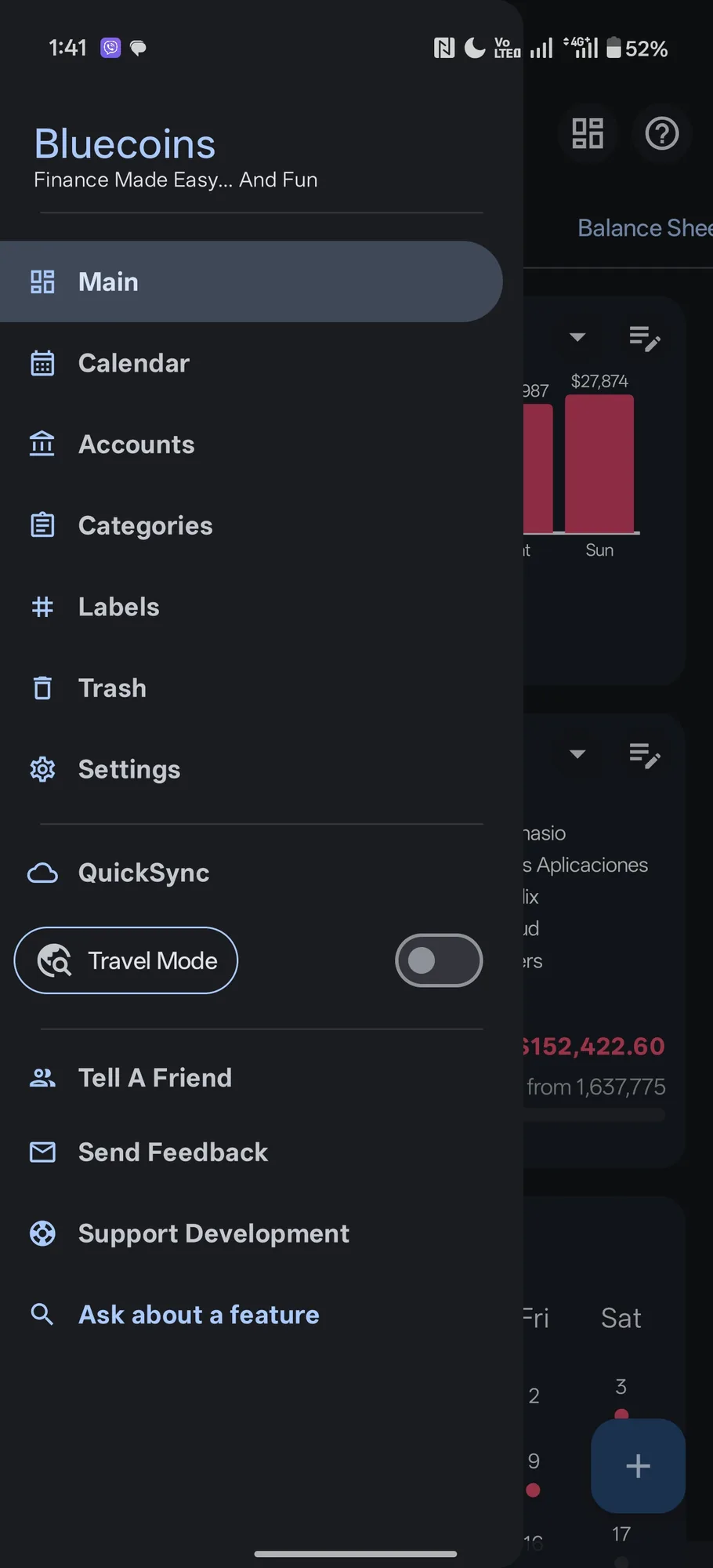
- Kézi — az alkalmazás fiókjában lévő QuickSync azonnal kikényszerít egy szinkronizálást, ha igény szerint fel akarsz tölteni vagy le akarsz húzni.
Biztonsági tudnivalók a szinkronizáláshoz
- A felhőből történő visszaállítás lecseréli a helyi adatokat az általad választott mentésre, ezért a visszaállítási képernyő a választás előtt listázza az elérhető fájlokat.
- Ha az alkalmazás nem éri el a felhőt, jelzi ezt ahelyett, hogy csendben meghiúsulna.
- A szinkronizálás ahhoz a felhőfiókhoz kötődik, amelyet összekapcsolsz: minden eszköz, amely bejelentkezett abba a fiókba, ugyanazokat az adatokat olvassa és írja, ezért csak azokkal oszd meg a fiókot, akikkel a költségkeretedet is meg akarod osztani.