Impostazioni
Backup Online
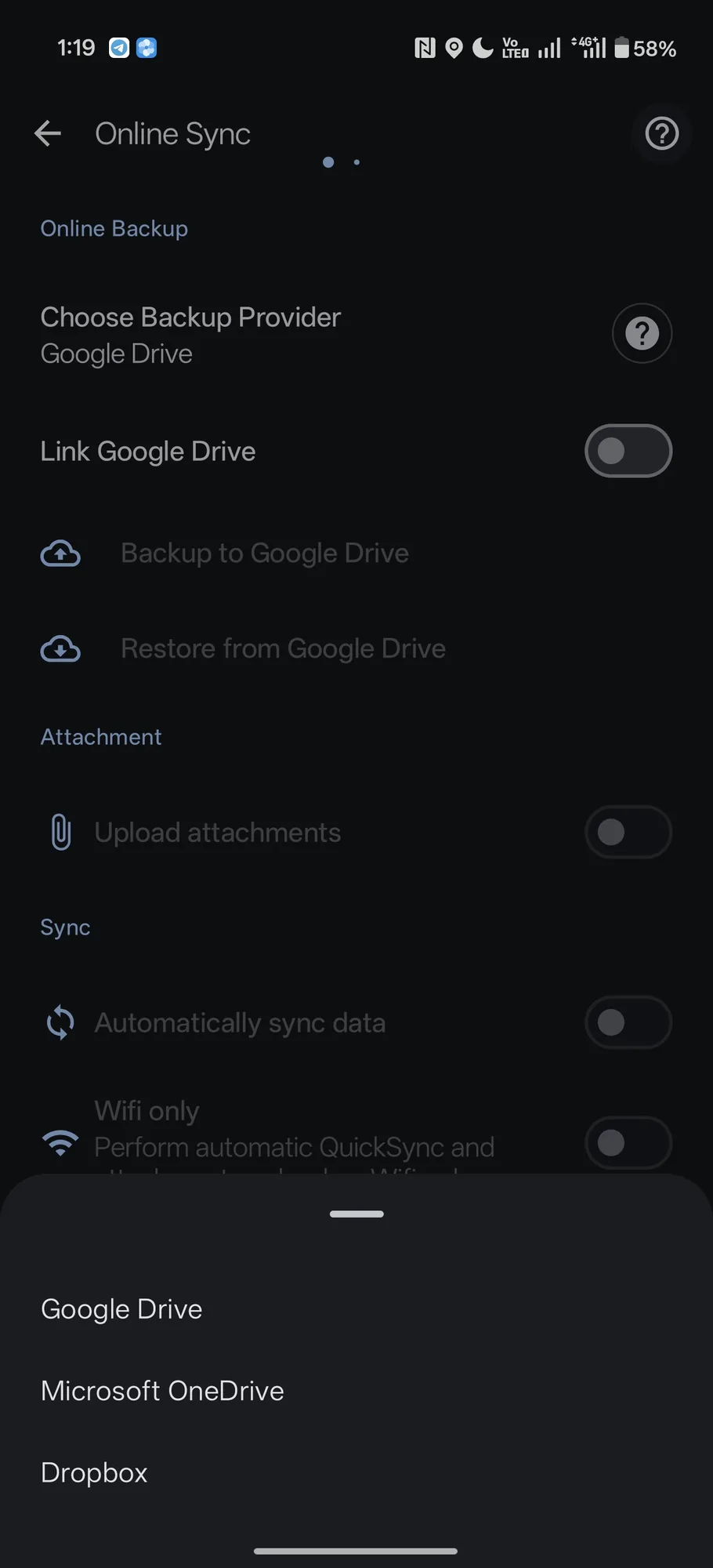
Esegui il backup, ripristina e condividi i tuoi dati tra dispositivi tramite il tuo Google Drive, Dropbox o OneDrive — senza server Bluecoins e visibile solo a te.
Lo scopo principale del Backup Online è conservare una copia sicura dei tuoi dati nel cloud. Passi a un nuovo telefono e i tuoi dati vengono ripristinati automaticamente; se il telefono viene perso o non è disponibile, i tuoi dati restano comunque al sicuro nel cloud. Ti permette anche di usare Bluecoins su più di un dispositivo — o di condividere un unico budget con la tua famiglia. La sincronizzazione passa attraverso il tuo account cloud: scegli un provider, colleghi il tuo account e Bluecoins ne esegue il backup e ripristina il database. Il Backup Online è una funzione premium.
Come funziona il Backup Online
I tuoi dati risiedono in una cartella all’interno del tuo account cloud, e nessun server Bluecoins ne conserva una copia. Tenerli nel tuo account è anche ciò che rende Bluecoins un acquisto una tantum invece di un abbonamento — archiviare i dati di tutti su un server Bluecoins sarebbe un costo continuo che un abbonamento dovrebbe coprire. Quando configuri il Backup Online, l’app crea una cartella “Bluecoins” sul tuo provider cloud — non c’è nulla che tu debba selezionare o creare. Quando colleghi un account, Bluecoins legge quella cartella e scarica i tuoi dati automaticamente — e con Sincronizzare automaticamente i dati attivo, mantiene i dispositivi allineati senza che tu debba fare nulla.
Bluecoins sincronizza tramite tre provider:
- Google Drive
- Dropbox
- OneDrive
Ne scegli uno come provider di backup. Tutti e tre supportano le stesse operazioni, quindi cambiare provider non cambia il comportamento della sincronizzazione — cambia solo dove si trova la cartella.
Condividere i dati tra dispositivi
Per usare Bluecoins su più di un dispositivo, collega lo stesso provider e lo stesso account su ciascuno. Bluecoins scarica i tuoi dati esistenti automaticamente, quindi non c’è un passaggio di ripristino separato quando configuri un nuovo dispositivo. La condivisione in famiglia funziona allo stesso modo: ogni dispositivo collega lo stesso account cloud, e ciascuno aggiunge le proprie spese ai dati condivisi.
I tre provider esistono in parte proprio per questo. Aggiungere un secondo account Google a un telefono può essere scomodo, mentre creare un account Dropbox o OneDrive nuovo è rapido. Quindi, quando due persone vogliono condividere un unico budget, la via più semplice è un unico account Dropbox o OneDrive condiviso: entrambe accedono a quell’unico account sul proprio telefono. Usa quello che si adatta meglio alla tua configurazione.
Per aggiungere un secondo dispositivo:
- Installa Bluecoins e aprila.
- Apri il menu laterale dell’app, tocca Impostazioni e poi Backup Online.
- Scegli il provider che hai usato sul primo dispositivo e collega lo stesso account.
- Bluecoins scarica i tuoi dati automaticamente — attiva Sincronizzare automaticamente i dati così i due dispositivi restano allineati.
Il Backup Online è una funzione premium, e Premium è legato all’account Google Play che l’ha acquistato — quindi una seconda persona che configura il proprio dispositivo con il proprio account Google Play ha bisogno del proprio acquisto premium.
I tuoi dati restano tuoi
Nulla viene archiviato su un server centralizzato. Il tuo backup va nel tuo account Google Drive, Dropbox o OneDrive, quindi i dati sono visibili solo a te — e a chiunque condivida deliberatamente quell’account cloud con te. Nessun server Bluecoins li conserva: le uniche persone ad avere accesso al tuo backup sei tu, le persone con cui condividi il tuo account e il tuo provider cloud scelto. Vedi Privacy per sapere come l’app gestisce i tuoi dati.
Cosa fa la schermata
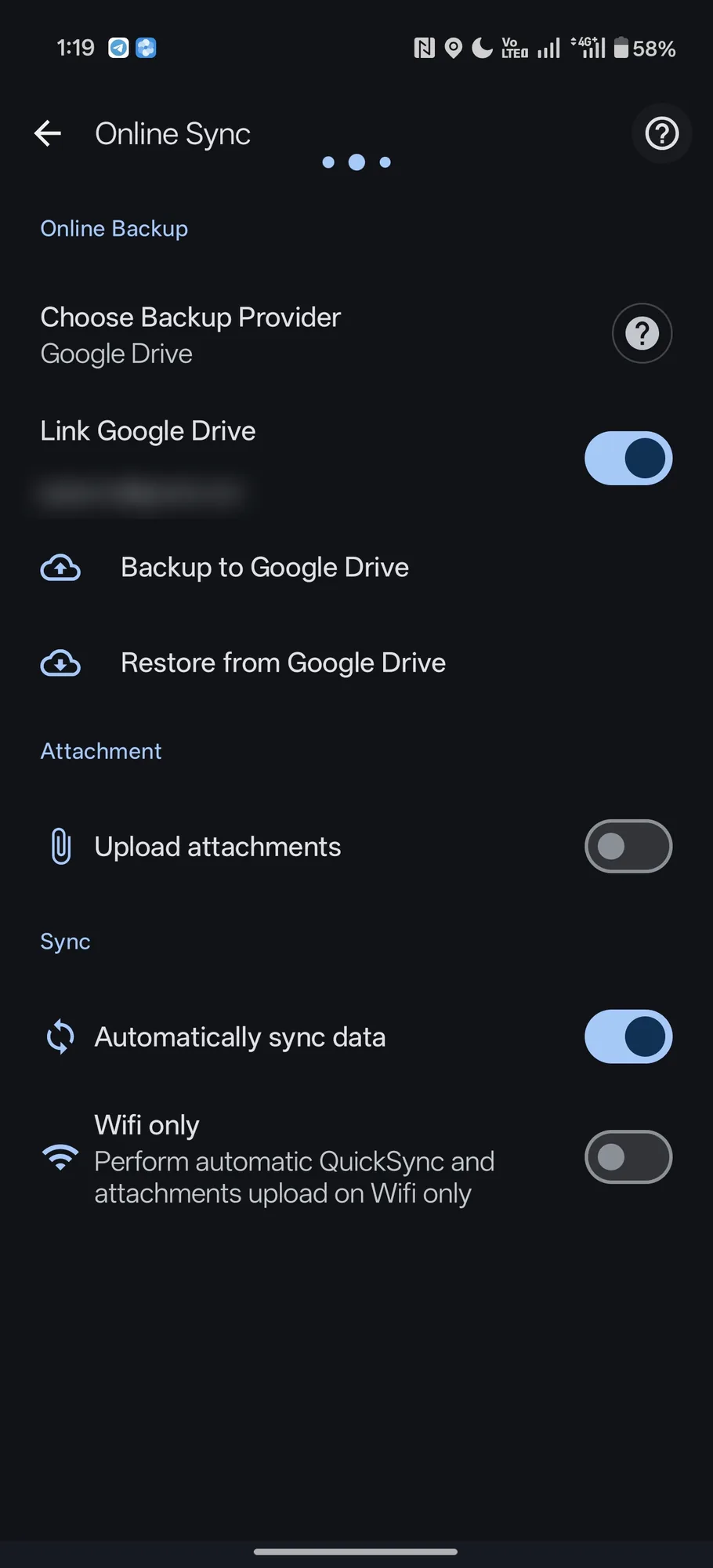
- Provider per backup — scegli Google Drive, Microsoft OneDrive o Dropbox.
- Collegamento … — collega (o scollega) il tuo account cloud. L’e-mail dell’account collegato appare sotto l’interruttore.
- Backup su … — invia subito un backup nel cloud.
- Ripristina da … — elenca i file di backup archiviati nel cloud e ripristina quello che vuoi.
- Carica allegati — carica automaticamente nel cloud gli allegati delle transazioni.
- Sincronizzare automaticamente i dati — mantieni i tuoi dati sincronizzati da soli, senza che tu debba pensarci.
- Solo Wi-Fi — esegui la QuickSync automatica e il caricamento degli allegati solo in Wi-Fi, per risparmiare dati mobili.
Backup su … e Ripristina da … restano in grigio finché non colleghi un account. L’accesso silenzioso al cloud viene eseguito all’avvio, così un account collegato si riconnette senza chiedere nulla, e il menu laterale dell’app mostra lo stato della connessione al cloud, così vedi a colpo d’occhio se la sincronizzazione è attiva.
Sincronizzazione manuale e automatica
Il backup e la sincronizzazione funzionano in entrambe le direzioni:
- Automatica — con Sincronizzare automaticamente i dati attivo, Bluecoins sincronizza per progettazione nei momenti che contano: all’apertura dell’app, alla chiusura e ogni volta che viene rilevata una modifica a una transazione. Processi in background gestiscono anche i backup locali pianificati e la pulizia.
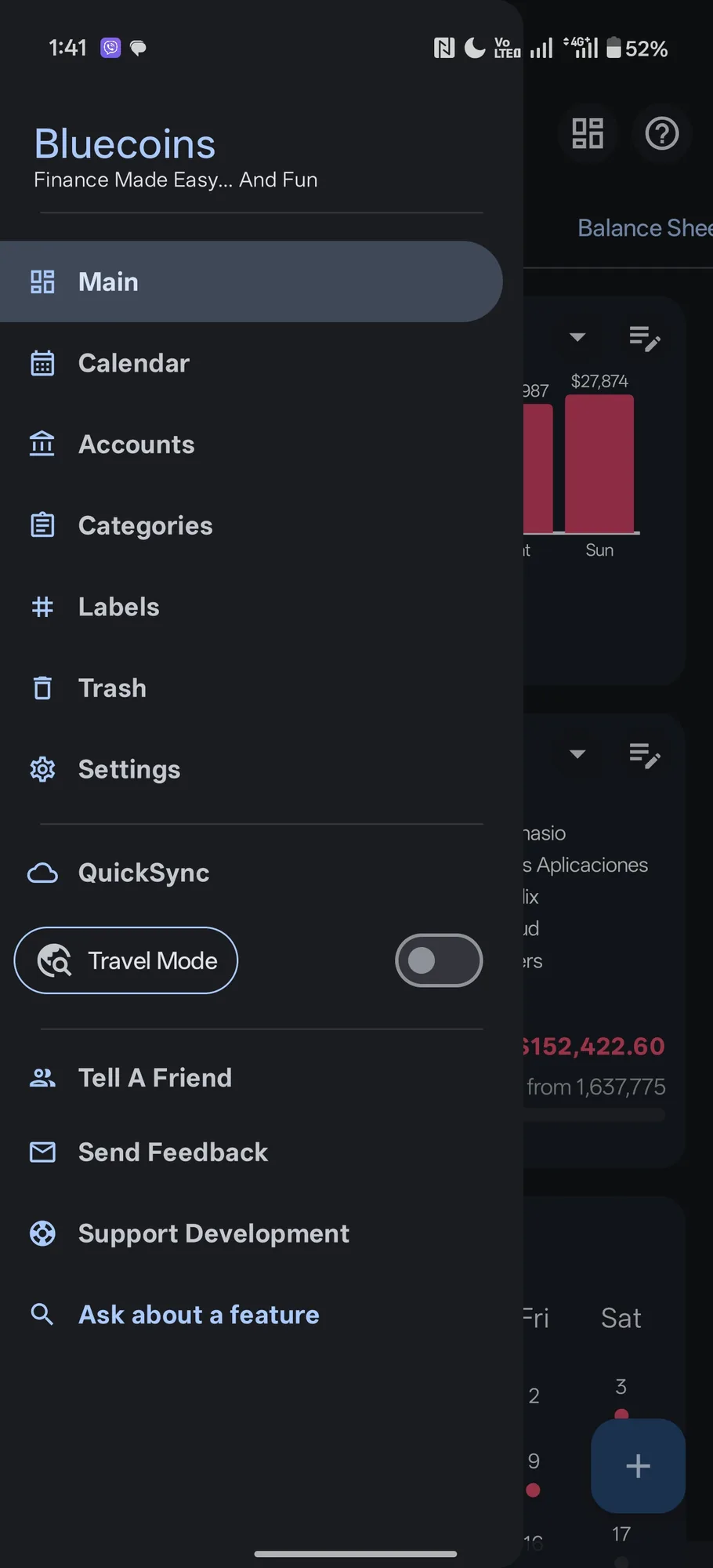
- Manuale — QuickSync nel menu laterale dell’app forza subito una sincronizzazione, nel caso tu voglia inviare o ricevere dati su richiesta.
Note sulla sicurezza della sincronizzazione
- Il ripristino dal cloud sostituisce i dati locali con il backup che scegli, quindi la schermata di ripristino elenca i file disponibili prima che tu scelga.
- Se l’app non riesce a raggiungere il cloud, te lo dice invece di fallire in silenzio.
- La sincronizzazione è legata all’account cloud che colleghi: ogni dispositivo connesso a quell’account legge e scrive gli stessi dati, quindi condividi un account solo con le persone con cui intendi condividere il tuo budget.