设置
在线同步
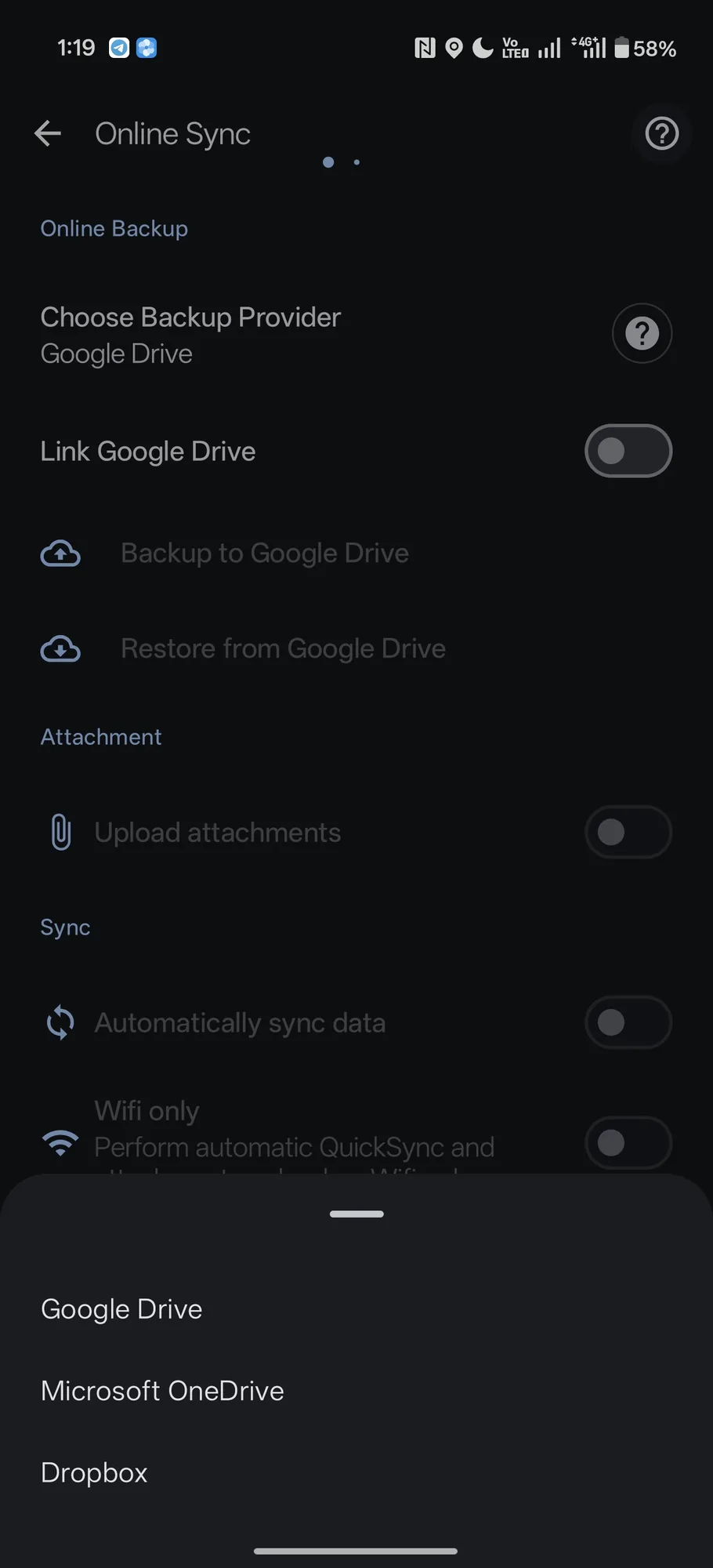
通过您自己的 Google Drive、Dropbox 或 OneDrive 备份、恢复并在设备之间共享数据 — 无需 Bluecoins 服务器,且只有您自己可以看到。
在线同步的主要目的是将您数据的安全副本保存在云端。换用新手机时,您的数据会自动恢复;即使手机丢失或无法使用,您的数据仍安全地保存在云端。它还能让您在多台设备上使用 Bluecoins — 或与家人共用一个账本。同步通过您自己的云账户进行:您选择提供商、关联自己的账户,Bluecoins 便通过它备份和恢复数据库。在线同步是一项高级版功能。
在线同步的运作方式
您的数据保存在您自己云账户中的文件夹里,没有任何 Bluecoins 服务器保存它的副本。把数据保存在您自己的账户里,也正是 Bluecoins 得以是一次性购买而非订阅的原因 — 把所有人的数据都存在 Bluecoins 服务器上会产生持续的成本,而这需要由订阅来承担。当您设置在线同步时,应用会在您的云服务提供商上创建「Bluecoins」文件夹 — 您无需自行选择或创建任何东西。关联账户后,Bluecoins 会读取该文件夹并自动把您的数据拉取下来 — 开启自动同步数据后,无需您做任何操作,它就能让各设备保持同步。
Bluecoins 通过三个提供商同步:
- Google Drive
- Dropbox
- OneDrive
您选择其中一个作为备份提供商。三者都支持相同的操作,因此切换提供商不会改变同步的行为 — 只是文件夹所在的位置不同。
在设备之间共享数据
要在多台设备上使用 Bluecoins,请在每台设备上关联相同的提供商和相同的账户。Bluecoins 会自动把您现有的数据拉取下来,因此设置新设备时没有单独的恢复步骤。家庭共享也采用相同的方式:每台设备都关联同一个云账户,每个人各自把自己的支出添加到共享数据中。
提供三个提供商,部分原因正是如此。在一部手机上添加第二个 Google 账户可能很麻烦,而新建一个 Dropbox 或 OneDrive 账户则很快。因此,当两个人想共用一个账本时,最简单的做法是共用一个 Dropbox 或 OneDrive 账户:两个人各自在自己的手机上登录该账户。选择适合您设置的那一个即可。
要加入第二台设备:
- 安装 Bluecoins 并打开它。
- 打开应用抽屉,点击设置,然后点击在线同步。
- 选择您在第一台设备上使用的提供商,并关联同一个账户。
- Bluecoins 会自动把您的数据拉取下来 — 开启自动同步数据,让两台设备保持同步。
在线同步是一项高级版功能,而高级版与购买它的 Google Play 账户绑定 — 因此,第二个人用自己的 Google Play 账户设置自己的设备时,需要自己另行购买高级版。
您的数据始终属于您
没有任何数据存储在中央服务器上。您的备份会发送到您自己的 Google Drive、Dropbox 或 OneDrive 账户,因此数据只有您 — 以及您有意共享该云账户的人 — 可以看到。没有 Bluecoins 服务器保存它:能访问您备份的只有您、您共享账户的人,以及您选择的云服务提供商。关于应用如何处理您的数据,请参阅隐私。
该界面的功能
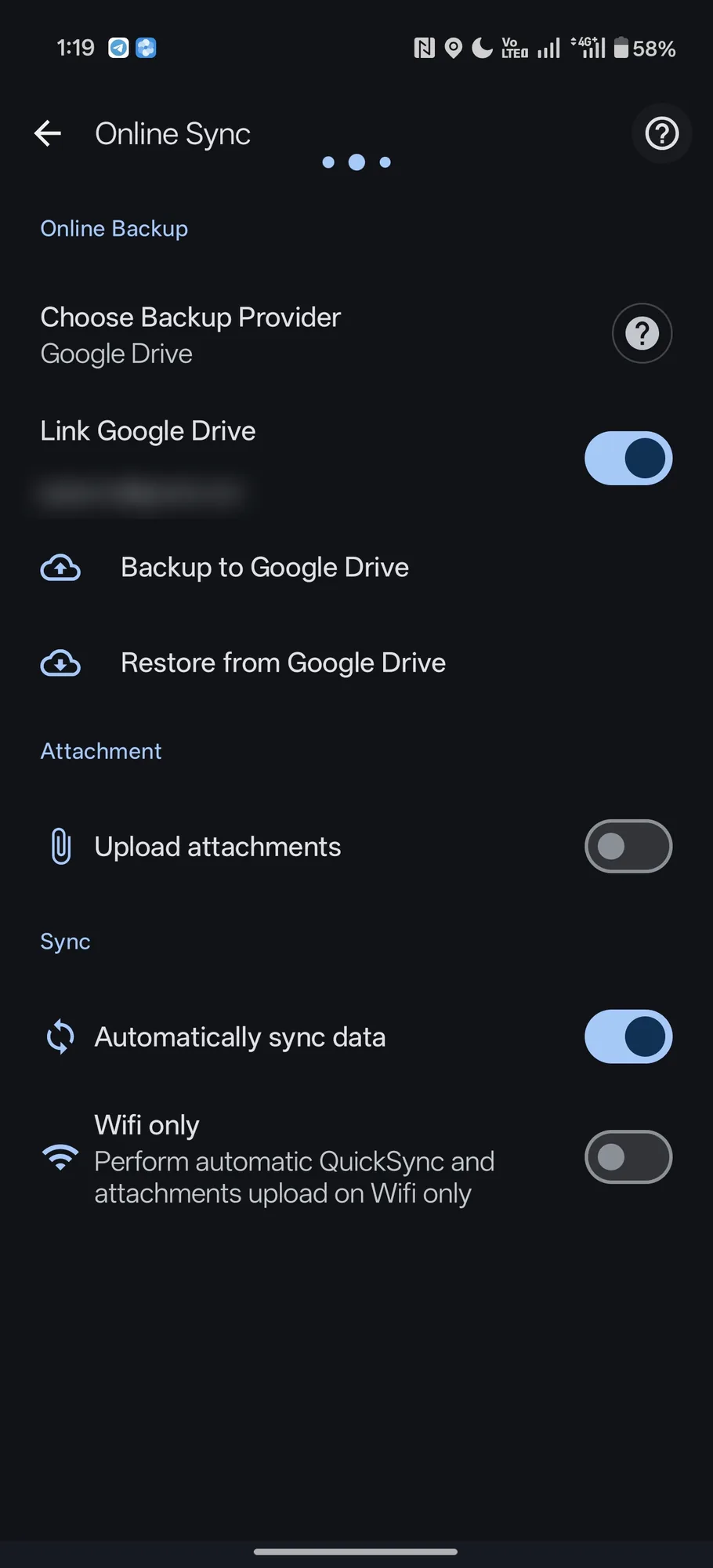
- 选择备份提供商 — 选择 Google Drive、Microsoft OneDrive 或 Dropbox。
- 关联 … — 连接(或断开)您的云账户。已关联账户的电子邮件会显示在开关下方。
- 备份至 … — 立即将备份推送到云端。
- 从 … 恢复 — 列出云端存储的备份文件,并恢复您想要的那个。
- 上传附件 — 自动将交易记录附件上传到云端。
- 自动同步数据 — 让数据自行同步,无需您操心。
- 仅通过 Wi-Fi 连接 — 仅在 Wi-Fi 连接下执行自动快速同步和附件上传,以节省移动数据。
备份至 …和从 … 恢复在您关联账户之前会一直呈灰色、无法使用。启动时会运行静默云端登录,因此已关联的账户无需提示即可重新连接;应用抽屉会显示云连接状态,让您一眼就能看出同步是否在线。
手动同步与自动同步
备份和同步双向运作:
- 自动 — 开启自动同步数据后,Bluecoins 会在关键节点按设计同步:应用打开时、关闭时,以及每次检测到交易记录变更时。后台工作器还会处理计划的本地备份和清理。
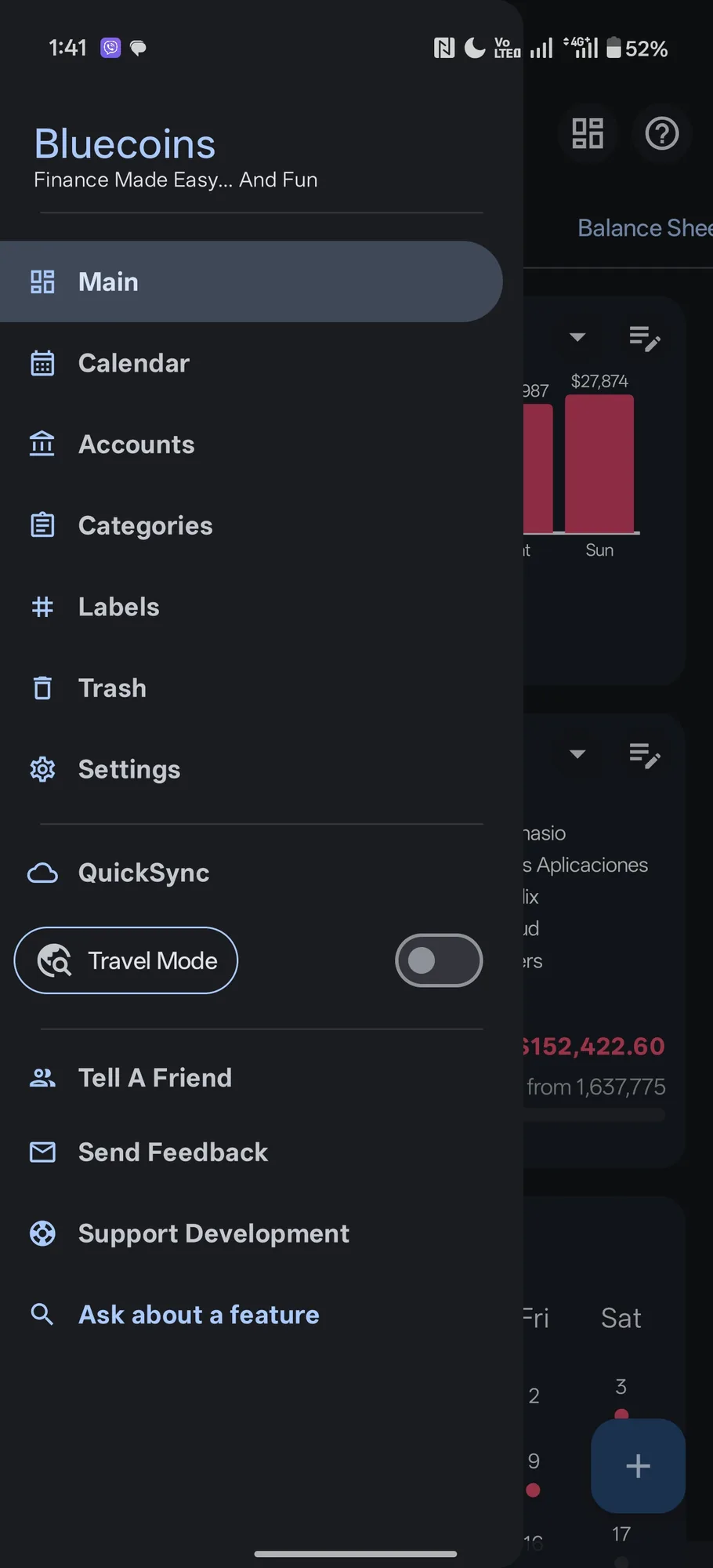
- 手动 — 应用抽屉中的快速同步会立即强制执行一次同步,以防您想按需推送或拉取。
同步安全说明
- 从云端恢复会用您选择的备份替换本地数据,因此恢复界面会在您选择之前列出可用的文件。
- 如果应用无法连接到云端,它会告知您,而不是悄悄失败。
- 同步与您关联的云账户绑定:登录该账户的每台设备都读写同一份数据,因此请只与您愿意共享账本的人共享该账户。