Налаштування
Онлайн синхронізація
Резервне копіювання, відновлення та спільний доступ до ваших даних на кількох пристроях через ваш власний Google Drive, Dropbox або OneDrive — без сервера Bluecoins і видимо лише вам.
Головне призначення онлайн синхронізації — зберігати захищену копію ваших даних у хмарі. Перейшовши на новий телефон, ви отримаєте свої дані відновленими автоматично; якщо телефон загубиться чи стане недоступним, ваші дані й надалі надійно зберігатимуться в хмарі. Крім того, вона дає змогу користуватися Bluecoins на кількох пристроях — або вести один бюджет разом із родиною. Синхронізація працює через ваш власний хмарний обліковий запис: ви вибираєте постачальника, прив’язуєте свій обліковий запис, а Bluecoins створює резервні копії та відновлює базу даних через нього. Онлайн синхронізація — преміум-функція.
Як працює онлайн синхронізація
Ваші дані зберігаються в папці всередині вашого власного хмарного облікового запису, і жоден сервер Bluecoins не зберігає їхньої копії. Те, що вони залишаються у вашому власному обліковому записі, — це також те, що робить Bluecoins одноразовою покупкою, а не підпискою: зберігання даних усіх користувачів на сервері Bluecoins було б постійною витратою, яку довелося б покривати за рахунок підписки. Коли ви налаштовуєте онлайн-синхронізацію, програма створює папку «Bluecoins» у вашого хмарного постачальника — вам не потрібно нічого вибирати чи створювати самостійно. Коли ви прив’язуєте обліковий запис, Bluecoins читає цю папку й автоматично завантажує ваші дані — а з увімкненою опцією Автоматично синхронізувати дані він підтримує синхронність пристроїв без жодних дій із вашого боку.
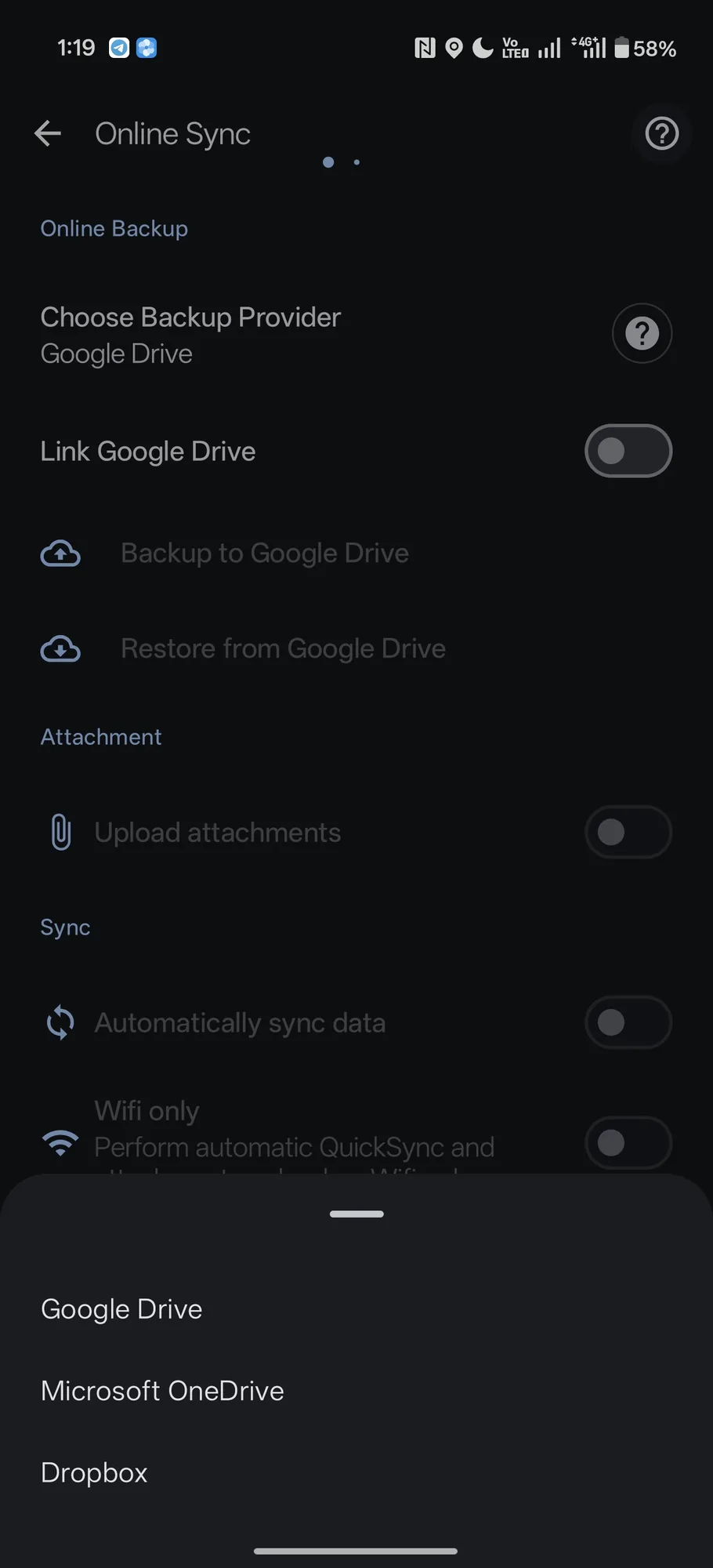
Bluecoins синхронізується через трьох постачальників:
- Google Drive
- Dropbox
- OneDrive
Ви вибираєте одного з них як постачальника резервного копіювання. Усі три підтримують ті самі операції, тож зміна постачальника не змінює поведінку синхронізації — лише місце, де розташована папка.
Спільний доступ до даних між пристроями
Щоб користуватися Bluecoins на кількох пристроях, прив’яжіть на кожному з них того самого постачальника й той самий обліковий запис. Bluecoins автоматично завантажує ваші наявні дані, тож під час налаштування нового пристрою окремого кроку відновлення немає. Сімейний спільний доступ працює так само: кожен пристрій прив’язує той самий хмарний обліковий запис, і кожна людина додає власні витрати до спільних даних.
Три постачальники існують частково саме для цього. Додати другий обліковий запис Google на телефон буває незручно, а створити новий обліковий запис Dropbox чи OneDrive швидко. Тож коли двоє людей хочуть вести один бюджет, найпростіший шлях — один спільний обліковий запис Dropbox або OneDrive: обидві людини входять у цей єдиний запис зі свого телефона. Використовуйте того постачальника, що підходить вашому налаштуванню.
Щоб під’єднати другий пристрій:
- Установіть Bluecoins і відкрийте його.
- Відкрийте меню навігації, торкніться Налаштування, а потім Онлайн синхронізація.
- Виберіть постачальника, який використовували на першому пристрої, і прив’яжіть той самий обліковий запис.
- Bluecoins автоматично завантажить ваші дані — увімкніть Автоматично синхронізувати дані, щоб обидва пристрої залишалися синхронними.
Онлайн синхронізація — це преміум-функція, а преміум прив’язаний до облікового запису Google Play, який його придбав, тож другій людині, яка налаштовує власний пристрій зі своїм обліковим записом Google Play, потрібна власна покупка преміуму.
Ваші дані залишаються вашими
Нічого не зберігається на централізованому сервері. Ваша резервна копія надходить до вашого власного облікового запису Google Drive, Dropbox або OneDrive, тож дані бачите лише ви — і ті, кому ви навмисно надали доступ до цього хмарного запису. Жоден сервер Bluecoins їх не зберігає: доступ до вашої резервної копії мають лише ви, люди, з якими ви ділитеся записом, і вибраний вами хмарний постачальник. Про те, як програма поводиться з вашими даними, див. Конфіденційність.
Що робить цей екран
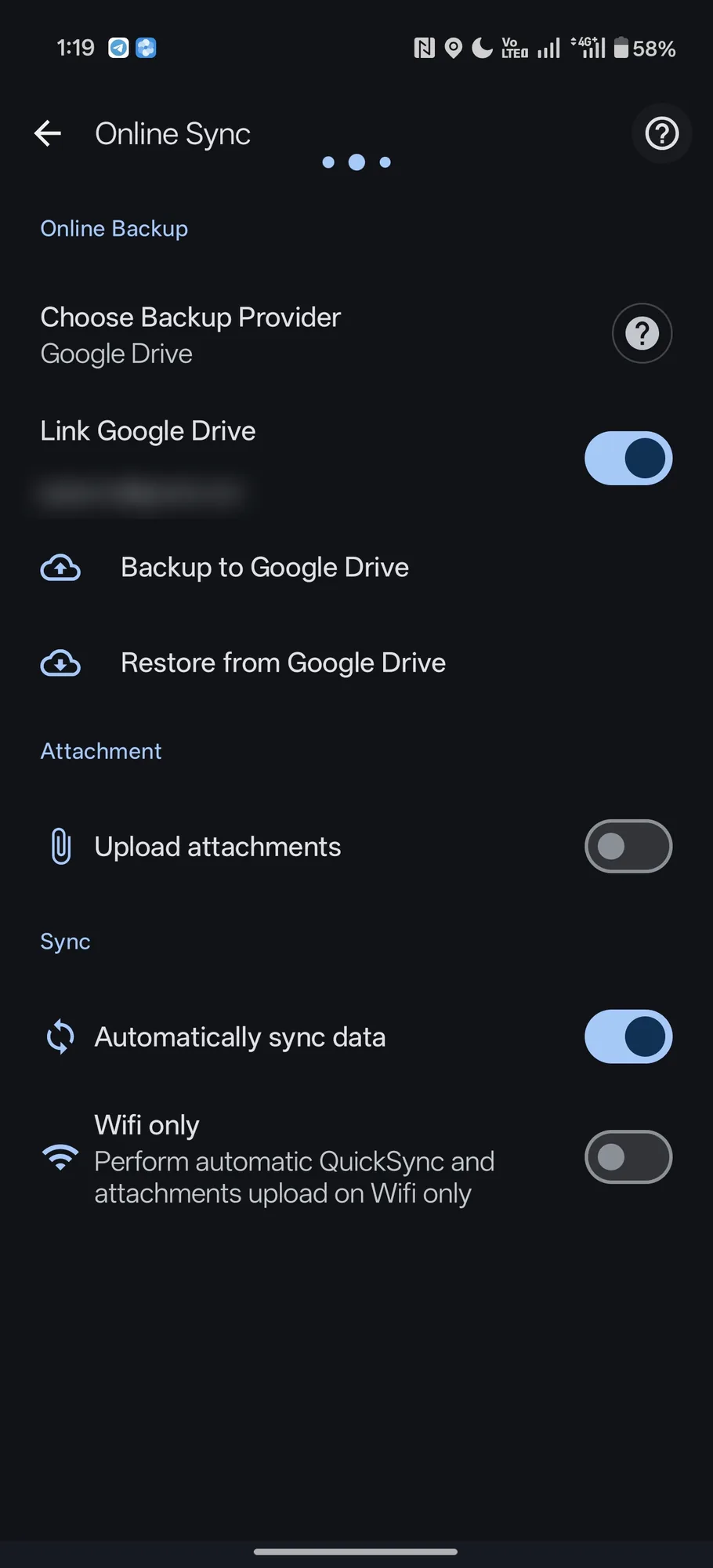
- Виберіть постачальника резервного копіювання — виберіть Google Drive, Microsoft OneDrive або Dropbox.
- Прив’язати … — під’єднайте (або від’єднайте) свій хмарний обліковий запис. Електронна пошта прив’язаного облікового запису відображається під перемикачем.
- Резервне копіювання на … — надішліть резервну копію в хмару зараз.
- Відновлення з … — перелічіть файли резервних копій, збережені в хмарі, і відновіть потрібний.
- Завантажити вкладені файли — автоматично завантажуйте вкладення транзакцій у хмару.
- Автоматично синхронізувати дані — підтримуйте синхронізацію даних без вашої участі.
- Тільки Wifi — виконуйте автоматичну синхронізацію та завантаження вкладень лише через Wi-Fi, щоб заощадити мобільні дані.
Резервне копіювання на … і Відновлення з … залишаються неактивними, доки ви не прив’яжете обліковий запис. Тихий вхід у хмару виконується під час запуску, тож прив’язаний обліковий запис повторно під’єднується без запитів, а меню навігації показує стан хмарного з’єднання, щоб ви з першого погляду бачили, чи синхронізація працює.
Ручна та автоматична синхронізація
Резервне копіювання та синхронізація працюють в обидва боки:
- Автоматично — з увімкненою опцією Автоматично синхронізувати дані Bluecoins синхронізується за задумом у важливі моменти: коли програма відкривається, коли закривається та коли виявлено будь-яку зміну транзакції. Фонові завдання також виконують заплановані локальні резервні копіювання й очищення.
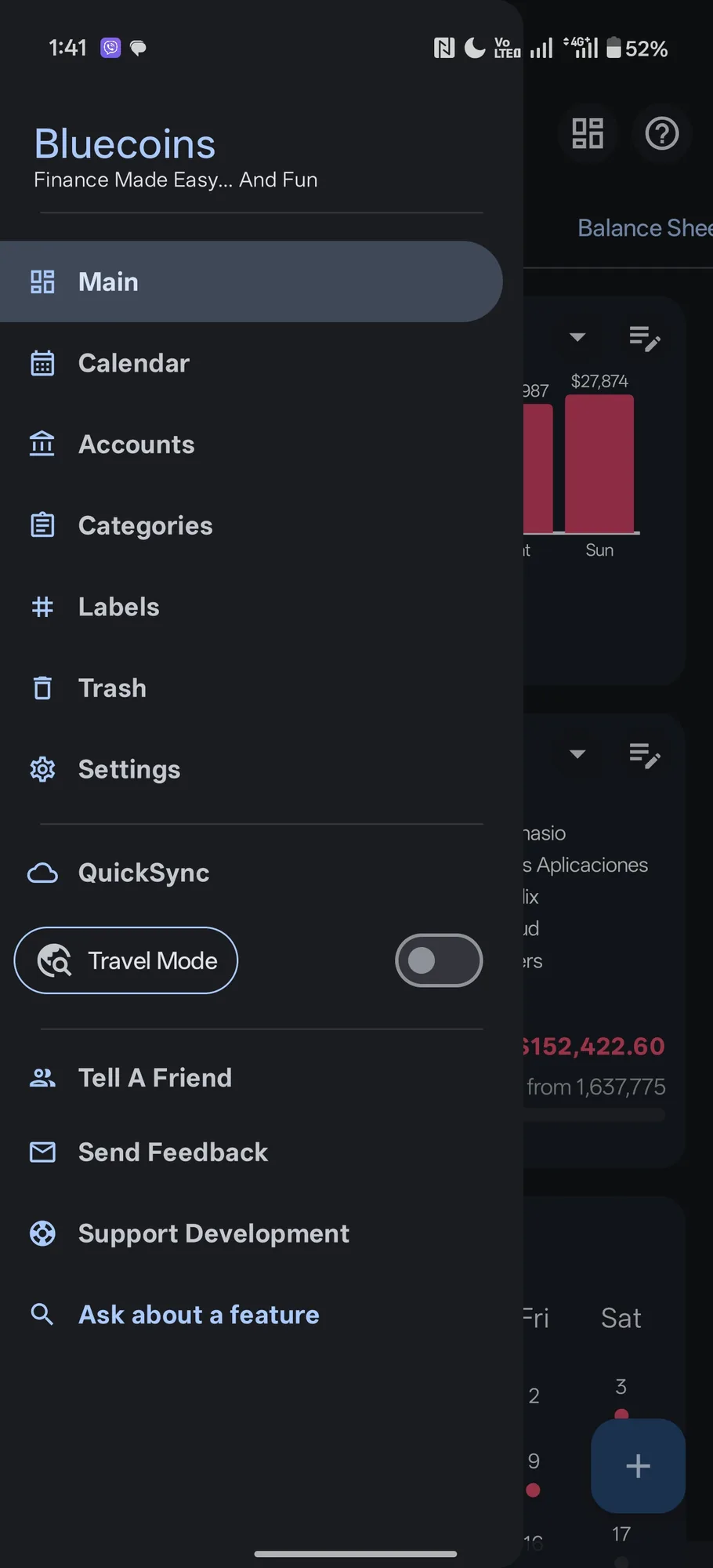
- Вручну — QuickSync у меню навігації негайно запускає синхронізацію, якщо ви хочете надіслати чи отримати дані на вимогу.
Зауваження щодо безпеки синхронізації
- Відновлення з хмари замінює локальні дані вибраною резервною копією, тож екран відновлення показує доступні файли, перш ніж ви зробите вибір.
- Якщо програма не може зв’язатися з хмарою, вона повідомляє про це, а не зазнає мовчазного збою.
- Синхронізація прив’язана до хмарного облікового запису, який ви прив’язали: кожен пристрій, що ввійшов у цей запис, читає й записує ті самі дані, тож діліться записом лише з тими, з ким маєте намір ділити свій бюджет.