Configurações
Sincronização Online
Faça backup, restaure e compartilhe seus dados entre dispositivos pelo seu próprio Google Drive, Dropbox ou OneDrive — sem servidor do Bluecoins e visível apenas para você.
O principal objetivo da Sincronização Online é manter uma cópia segura dos seus dados na nuvem. Troque de telefone e seus dados são restaurados automaticamente; se o seu telefone for perdido ou ficar indisponível, seus dados continuam guardados em segurança na nuvem. Ela também permite usar o Bluecoins em mais de um dispositivo — ou compartilhar um mesmo orçamento com a sua família. A sincronização funciona por meio da sua própria conta na nuvem: você escolhe um provedor, vincula sua conta e o Bluecoins faz backup e restauração do banco de dados por meio dela. A Sincronização Online é um recurso premium.
Como funciona a Sincronização Online
Seus dados ficam em uma pasta dentro da sua própria conta na nuvem, e nenhum servidor do Bluecoins guarda uma cópia. Mantê-los na sua própria conta também é o que faz do Bluecoins uma compra única em vez de uma assinatura — armazenar os dados de todo mundo em um servidor do Bluecoins seria um custo contínuo que uma assinatura teria de cobrir. Quando você configura a Sincronização Online, o app cria uma pasta “Bluecoins” no seu provedor de nuvem — não há nada para você selecionar ou criar. Quando você vincula uma conta, o Bluecoins lê essa pasta e baixa seus dados automaticamente — e com Sincronizar dados automaticamente ativado, mantém seus dispositivos em sincronia sem que você faça nada.
O Bluecoins sincroniza por meio de três provedores:
- Google Drive
- Dropbox
- OneDrive
Você escolhe um como provedor de backup. Os três oferecem suporte às mesmas operações, então trocar de provedor não muda o comportamento da sincronização — apenas onde a pasta fica.
Compartilhar dados entre dispositivos
Para usar o Bluecoins em mais de um dispositivo, vincule o mesmo provedor e a mesma conta em cada um. O Bluecoins baixa seus dados existentes automaticamente, então não há uma etapa de restauração separada ao configurar um novo dispositivo. O compartilhamento em família funciona da mesma forma: cada dispositivo vincula essa mesma conta na nuvem, e cada pessoa adiciona suas próprias despesas aos dados compartilhados.
Os três provedores existem em parte justamente para isso. Adicionar uma segunda conta do Google a um celular pode ser trabalhoso, enquanto criar uma conta nova de Dropbox ou OneDrive é rápido. Então, quando duas pessoas querem compartilhar um mesmo orçamento, o caminho mais simples é uma única conta compartilhada de Dropbox ou OneDrive: as duas pessoas entram nessa mesma conta no próprio celular. Use o que combinar melhor com a sua configuração.
Para incluir um segundo dispositivo:
- Instale o Bluecoins e abra-o.
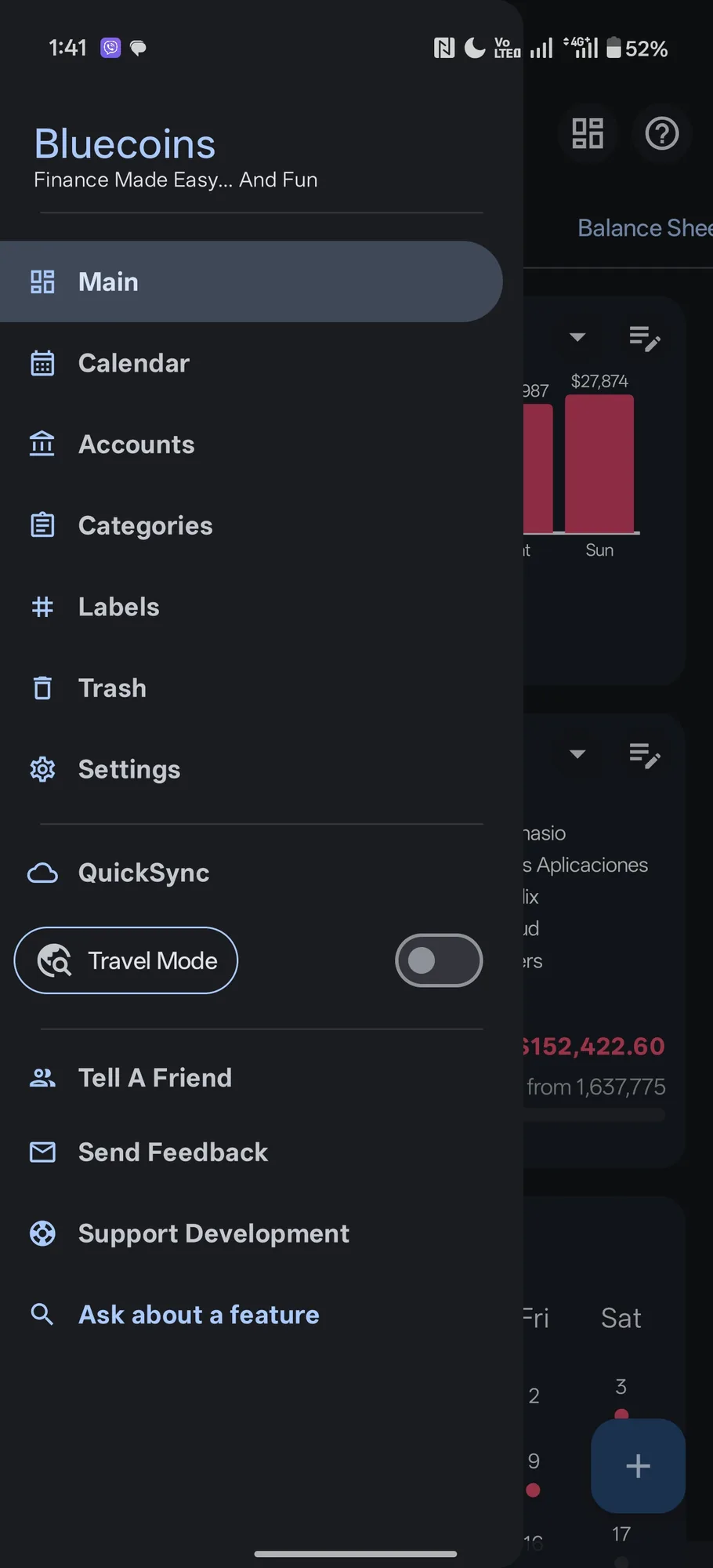
- Abra a gaveta de aplicativos, toque em Configurações e depois em Sincronização Online.
- Escolha o provedor que você usou no primeiro dispositivo e vincule a mesma conta.
- O Bluecoins baixa seus dados automaticamente — ative Sincronizar dados automaticamente para que os dois dispositivos permaneçam em sincronia.
A Sincronização Online é um recurso premium, e o Premium está vinculado à conta do Google Play que o comprou — por isso uma segunda pessoa que configure o próprio dispositivo com a própria conta do Google Play precisa da própria compra premium.
Seus dados continuam sendo seus
Nada é armazenado em um servidor centralizado. Seu backup vai para a sua própria conta do Google Drive, Dropbox ou OneDrive, então os dados ficam visíveis apenas para você — e para quem você compartilhar deliberadamente essa conta na nuvem. Nenhum servidor do Bluecoins os guarda: as únicas pessoas com acesso ao seu backup são você, as pessoas com quem você compartilha sua conta e seu provedor de nuvem escolhido. Consulte Privacidade para saber como o aplicativo trata seus dados.
O que a tela faz
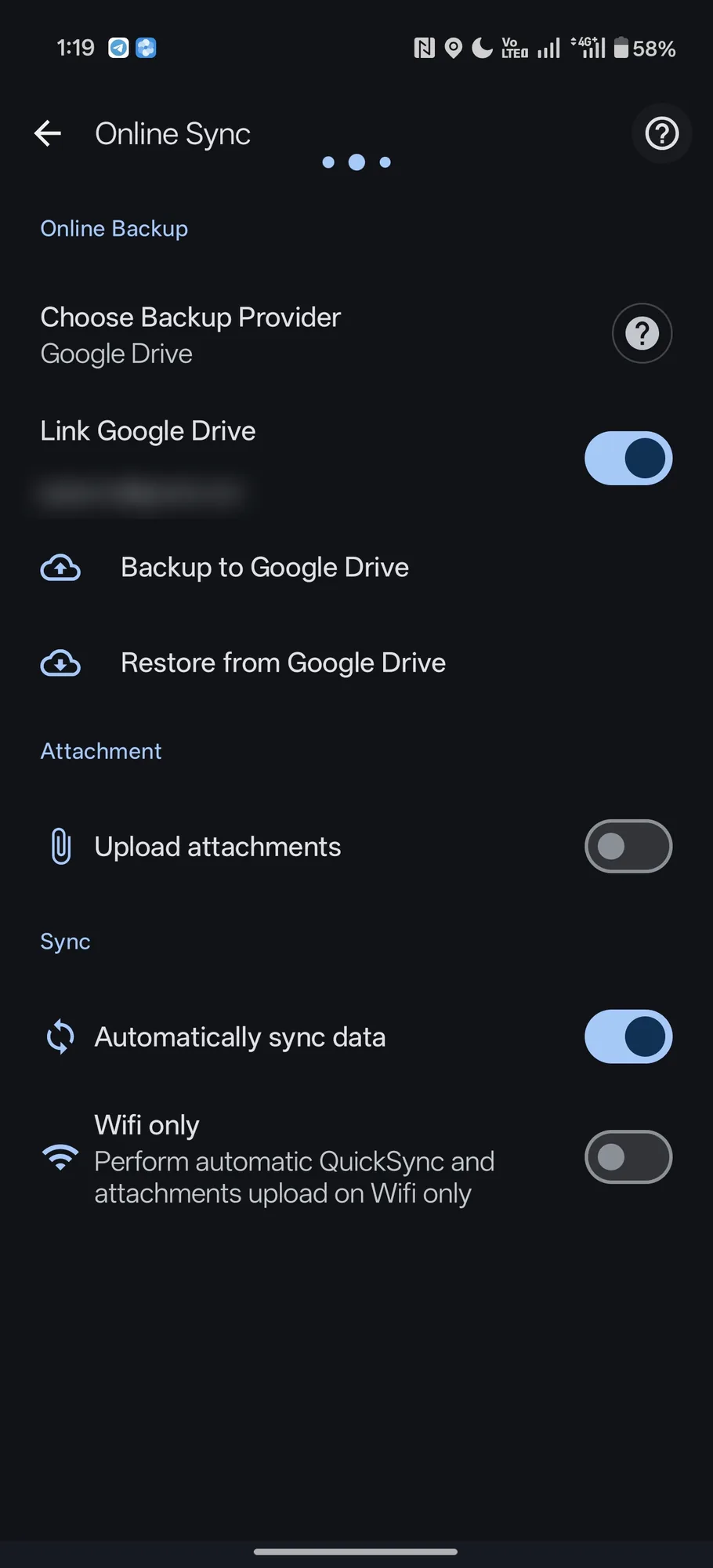
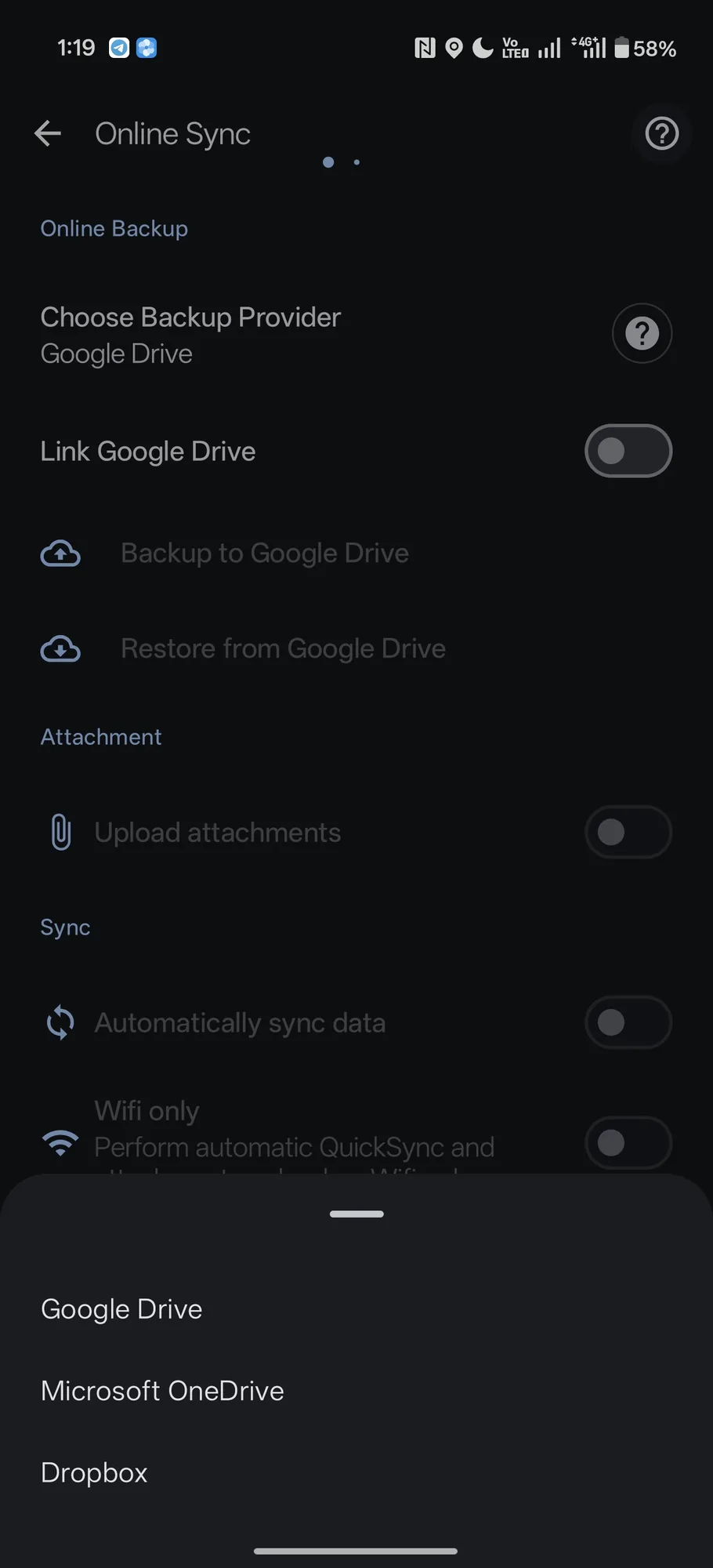
- Escolher Alojamento do Backup — escolha Google Drive, Microsoft OneDrive ou Dropbox.
- Conecte … — conecta (ou desconecta) sua conta na nuvem. O e-mail da conta vinculada aparece sob o interruptor.
- Backup para … — envia um backup para a nuvem agora.
- Restaurar de … — lista os arquivos de backup armazenados na nuvem e restaura o que você quiser.
- Fazer upload dos anexos — envia automaticamente os anexos das transações para a nuvem.
- Sincronizar dados automaticamente — mantém seus dados sincronizando sozinhos, sem você precisar pensar nisso.
- Apenas Wi-Fi — executa a QuickSync automática e o upload de anexos apenas em Wi-Fi, para economizar dados móveis.
Backup para … e Restaurar de … ficam esmaecidos até você vincular uma conta. O login silencioso na nuvem é executado na inicialização, para que uma conta vinculada se reconecte sem pedir nada, e a gaveta de aplicativos mostra o status da conexão com a nuvem, para que você veja de imediato se a sincronização está ativa.
Sincronização manual e automática
O backup e a sincronização funcionam nos dois sentidos:
- Automática — com Sincronizar dados automaticamente ativado, o Bluecoins sincroniza por concepção nos momentos que importam: quando o aplicativo abre, quando fecha e sempre que uma mudança em uma transação é detectada. Processos em segundo plano também cuidam dos backups locais agendados e da limpeza.
- Manual — o QuickSync na gaveta de aplicativos força uma sincronização imediata, caso você queira enviar ou receber dados sob demanda.
Notas de segurança da sincronização
- Restaurar da nuvem substitui os dados locais pelo backup que você escolher, então a tela de restauração lista os arquivos disponíveis antes de você escolher.
- Se o aplicativo não conseguir alcançar a nuvem, ele avisa em vez de falhar em silêncio.
- A sincronização está vinculada à conta na nuvem que você vincula: todo dispositivo conectado a essa conta lê e grava os mesmos dados, então compartilhe uma conta apenas com as pessoas com quem você pretende compartilhar seu orçamento.