Guia
Problemas de verificação do Premium
Solução de problemas quando o Bluecoins não reconhece sua compra do Premium — reinicie o aplicativo, verifique sua conta do Google Play, redefina o cache da Play Store e restaure seus dados depois de reinstalar.
O Premium é uma compra única que o Bluecoins verifica por meio do Google Play Billing. Na maioria dos dispositivos isso simplesmente funciona, mas, de vez em quando, o aplicativo pode não reconhecer uma compra que você já fez — você vê anúncios, ou o aplicativo continua mostrando a versão padrão. Esta página percorre as soluções, da mais rápida à mais trabalhosa.
Primeiro, reinicie o aplicativo
O Bluecoins verifica o status da sua compra quando inicia. Se você fez o upgrade e o aplicativo continua mostrando a versão padrão, a solução mais simples é fechar o Bluecoins por completo e abri-lo de novo:
- Feche o Bluecoins por completo — deslize-o para fora na tela de Aplicativos recentes (ou use o gerenciador de tarefas).
- Abra o aplicativo de novo.
Na maioria dos casos, o aplicativo verifica a compra novamente ao iniciar e o Premium é restaurado. Se os anúncios continuarem aparecendo depois de reiniciar, continue abaixo.
Verifique a conta do Google Play
O Bluecoins verifica o Premium por meio da conta do Google que possui a compra. Se você tem mais de uma conta do Google no celular, o aplicativo pode verificar a errada. Você pode ver qual conta a Play Store está usando no seu celular:
- Abra o aplicativo Google Play Store.
- Toque na sua foto de perfil no canto superior direito.
- Confira o endereço de e-mail exibido sob seu nome — essa é a conta conectada à Play Store no momento.
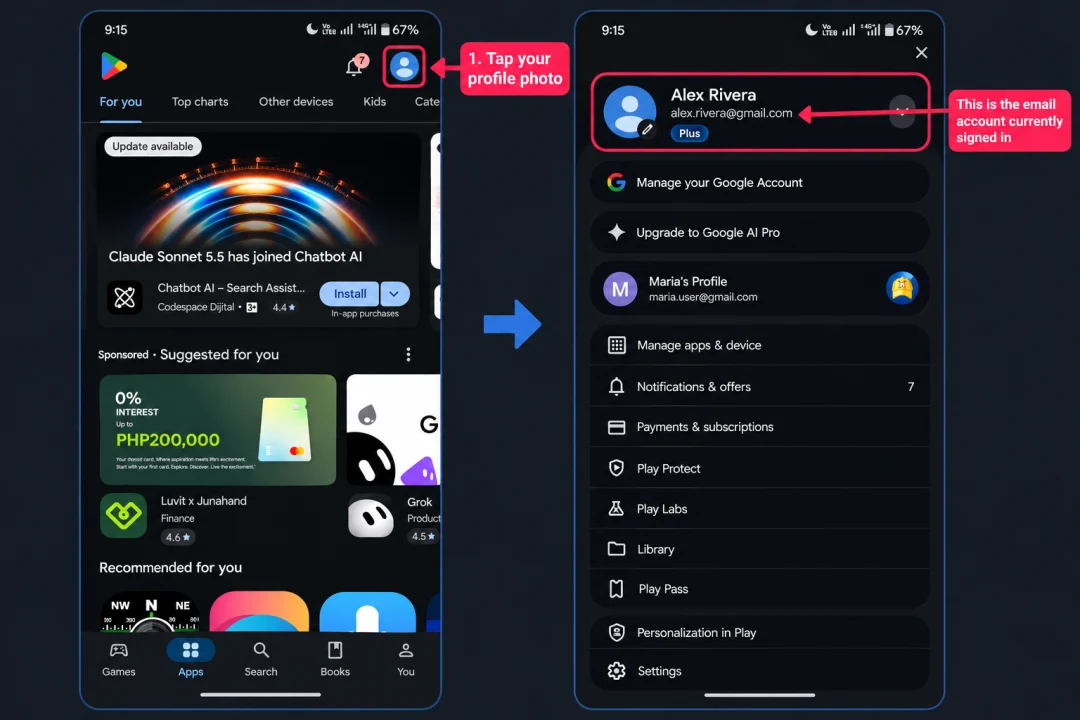
- Certifique-se de que você baixou ou atualizou o Bluecoins usando a mesma conta do Google que usou para comprar o Premium.
- Não basta que a conta esteja registrada no celular — o próprio aplicativo Google Play Store precisa estar na conta certa.
Se a Play Store estiver em outra conta
Mude para a conta que possui a compra e instale o Bluecoins novamente a partir dela:
- Na Play Store, toque na seta ao lado da conta e mude para a conta que você usou para comprar o Premium.
- Faça um backup dos seus dados do Bluecoins primeiro — a reinstalação remove o aplicativo e seus dados locais. Veja as configurações de Gestão de Dados.
- Desinstale o Bluecoins.
- Reinstale o Bluecoins pela Play Store com a conta correta selecionada.
- Restaure seu backup — veja Restaure seus dados depois de reinstalar abaixo.
Se a Play Store estiver na conta correta
A conta não é o problema, então continue com Redefina o cache da Google Play Store abaixo. Essa solução também desinstala e reinstala o Bluecoins, então faça um backup primeiro (veja as configurações de Gestão de Dados) e restaure seus dados depois.
Redefina o cache da Google Play Store
Se você vê uma mensagem de que já possui o item, ou a compra não está sendo reconhecida, os serviços do Google Play podem estar dessincronizados. Redefinir o cache da Play Store geralmente resolve isso — mas a solução desinstala e reinstala o Bluecoins, então faça um backup primeiro.
Esta etapa remove o Bluecoins e seus dados locais do seu celular. Crie um backup antes de começar: abra Configurações → Gestão de Dados → Armazenamento do Telefone e toque em Backup no telefone (veja as configurações de Gestão de Dados). Você vai restaurar esse backup depois de reinstalar o Bluecoins.
- Faça um backup dos seus dados do Bluecoins primeiro e depois desinstale o Bluecoins.
- Abra as Configurações do seu celular e, em Aplicativos (ou Apps), encontre Google Play Store.
- Forçar parada no aplicativo e depois limpar seus dados (em Armazenamento).
- Abra a Play Store, aceite os termos e deixe-a instalar quaisquer atualizações.
- Reinstale o Bluecoins usando a mesma conta do Google da seção anterior.
- Restaure seus dados — veja Restaure seus dados depois de reinstalar abaixo.
Restaure seus dados depois de reinstalar
Desinstalar o Bluecoins apaga o aplicativo e seus dados locais, então uma instalação nova começa vazia. Restaure o backup que você fez antes de redefinir:
- Do armazenamento do telefone — abra Configurações → Gestão de Dados → Armazenamento do Telefone, toque em Restaurar a partir do armazenamento do telefone e escolha o arquivo de backup
.fydbque você criou. O Bluecoins reinicia com seus dados. Veja as configurações de Gestão de Dados. - Da nuvem — se a Sincronização Online estiver configurada, abra Configurações → Sincronização Online e use a opção de restauração para escolher um backup do Google Drive, Dropbox ou OneDrive. Veja as configurações de Sincronização Online.
Depois de restaurar, abra o Bluecoins e verifique se o Premium é reconhecido.
Ainda com problemas?
Se nenhuma dessas etapas restaurar seu Premium, fale conosco em support@bluecoinsapp.com e vamos ajudar você a resolver.
Para saber mais sobre o que o Premium inclui, como fazer o upgrade e o que fazer se a própria compra falhar, consulte as configurações do Premium. Para apoiar o desenvolvimento, consulte a página de suporte.