Guia
Painel e tela inicial
A tela inicial do Bluecoins — abas configuráveis e um painel de cartões (contas, orçamentos, fluxo de caixa, patrimônio, cartões de crédito) que você pode reordenar e personalizar, incluindo um cartão de calendário que abre as transações de qualquer dia.
O painel é a tela inicial em que você chega ao abrir o Bluecoins: um conjunto rolável de abas, cada uma com uma visão diferente do seu dinheiro. Tanto as abas quanto os cartões da aba Principal são configuráveis, então o aplicativo pode mostrar os números que você realmente se importa em vez de um layout fixo.
Abas da tela inicial
A parte superior da tela inicial é uma barra de abas. Quais abas aparecem — e em que ordem — depende da sua configuração. As abas disponíveis são:
- Principal — o mural de cartões do painel descrito abaixo.
- Transações — sua lista de transações ao vivo, com filtros.
- Etiquetas — resumo de gastos por etiqueta.
- Beneficiários — resumo de gastos por beneficiário.
- Lembretes — próximos lembretes e parcelas.
- Lucro Líquido — resumo de receitas versus despesas.
- Balanço — o instantâneo do saldo das suas contas.
- Orçamento — orçamento versus real por categoria.
Cartões do painel
A aba Principal é um mural de cartões, cada um uma mini-visão independente que carrega sob demanda e pode ser reordenada arrastando. Cartões disponíveis:
- Conta — saldo de uma única conta.
- Contas Favoritas — saldos das contas que você fixou.
- Gráfico de pizza do orçamento — o uso do orçamento como gráfico de pizza.
- Calendário — uma grade mensal em que você pode tocar qualquer dia para ver as transações daquele dia.
- Fluxo de Caixa — gráfico de barras de receitas versus despesas.
- Cartão de Crédito — resumo da fatura do cartão de crédito.
- Diário — os gastos de hoje e dos últimos dias.
- Lucro Líquido — gráfico do lucro líquido.
- Patrimônio — a evolução do patrimônio ao longo do tempo.
Tocar em uma data no cartão de calendário
O cartão Calendário é a forma mais rápida de olhar um único dia sem sair da tela inicial. Sua grade mensal traz os mesmos pontos de atividade do relatório de calendário completo, então você vê de relance quais dias têm movimentação de dinheiro — e depois toca em qualquer data para abri-la.
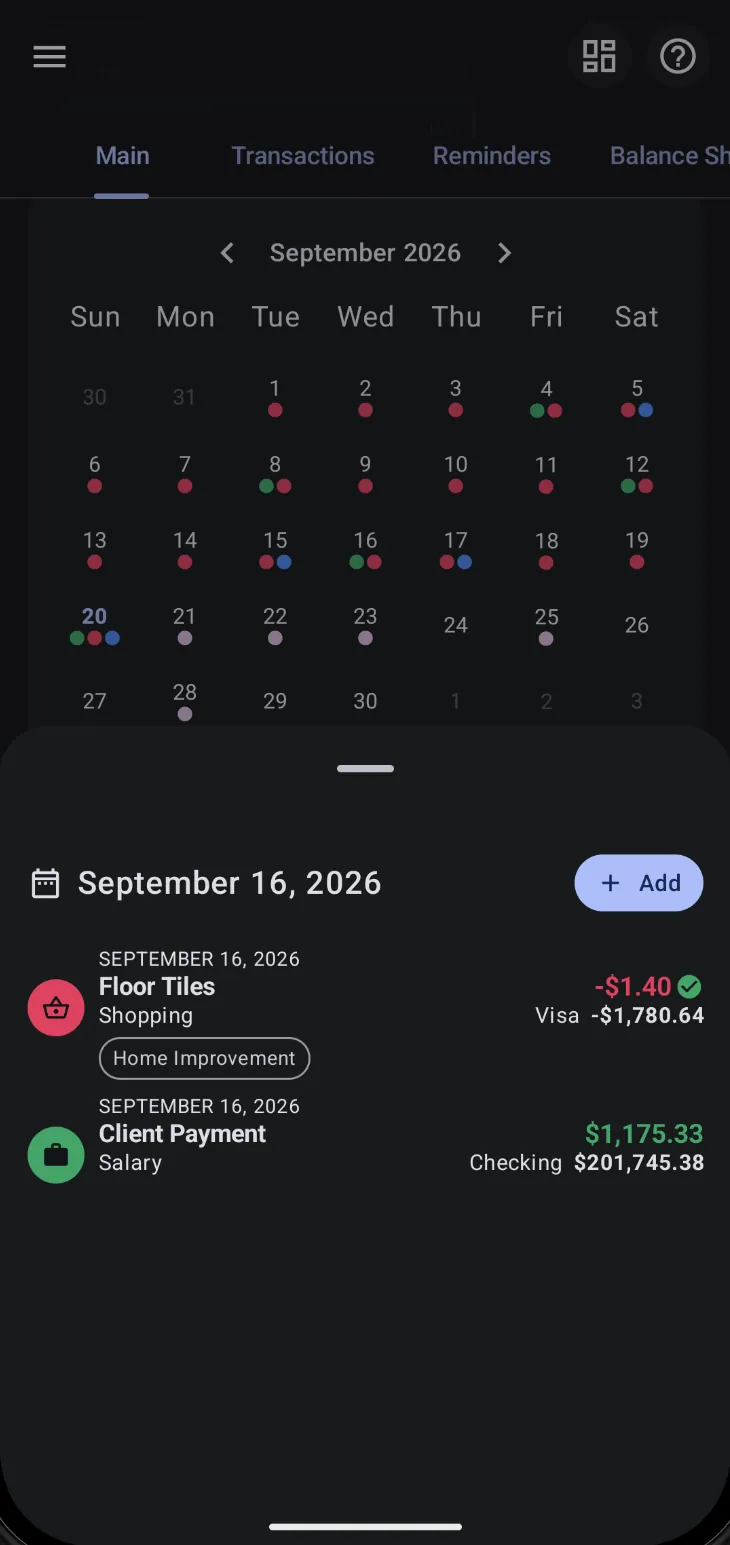
Tocar em uma data abre uma folha a partir da parte inferior da tela com tudo o que você precisa para aquele dia:
- A data como título — a folha tem como título o dia selecionado, então não há dúvida sobre qual dia você está vendo.
- As transações do dia — cada linha mostra o beneficiário, a categoria, o valor e a conta com seu saldo acumulado, exatamente como a lista de transações. Abra qualquer linha para ver ou editar aquela transação.
- Um botão Adicionar — o botão + Adicionar no cabeçalho da folha inicia uma nova transação já datada no dia selecionado. É o caminho mais rápido de “gastei algo no dia 16” até um lançamento registrado, sem sair do painel nem escolher a data de novo.
- Deslizar entre os dias — a folha passa de página para a esquerda e para a direita, então, uma vez aberta, você pode ir para o dia anterior ou o seguinte sem voltar à grade.
Feche a folha para voltar ao painel sem que nada tenha mudado. Este é um atalho de consulta e registro; o relatório de calendário completo continua sendo o lugar a que você vai para o resumo do mês, as abas de Balanço e Lucro Líquido, e as projeções futuras.
Personalizar o painel
O layout do painel e a configuração das abas ficam em Configurações → Aparência: a tela do painel gerencia quais cartões aparecem e a disposição deles, e a tela de abas gerencia quais abas da tela inicial existem e em que ordem. Ambas são configurações de preferência pessoal — alterá-las nunca mexe nas suas transações.
O painel versus os widgets da tela inicial
O painel está dentro do aplicativo. Se você quer saldos, lembretes ou um botão de adição rápida na tela inicial do seu Android, o Bluecoins também traz cinco widgets de Android — consulte o guia de widgets para esses. São duas superfícies separadas sobre os mesmos dados.
Tópicos relacionados
- Widgets — a contraparte na tela inicial do Android.
- Balanço e patrimônio — a aba de balanço e o cartão de patrimônio.
- Cartões de crédito — o cartão de cartão de crédito do painel e o resumo da fatura.
- Lembretes e transações recorrentes — a aba de lembretes.