Guida
Transazioni
Registra entrate, spese e trasferimenti — importo, categoria, conto, voci divise, allegati, stato e valori predefiniti intelligenti che velocizzano l'inserimento.
Le transazioni sono il cuore di Bluecoins. Tutto il resto — budget, report, stati patrimoniali, flusso di cassa — nasce dalle entrate, dalle spese e dai trasferimenti che registri. Il modulo della transazione è pensato per la velocità: l’app ricorda le tue scelte abituali, così la maggior parte degli inserimenti richiede pochi tocchi.
Il modulo
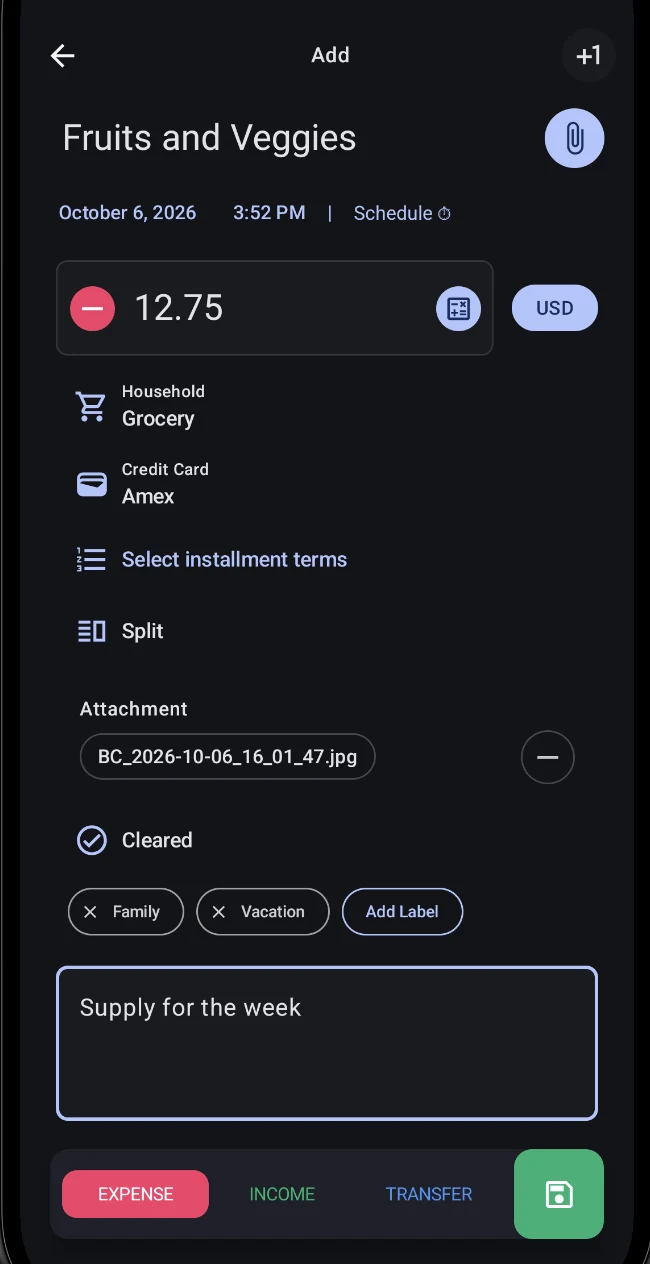
Ogni transazione registra lo stesso insieme di campi principali:
- Tipo — Spesa, Reddito o Trasferimento, scelto nella parte inferiore del modulo.
- Importo — con un segno esplicito e un pulsante della valuta. Per gli inserimenti in valuta estera imposti il tasso di cambio usato per questa transazione.
- Categoria — scegline una (o più, per le transazioni divise). Vedi la guida alle categorie.
- Conto — il conto da cui il denaro entra o esce. I trasferimenti hanno un conto di origine e un conto di destinazione, più una commissione di trasferimento opzionale. Vedi la guida ai conti.
- Data e ora — oggi per impostazione predefinita, facilmente modificabili.
- Beneficiario (nome) — con completamento automatico dai nomi che hai già usato.
- Note — testo libero allegato all’inserimento.
- Etichette — tag colorati che ti permettono di suddividere le transazioni tra le categorie.
- Allegati — foto, file o qualsiasi cosa dal tuo dispositivo, aggiunti tramite un selettore di fotocamera/galleria/file.
- Stato — Nessuno, Contabilizzato, Conciliato o Annullato, per il confronto con i movimenti bancari.
Cosa fanno i tre tipi al tuo denaro
Bluecoins tiene separati i tre tipi perché fanno cose diverse ai tuoi conti. Il tuo patrimonio netto è le tue attività meno le tue passività, e ogni tipo lo muove in modo diverso:
- Spesa — il denaro esce dai tuoi conti. Una spesa riduce un conto di attività, oppure aumenta ciò che devi su un conto di passività come una carta di credito, quindi riduce il tuo patrimonio netto.
- Reddito — il denaro entra. Un reddito si somma a un conto di attività, quindi aumenta il tuo patrimonio netto.
- Trasferimento — il denaro passa tra i tuoi conti. Un trasferimento non è mai una spesa né un reddito, quindi non cambia il tuo patrimonio netto: cambia solo dove si trova il denaro. Spostare denaro tra due conti dello stesso lato (due attività, per esempio) lascia invariato il totale di quel lato, e il tuo patrimonio netto, anche se il saldo di ogni conto si muove.
Quest’ultimo punto è quello che può sembrare sbagliato: dopo un trasferimento il conto di origine è più basso e quello di destinazione più alto, quindi il denaro è in un posto, non in entrambi. La guida allo stato patrimoniale mostra come quei saldi confluiscono in attività, passività e patrimonio netto.
Valori predefiniti intelligenti
Il modulo ricorda l’ultimo conto e l’ultima categoria che hai usato e mantiene una cronologia per tipo — così l’ultima categoria di spesa e l’ultima categoria di reddito vengono ricordate separatamente. Gli importi si possono digitare sulla tastiera o inserire in un tastierino calcolatrice, con un’opzione calcolatrice a comparsa.
Transazioni divise
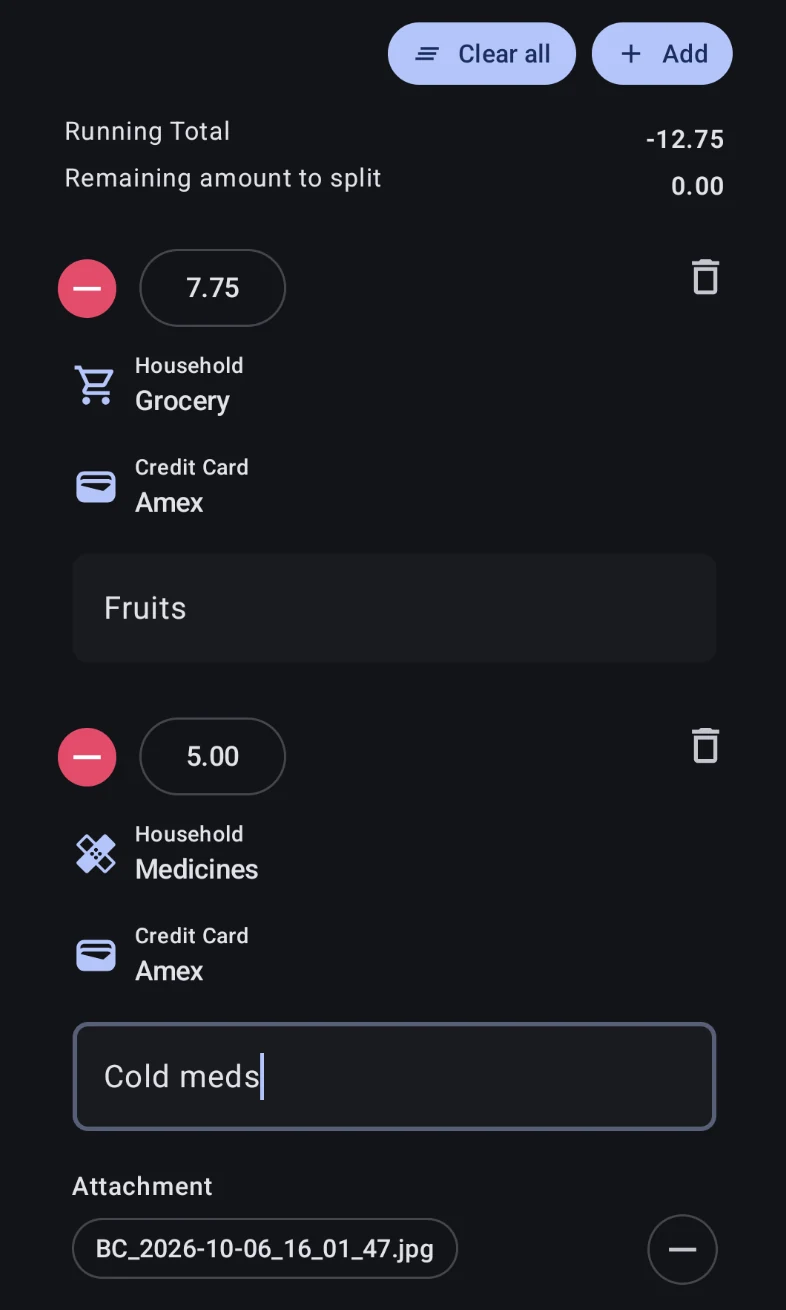
Un inserimento può essere diviso tra più categorie e conti — un singolo acquisto che appartiene a più di una categoria, o uno che vuoi dettagliare voce per voce. Attiva Dividi, poi usa Aggiungi per creare una riga per ogni parte; ogni riga ha il proprio importo, la propria categoria, il proprio conto e le proprie note, e ciascuna può essere rimossa con il proprio pulsante di eliminazione. Cancella tutto svuota le righe per ricominciare.
Mentre dividi, il modulo mantiene un Totale progressivo delle righe e un Importo rimanente da dividere, così vedi a colpo d’occhio quanto dell’importo originale è ancora non assegnato — quando l’importo rimanente segna 0,00, la divisione quadra.
Duplicato
Crea una copia di una transazione esistente da modificare — la scorciatoia per registrare un inserimento quasi identico senza reinserire ogni campo.
Plus One
Il pulsante +1 nella barra superiore del modulo salva l’inserimento corrente e ne avvia subito uno nuovo — il modulo resta aperto, così puoi registrare una serie di voci una dopo l’altra senza tornare alla schermata iniziale tra una e l’altra. Una piccola conferma compare dopo ogni salvataggio. È diverso da Salva, che scrive l’inserimento e chiude il modulo.
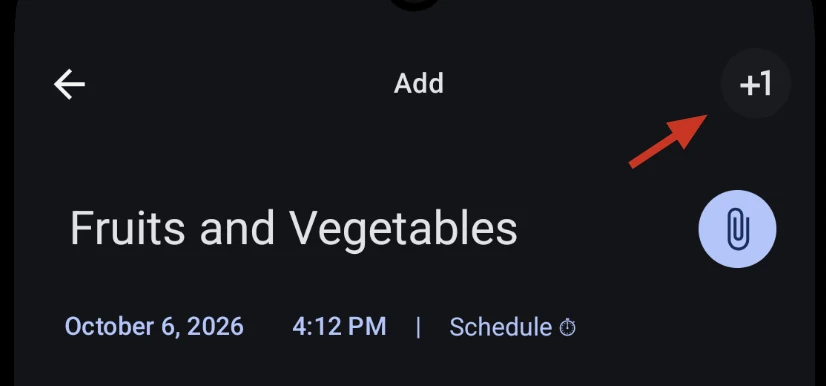
Tieni premuto il pulsante +1 per scegliere cosa conserva l’inserimento successivo. L’elenco delle impostazioni di Plus One è un insieme di campi — titolo, importo, categoria, conto, note, etichette e divisione — e ognuno di quelli che spunti viene cancellato per l’inserimento successivo. Per impostazione predefinita vengono cancellati titolo, importo e note, mentre conto, categoria, etichette e divisione restano, così una serie di inserimenti nello stesso conto o nella stessa categoria richiede solo un nome e un importo ciascuno.
Salvare ed eliminare
- Salva scrive l’inserimento e chiude il modulo. I promemoria offrono opzioni extra quando modifichi una singola occorrenza di una serie ricorrente.
- Plus One (il pulsante
+1) salva e resta nel modulo — vedi Plus One. - Elimina esegue prima un’eliminazione temporanea — l’inserimento passa nel cestino e può essere ripristinato. Un’eliminazione permanente lo rimuove per sempre.
Lettura o modifica
Le transazioni esistenti si aprono per impostazione predefinita in una visualizzazione di sola lettura: i campi appaiono come etichette statiche, così nulla è modificabile finché non tocchi deliberatamente Modifica. Le nuove transazioni si aprono sempre direttamente in modalità modifica. È una funzione della v13 pensata per una consultazione più sicura — vedi la modalità di sola lettura per il quadro completo.
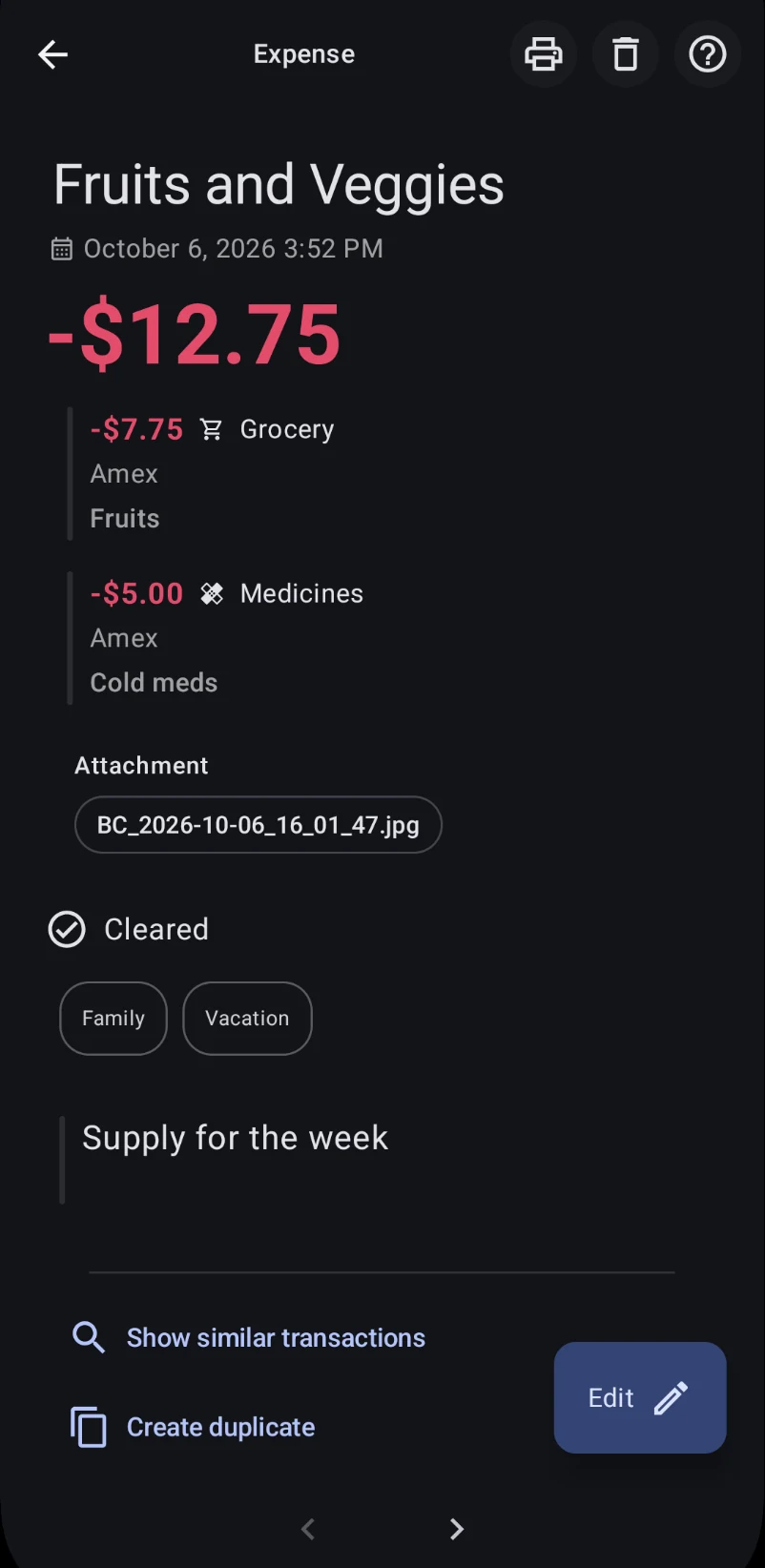
Sotto il riepilogo la schermata offre due scorciatoie:
- Mostra transazioni simili — apre un elenco dei tuoi inserimenti che condividono questo beneficiario, così puoi confrontarli o trovarne uno correlato.
- Crea duplicato — avvia una nuova transazione precompilata da questa, pronta da modificare e salvare. Non è offerto per i promemoria.
In fondo, le frecce sinistra e destra sfogliano l’elenco da cui hai aperto la transazione — ogni vicina si carica sul posto, così puoi rivedere diversi inserimenti senza tornare all’elenco tra uno e l’altro.
Per saltare del tutto il passaggio in sola lettura, attiva Impostazioni → Operazioni → Impostazioni avanzate → Apri le transazioni direttamente in modalità modifica (vedi impostazioni della transazione). Le transazioni esistenti si aprono allora direttamente nel modulo modificabile, e le due scorciatoie compaiono lì invece.
Contrassegnare un addebito come non ancora fatturato
Quando modifichi una transazione programmata di carta di credito — un promemoria —, il modulo mostra una casella Non ancora fatturato. Lasciala selezionata per tenere l’acquisto fuori dall’estratto conto attuale della carta, perché non è ancora fatturato; deselezionala per fatturare l’inserimento sull’estratto conto attuale. Le rate iniziano selezionate, dato che anche una nuova rata non è ancora stata fatturata.
La casella compare solo mentre modifichi un promemoria di carta di credito esistente — mai su una transazione nuova, un inserimento una tantum o un trasferimento. Ciò che imposti qui alimenta la cifra non fatturata del report della carta di credito e le righe non fatturate dello stato patrimoniale, quindi vale la pena controllarlo se il totale di un estratto conto sembra errato. Vedi la guida alle carte di credito e la guida allo stato patrimoniale.
Creare transazioni pianificate o promemoria
La riga Pianificato del modulo trasforma l’inserimento che stai creando in un promemoria — una transazione con una regola di ricorrenza. Toccandola si apre la finestra di pianificazione, dove scegli ogni quanto si ripete (una volta, giornaliera, settimanale, mensile o annuale, con intervalli personalizzati “ripeti ogni N”) e, per una pianificazione mensile, se si ripete per giorno del mese o per giorno della settimana.
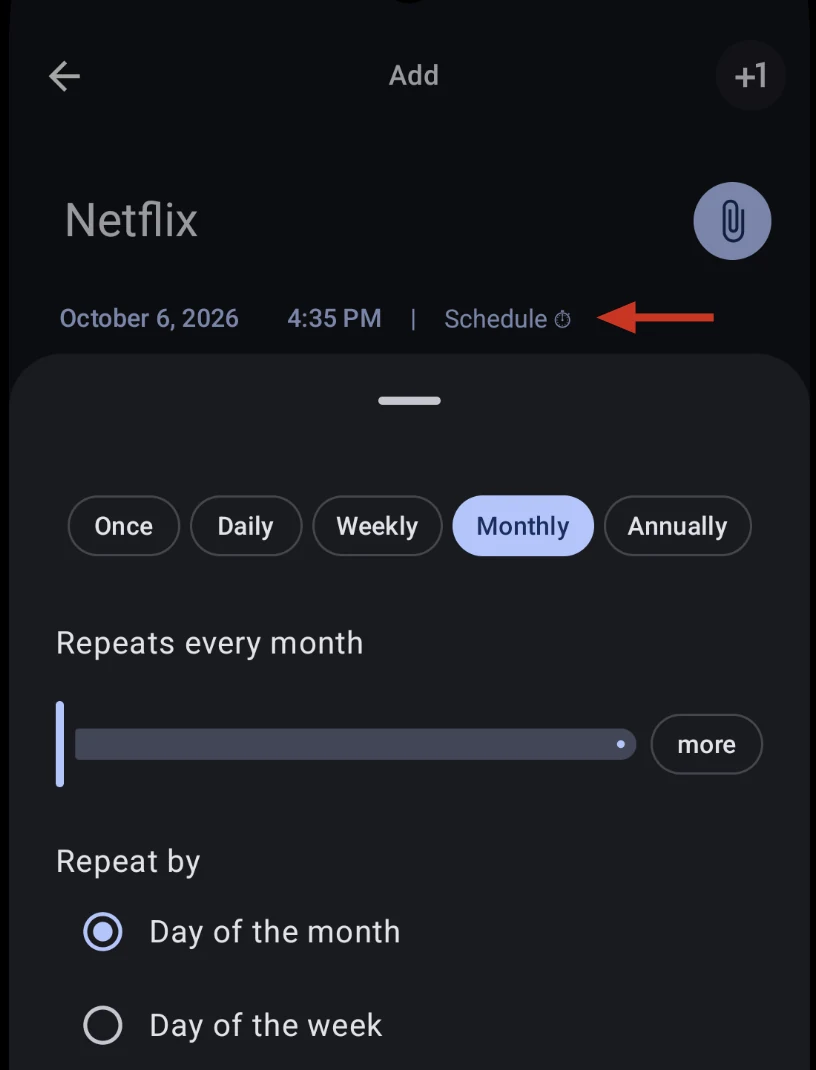
Un promemoria è una transazione normale con una pianificazione associata: lo imposti da questo stesso modulo, ogni occorrenza viene salvata come una riga collegata così modificare o eliminare una parte non cambia mai le altre, e quando un’occorrenza scade lo stesso modulo la registra come una voce reale. Questo stesso riutilizzo è il motivo per cui anche una transazione creata da una notifica bancaria è una normale voce che puoi modificare, dividere o eliminare come qualsiasi altra.
Questo è solo un riepilogo — la guida ai promemoria copre tutti i dettagli: frequenza di ricorrenza e intervalli personalizzati, condizioni di fine, gestione dei fine settimana, registrazione automatica, modifica o eliminazione di un’intera serie e promemoria delle date di scadenza delle carte di credito.