Guia
Notificações bancárias e registro automático por SMS
Transforme as notificações push dos aplicativos do seu banco e os SMS em transações automaticamente — com lista de aplicativos permitidos, padrões por origem e sem nunca fazer login no banco.
O Bluecoins pode registrar transações para você automaticamente lendo as notificações push dos seus aplicativos bancários e os SMS do seu banco — sem login no banco e sem credenciais armazenadas. Uma notificação que diz “Você gastou ₱250 no Café” se torna uma despesa no Bluecoins, arquivada na conta e na categoria que você escolher. Tanto as notificações push quanto os SMS são compatíveis; a v13 lê as notificações push dos bancos além dos SMS.
Como funciona
O Bluecoins usa o Serviço de Acesso a Notificações do Android para observar as notificações publicadas pelos aplicativos bancários, e lê os SMS do banco por meio do leitor de SMS. Quando uma notificação correspondente chega, o aplicativo extrai os detalhes da transação e cria um lançamento no mesmo formulário de transação que você usa para entradas manuais — então tudo o que é registrado automaticamente é uma transação comum e editável.
O Bluecoins nunca armazena credenciais bancárias. Ele nunca faz login no seu banco; apenas lê o que o banco envia para o seu celular. Esse é o modelo de privacidade: o celular é a fonte dos dados, e nada é enviado a lugar nenhum em seu nome.
Como ativar
O recurso fica em Configurações → Notificações → Push:
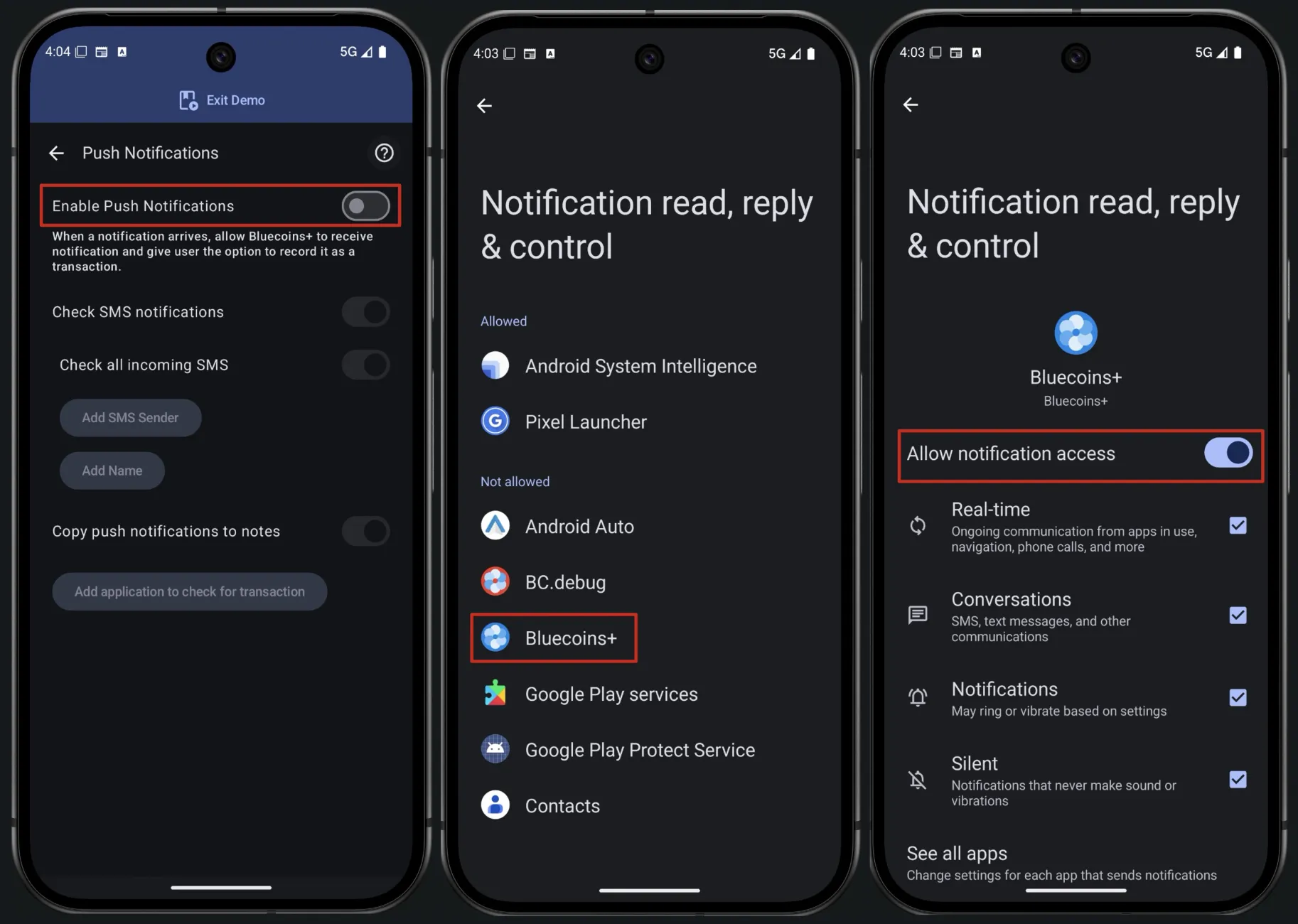
- Ativar notificações push — o interruptor principal. É um recurso premium.
- Conceder permissão de notificação — o Bluecoins abre as configurações do serviço de escuta de notificações do Android para que você permita que ele leia as notificações. Sem essa permissão, nada pode ser detectado.
- Verificar notificações SMS — o interruptor separado para o registro automático por SMS, com sua própria configuração de remetentes logo abaixo.
A lista de aplicativos permitidos
O Bluecoins não lê as notificações de todos os aplicativos. Você adiciona os aplicativos bancários explicitamente:
- Adicionar aplicativo abre um seletor dos seus aplicativos instalados (pacotes do sistema são filtrados), e o aplicativo mantém uma lista de origens de notificação por aplicativo.
- O Bluecoins já vem com uma lista integrada de centenas de pacotes de aplicativos bancários de vários países, para que as notificações deles fiquem visíveis ao serviço de escuta; os aplicativos ainda podem ser adicionados manualmente.
Padrões por aplicativo
Cada aplicativo permitido — e cada remetente de SMS — pode fixar uma conta padrão e uma categoria de despesa padrão, para que as transações dele cheguem preenchidas e prontas para salvar.
Toque na linha do aplicativo na lista para abrir a caixa de diálogo dele e definir Conta padrão e Categoria de despesa padrão:
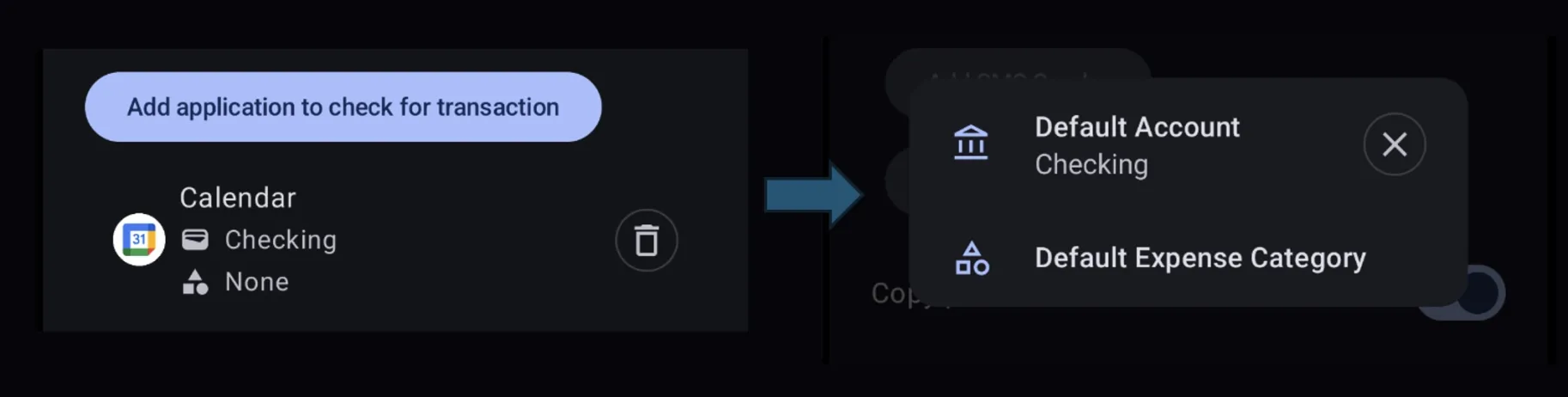
- Um valor definido sempre vence. Enquanto um padrão estiver definido, toda notificação desse aplicativo começa com ele — não importa qual conta ou categoria você usou em outras transações.
- Edições pontuais continuam pontuais. Mude a conta ou a categoria ao preencher uma transação específica e a sua escolha vale só para ela; o padrão salvo continua ali para a próxima notificação.
- None significa nenhum valor fixado. Quando um campo mostra None, a transação começa do mesmo jeito que qualquer transação criada com o botão +: com a última conta ou categoria usadas (se você ativou «lembrar a última» em Configurações → Conta/Categoria), ou com a sua conta padrão e categoria de despesa padrão gerais. Nada fica fixado para esse campo.
- O botão × solta o valor. Mudou de ideia sobre um padrão? Toque na linha dele e use a × ao lado do valor para voltar ao None.
- O valor é lembrado, não fixado. Quando uma notificação contém vários números, o aplicativo lembra qual você escolheu para aquela origem e o preenche na próxima vez.
Um exemplo rápido: as notificações do seu banco Taishin sempre começam com cartão de crédito Taishin / Outros. Uma noite você muda a categoria para uma de lanches da madrugada em uma compra e salva. A próxima notificação do Taishin ainda começa com cartão de crédito Taishin / Outros — a sua edição pontual nunca tocou nos seus padrões.
Remetentes de SMS
O lado dos SMS funciona da mesma forma:
- Adicione remetentes bancários dos seus contatos ou por nome.
- Cada remetente pode ser configurado com sua própria conta padrão e categoria padrão, exatamente como os padrões por aplicativo acima.
- Uma opção Forçar verificação de todos os SMS recebidos registra de todos os remetentes, em vez de uma lista.
Copiar a notificação para as notas
Um interruptor opcional copia o texto bruto da notificação para o campo de notas da transação, para que o lançamento carregue a mensagem original ao lado do valor e do beneficiário já interpretados.
O que isso significa no dia a dia
- Pagamentos com cartão, transferências e recebimentos chegam ao Bluecoins sem você abrir o aplicativo.
- Tudo o que é registrado automaticamente passa pelo formulário de transação normal e pode ser editado, dividido, recategorizado ou excluído como qualquer lançamento manual.
- Seus bancos nunca veem o Bluecoins, e o Bluecoins nunca vê as senhas do seu banco — apenas as notificações que seu celular já recebe. Consulte o guia de transações para saber o que acontece com os lançamentos depois que são criados.
Solução de problemas
Se o Bluecoins parar de detectar transações, siga estes passos na ordem.
O acesso a notificações foi desativado
Alguns dispositivos desativam o Acesso a notificações para os aplicativos depois de um tempo. Se o Bluecoins não estiver mais registrando transações, verifique se o acesso ainda está concedido:
- No Bluecoins, vá em Configurações → Notificações → Push e confirme que o interruptor Ativar notificações push está ligado.
- Se estiver, abra Configurações → Apps → Acesso especial → Acesso a notificações nas configurações do seu celular (no Samsung, Acesso especial fica no menu da barra de ferramentas, no canto superior direito) e verifique se o interruptor do Bluecoins está ligado.
Modo de economia de energia
O modo de economia de energia geralmente impede que os aplicativos despertem em segundo plano para exibir notificações. Se você tem a economia de energia ativada e o Bluecoins não está detectando transações, tente desativá-la (ou excluir o Bluecoins dela) e veja se o registro volta.
Otimização de bateria específica do dispositivo
Os fabricantes de Android costumam adicionar seu próprio gerenciamento de memória e bateria que encerra aplicativos em segundo plano — e, com eles, a leitura de notificações. Os casos mais comuns:
- Huawei — por padrão, encerra os aplicativos não protegidos quando a tela é bloqueada, o que interrompe as notificações. Adicione o Bluecoins a Aplicativos protegidos (Configurações do celular → Gerenciador de bateria → Aplicativos protegidos) para que ele continue funcionando com a tela desligada.
- Xiaomi — permita que o Bluecoins use a inicialização automática (Configurações → Permissões → Inicialização automática) e defina-o como aplicativo protegido (Segurança → Permissões → Inicialização automática → Bluecoins → permitir todas as permissões).
- Samsung — coloca os aplicativos não usados em suspensão depois de alguns dias de inatividade, o que interrompe as notificações. Exclua o Bluecoins em Configurações → Assistência do dispositivo → Bateria → Configurações → Colocar apps não usados em suspensão.
Se você usa um dispositivo de outro fabricante com um gerenciamento de bateria igualmente agressivo, procure uma configuração equivalente de “aplicativos protegidos” ou “inicialização automática” e adicione o Bluecoins a ela.