Anleitung
Labels
Labels sind freie Tags, die du an Transaktionen anhängst — gruppiere Ausgaben nach Projekt, Person oder Ereignis und lies die Summen pro Label im Labels-Tab.
Ein Label ist ein freies Tag, das du einer Transaktion zusätzlich zu ihrem Konto und ihrer Kategorie anhängst. Eine Kategorie beantwortet Was für eine Art von Ausgabe ist das?; ein Label beantwortet Wofür war das? — eine Reise, ein Projekt, eine Person, ein Ereignis. Eine Transaktion kann mehrere Labels tragen, und ein Label kann an beliebig vielen Transaktionen hängen, sodass ein Label zu einer laufenden Summe wird, die quer über Konten und Kategorien hinweg zählt.
Was Labels sind
Labels sind einfache Namen, die du selbst anlegst — es gibt keine feste Liste zur Auswahl. Ein Label wird pro Transaktion gespeichert, und die App bietet dir jedes Label an, das du irgendwo verwendet hast; hast du eines einmal angelegt, steht es bei jeder anderen Transaktion zur Verfügung. Labels sind unabhängig von Kategorien: Dieselbe Ausgabe gehört weiterhin zu einer Kategorie, kann aber mit so vielen Labels versehen werden, wie du möchtest.
Warum Labels helfen
Kategorien beschreiben, wofür Geld bestimmt ist; Labels beschreiben, wozu ein Eintrag gehört. Diese zweite Achse ist es, die dir Fragen beantworten lässt, die ein Kategoriebericht nicht kann:
- Ein Projekt oder einen Kunden verfolgen — versehe jeden zugehörigen Eintrag mit
Freiberuflichund lies die Summe für diesen Kunden an einer Stelle. - Ein Ereignis oder eine Reise verfolgen — versehe Essen, Treibstoff und Hotels mit
Ferien, um zu sehen, was die ganze Reise über verschiedene Kategorien hinweg gekostet hat. - Ausgaben nach Person oder Zweck kennzeichnen —
Familie,GeburtstagoderHeimwerken, unabhängig davon, welches Konto bezahlt hat.
Weil Labels quer über Konten, Kategorien und Daten hinweg greifen, funktionieren sie als leichter Projekt-Tracker, ohne die Klassifizierung deiner Transaktionen zu verändern.
Labels zu einer Transaktion hinzufügen
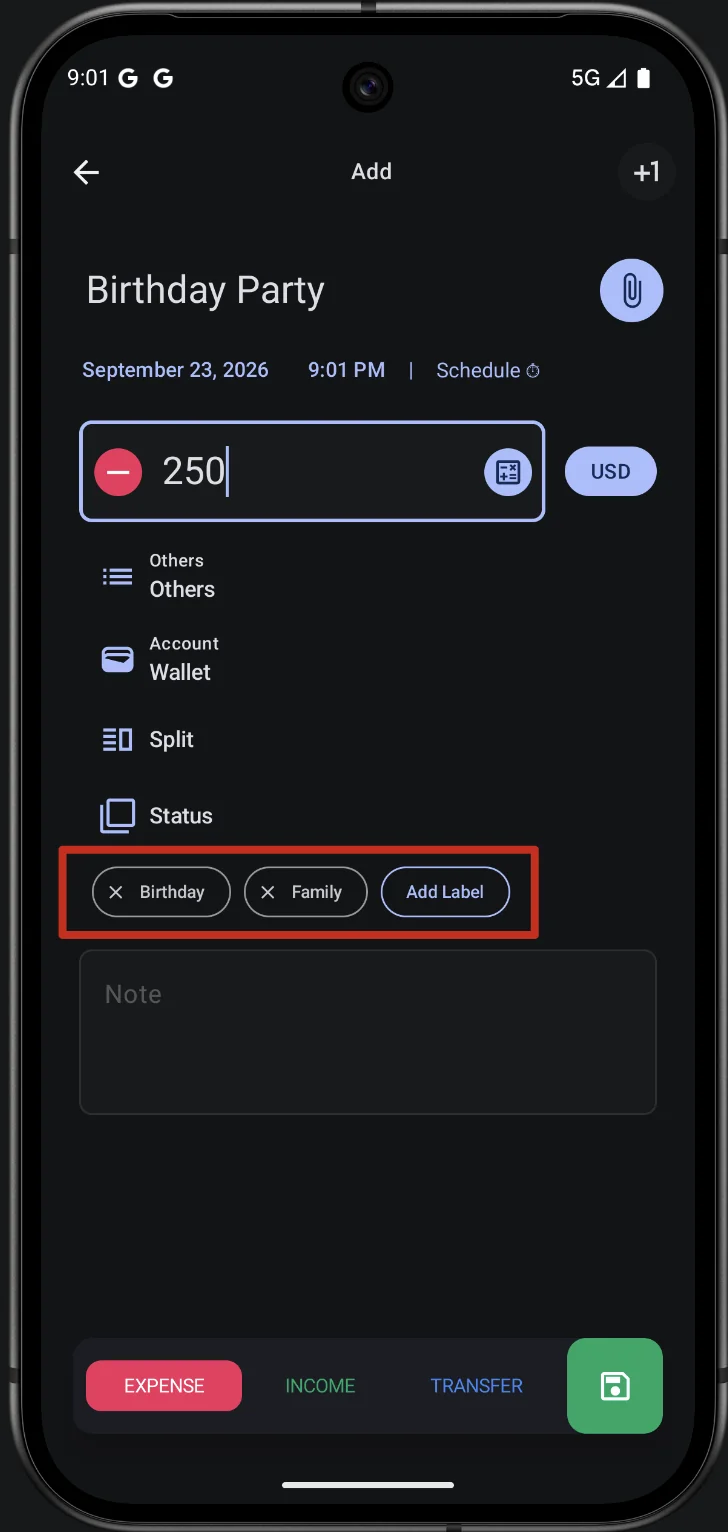
Öffne eine Transaktion und verwende die Schaltfläche Label hinzufügen unter den Zeilen für Kategorie und Status. Die Auswahl listet jedes Label auf, das du bereits hast; tippe auf eines, um es anzuhängen, oder gib einen neuen Namen ein und füge ihn direkt hinzu. Angehängte Labels erscheinen als Chips, die du mit dem kleinen Schließen-Symbol entfernen kannst. Das Transaktionsformular wird in der Transaktions-Anleitung beschrieben.
Deine Labels verwalten
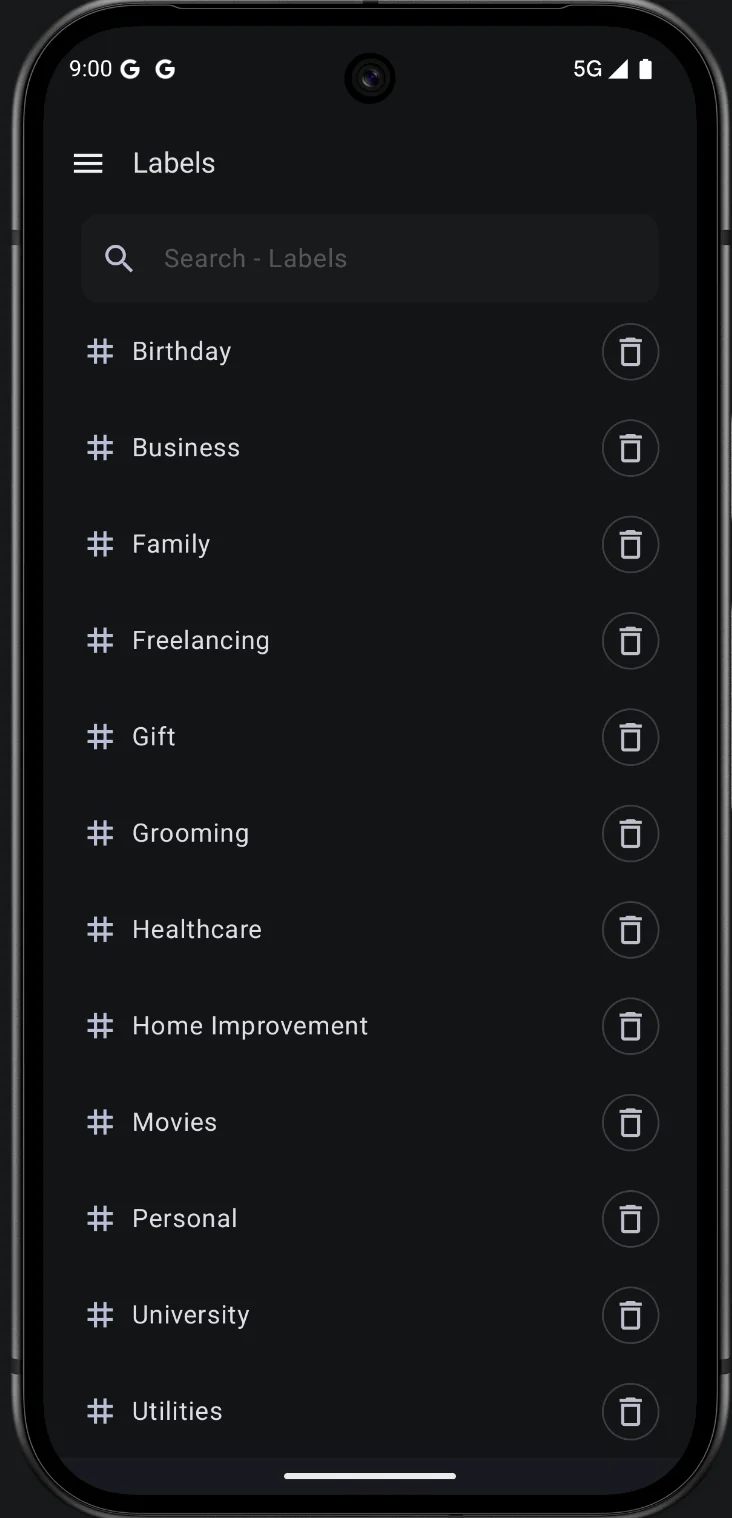
Der Labels-Bildschirm — der Eintrag Labels in der Navigationsschublade — ist der Ort, an dem dein Label-Vokabular lebt. Gib einen Namen in die Suche ein, um ein Label anzulegen, tippe auf ein Label, um Namen ändern zu wählen, und verwende das Papierkorb-Symbol, um es zu löschen. Das Löschen eines Labels entfernt es aus jeder Transaktion, die es trug; lösche also nur ein Label, das du nicht mehr brauchst.
Labels auf deinen Transaktionslisten
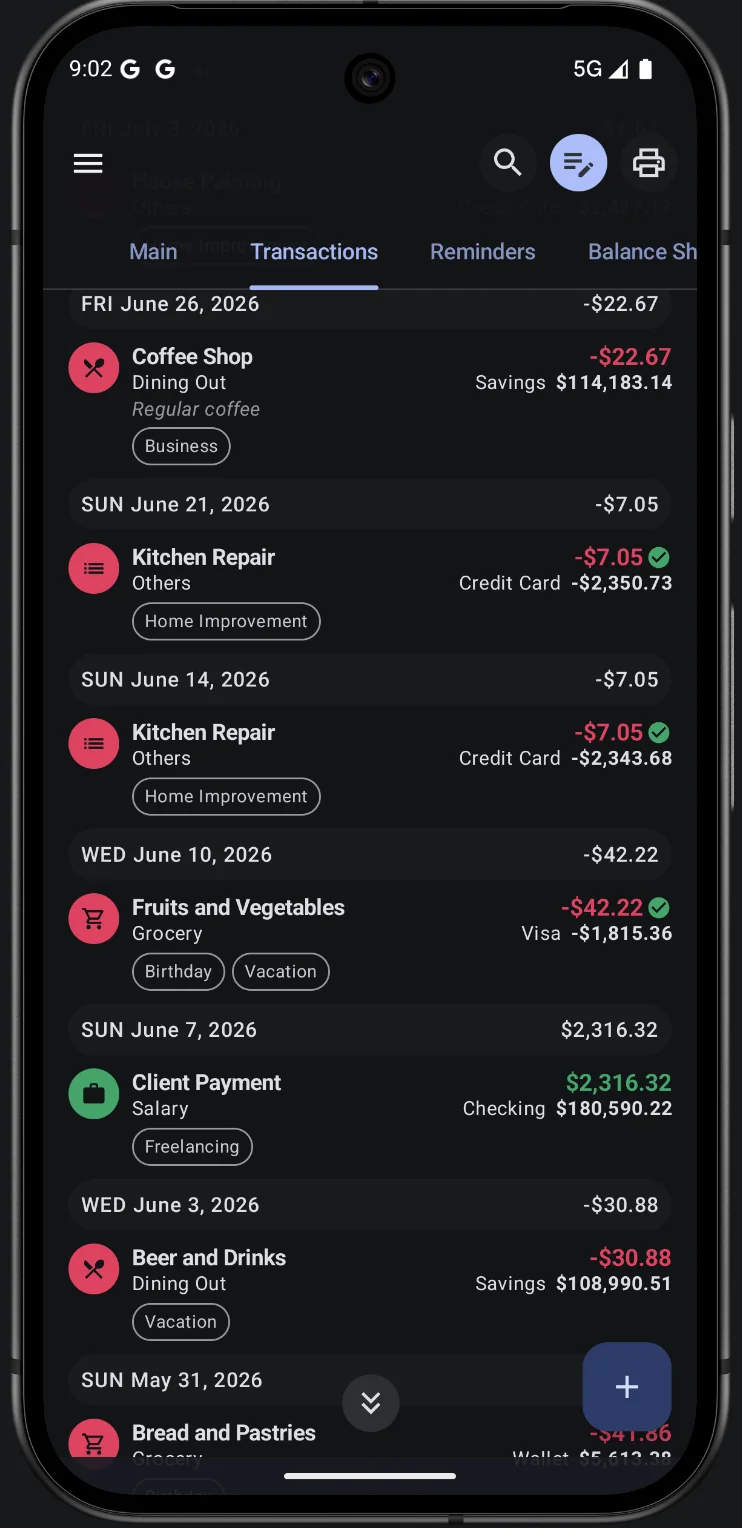
Sobald eine Transaktion Labels trägt, erscheinen sie als Chips unter ihrer Zeile in der Transaktionsliste, sodass du das Projekt oder Ereignis, zu dem ein Eintrag gehört, lesen kannst, ohne ihn zu öffnen.
Der Labels-Tab
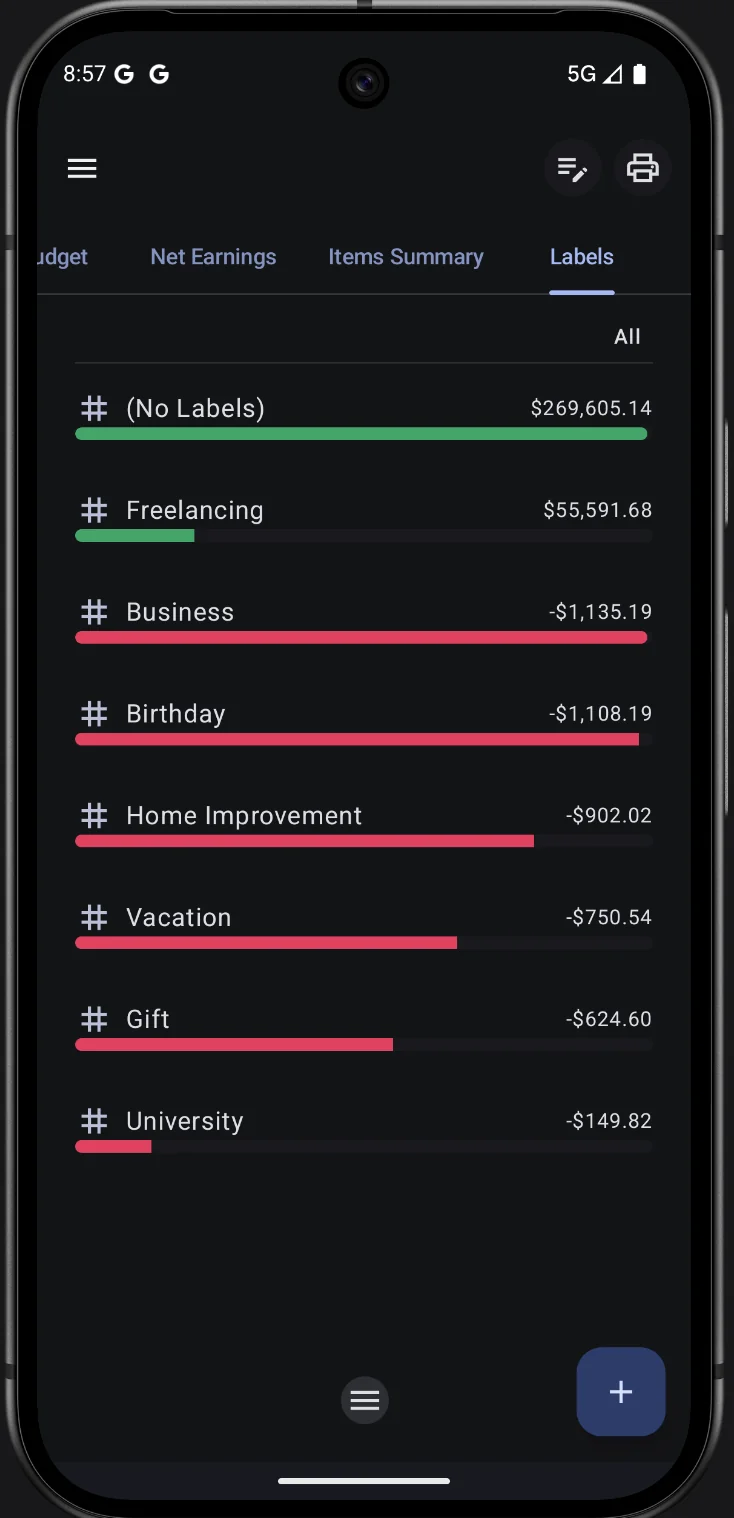
Der Labels-Tab des Startbildschirms summiert deine Transaktionen für den gewählten Zeitraum pro Label. Jede Zeile ist ein Label, mit seinem Betrag und einem Balken, der auf das größte Label skaliert ist; die Zeile (Keine Labels) ganz oben gruppiert jede Transaktion, die kein Label hat. Ein Tipp auf eine Zeile öffnet die Transaktionen dieses Labels, und die Filter- und Druckaktionen funktionieren wie auf den anderen Berichts-Tabs.
Reise-Modus
Labels sind das, was der Reise-Modus verbirgt. Wenn du den Reise-Modus in der Navigationsschublade einschaltest, wählst du die zu verbergenden Labels, und jede Transaktion, die sie trägt, verschwindet aus den Ansichten der App, bis du ihn wieder ausschaltest. Es ist nur ein Anzeigezustand — nichts wird gelöscht oder geändert. Siehe die Reise-Modus-Anleitung.
Verwandte Themen
- Reise-Modus — verbirgt die Labels, die du wählst, während du unterwegs bist.
- Transaktionen — wo Labels angehängt werden und wo sie in einer Zeile erscheinen.