Guida
Calendario
Il report mensile del calendario — redditi, spese e saldi giorno per giorno a colpo d'occhio, con le modalità giorno e mese e le quattro schede dietro ogni data.
Il report del calendario è la vista giorno per giorno del tuo denaro in Bluecoins. Dove il report del flusso di cassa mostra le tendenze nel tempo, il calendario risponde alla domanda più ristretta e utile: cosa è successo in questo giorno, e come apparivano i miei conti alla fine della giornata.
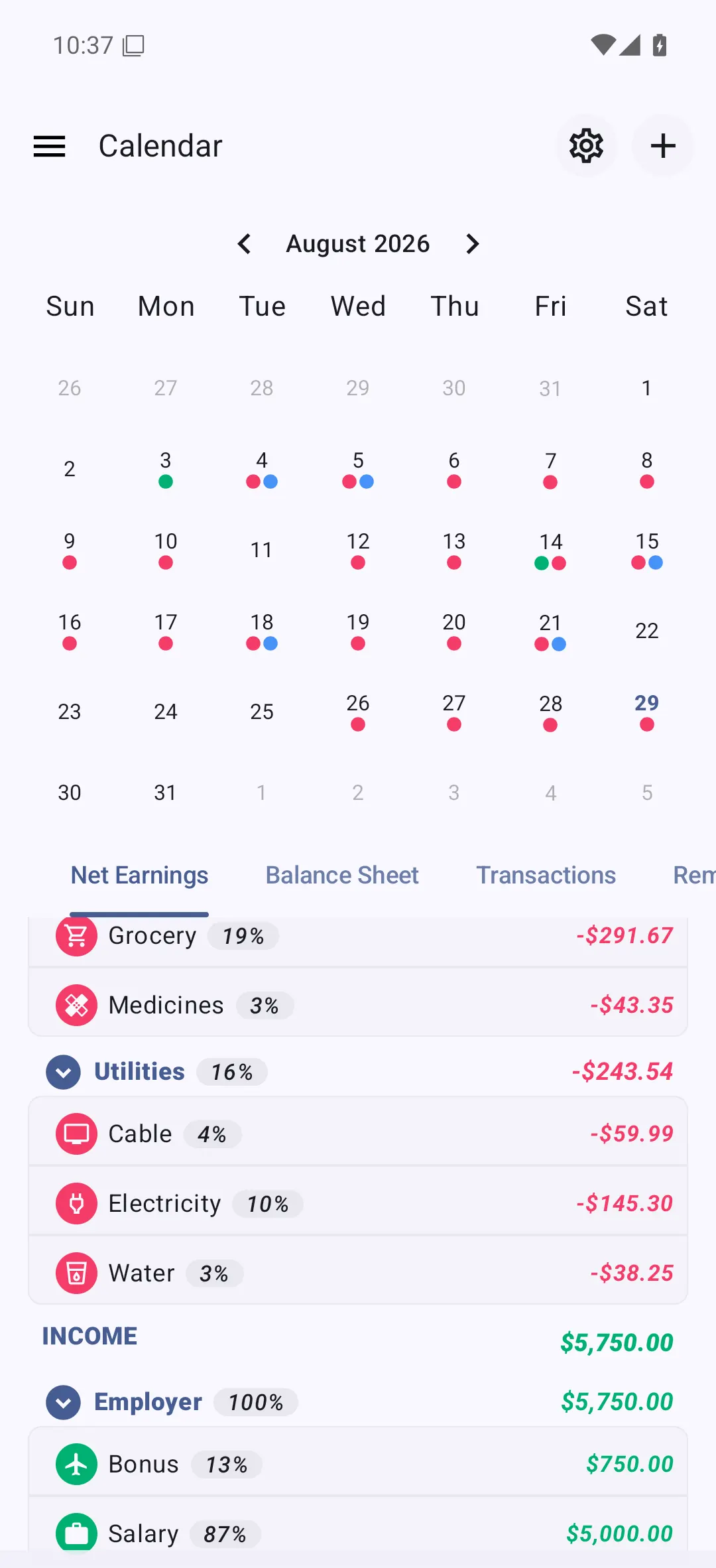
Aprilo dalla voce Calendario nel menu dell’app, o toccando la card del calendario sulla dashboard.
La griglia del mese
In cima alla schermata c’è una griglia del mese con i giorni della settimana in alto. Ogni giorno può portare piccoli pallini colorati, uno per ogni tipo di attività di quel giorno:
- Reddito — un pallino verde quando è entrato del denaro.
- Spesa — un pallino rosso quando è uscito del denaro.
- Trasferimento — un pallino blu quando hai spostato denaro tra i tuoi conti.
- Promemoria — un pallino quando un promemoria programmato cade in quel giorno.
I pallini sono un riepilogo, non un totale: ti dicono a colpo d’occhio quali giorni hanno attività, lasciando gli importi alle schede sotto. Scorri la griglia a sinistra o a destra per cambiare mese, e tocca un giorno per selezionarlo.
Modalità giorno e modalità mese
Il calendario ha due modalità di selezione, e le schede sotto seguono quella attiva.
- La modalità mese è quella predefinita: non è selezionato nessun giorno specifico, quindi le schede riassumono l’intero mese.
- La modalità giorno è attiva quando è selezionato un giorno. Tocca un giorno per passare a essa, e tocca di nuovo il giorno selezionato per annullare la selezione e tornare alla modalità mese.
Così le quattro schede sotto sono un riepilogo mensile per impostazione predefinita, e un dettaglio del singolo giorno nel momento in cui scegli una data.
Le quattro schede
Ogni scheda mostra lo stesso periodo (il giorno selezionato, o l’intero mese) da un’angolazione diversa.
Guadagni netti
Redditi e spese raggruppati per categoria per il periodo, con la quota di ciascuna categoria sul totale — le stesse cifre del report dei guadagni netti, limitate al giorno o al mese che stai guardando. Consulta la guida al flusso di cassa per sapere in cosa i guadagni netti differiscono dal flusso di cassa. Funziona anche per i mesi precedenti: torna a un mese precedente qualsiasi e la suddivisione per categoria segue. Ogni mese è disponibile senza Premium; solo la Proiezione futura ne ha bisogno.
Stato patrimoniale
I saldi dei tuoi conti alla fine del giorno o del mese selezionato, raggruppati come li raggruppa lo stato patrimoniale. Seleziona una data passata per vedere il saldo com’era allora; questa è la scheda da usare per rispondere a “cosa avevo in quel giorno?”. Consulta la guida allo stato patrimoniale per sapere come sono organizzati i conti.
Transazioni
L’elenco delle transazioni del periodo, in ordine di data con i saldi progressivi e lo stesso dettaglio di riga dell’elenco principale delle transazioni — apri qualsiasi riga per visualizzarla o modificarla. Consulta la guida alle transazioni.
Promemoria
I promemoria e le rate in scadenza nel periodo, così puoi guardare avanti a un mese futuro e vedere cosa è programmato. È la controparte a elenco semplice della guida ai promemoria.
Proiezioni future
Con Proiezione futura attiva, selezionando una data futura vengono mostrati saldi e cifre proiettati, costruiti dai tuoi promemoria programmati e da qualsiasi transazione con data futura. Gli importi proiettati sono mostrati in corsivo così non vengono mai scambiati per valori registrati.
La proiezione futura è una funzione premium, e si attiva nelle impostazioni del calendario (menu dell’app → Impostazioni → Calendario) — consulta le impostazioni del calendario per gli interruttori disponibili. Attivarla senza Premium apre invece la schermata di aggiornamento.
Argomenti correlati
- Dashboard e schermata iniziale — la card del calendario della dashboard, che apre le transazioni del giorno senza uscire dalla schermata iniziale.