Guide
Calendrier
Le rapport mensuel du calendrier — revenus, dépenses et soldes quotidiens en un coup d'œil, avec les modes jour et mois et les quatre onglets derrière chaque date.
Le rapport du calendrier est la vue jour par jour de votre argent dans Bluecoins. Là où le rapport de flux de trésorerie montre des tendances dans le temps, le calendrier répond à la question utile la plus étroite : que s’est-il passé ce jour-là, et à quoi ressemblaient mes comptes à la fin de la journée.
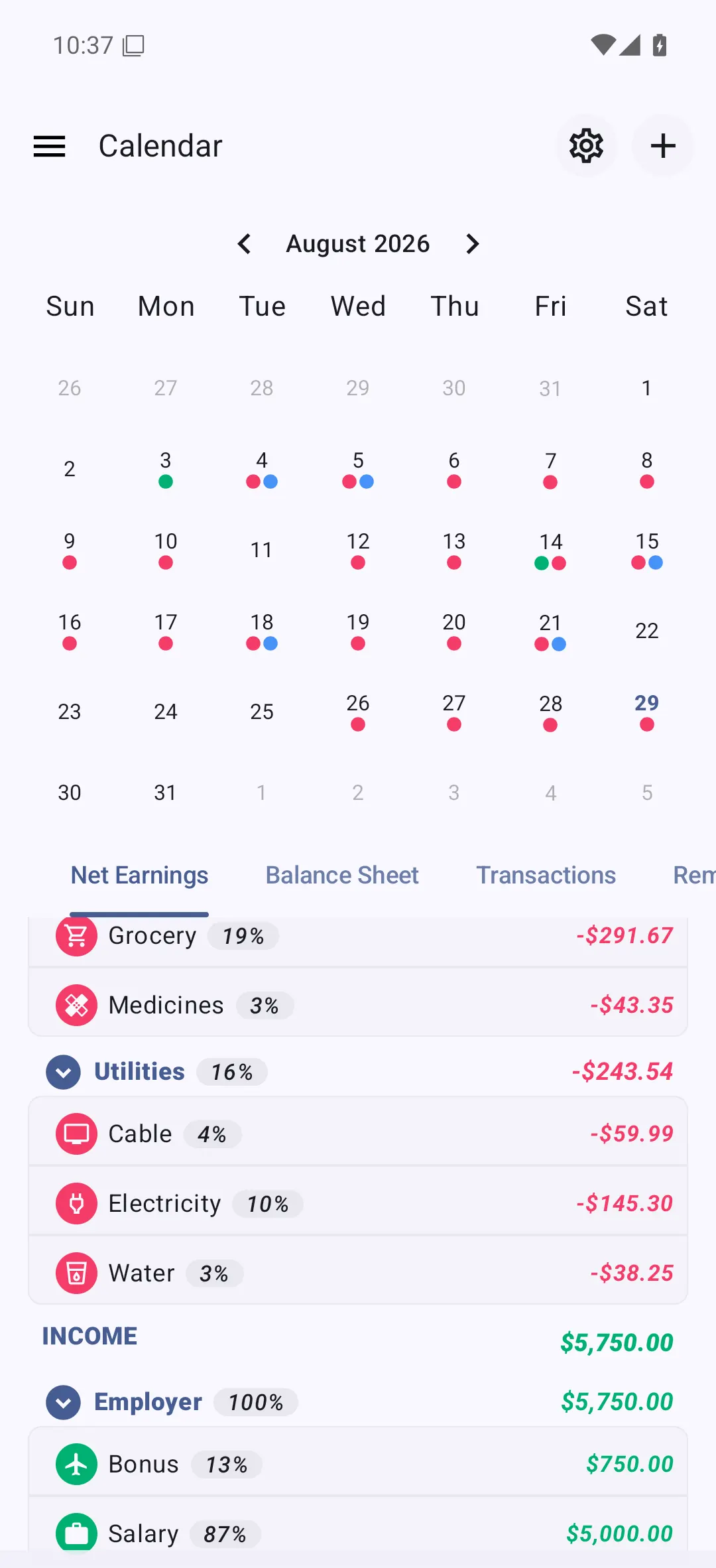
Ouvrez-le depuis l’élément Calendrier du menu latéral, ou en appuyant sur la carte du calendrier du tableau de bord.
La grille mensuelle
Le haut de l’écran est une grille mensuelle avec les jours de la semaine en en-tête. Chaque jour peut porter de petits points colorés, un par type d’activité ce jour-là :
- Revenus — un point vert quand de l’argent est entré.
- Dépenses — un point rouge quand de l’argent est sorti.
- Transfert — un point bleu quand vous avez déplacé de l’argent entre vos propres comptes.
- Rappel — un point quand un rappel programmé tombe ce jour-là.
Les points sont un résumé, pas un total : ils vous indiquent en un coup d’œil quels jours ont de l’activité, en laissant les montants aux onglets ci-dessous. Faites glisser la grille vers la gauche ou la droite pour changer de mois, et appuyez sur un jour pour le sélectionner.
Mode jour et mode mois
Le calendrier a deux modes de sélection, et les onglets ci-dessous suivent celui qui est actif.
- Le mode mois est le mode par défaut : aucun jour précis n’est sélectionné, les onglets résument donc tout le mois.
- Le mode jour est actif quand un jour est sélectionné. Appuyez sur un jour pour y passer, et appuyez à nouveau sur le jour sélectionné pour effacer la sélection et revenir au mode mois.
Les quatre onglets ci-dessous sont donc un résumé mensuel par défaut, et une ventilation d’une seule journée dès que vous choisissez une date.
Les quatre onglets
Chaque onglet montre la même période (le jour sélectionné, ou tout le mois) sous un angle différent.
Bénéfice net
Les revenus et les dépenses regroupés par catégorie pour la période, avec la part de chaque catégorie dans le total — les mêmes chiffres que le rapport de bénéfice net, limités au jour ou au mois que vous consultez. Voir le guide du flux de trésorerie pour savoir en quoi le bénéfice net diffère du flux de trésorerie. Cela fonctionne aussi pour les mois précédents : revenez à n’importe quel mois antérieur et la répartition par catégorie suit. Tous les mois sont disponibles sans Premium ; seule la Projection future en a besoin.
Bilan
Les soldes de vos comptes à la fin du jour ou du mois sélectionné, regroupés comme le bilan les regroupe. Sélectionnez une date passée pour voir le solde tel qu’il était alors ; c’est l’onglet à utiliser pour répondre à « qu’est-ce que je possédais ce jour-là ? ». Voir le guide du bilan pour savoir comment les comptes sont organisés.
Transactions
La liste des transactions de la période, par ordre de date avec les soldes progressifs et le même détail de ligne que la liste principale des transactions — ouvrez n’importe quelle ligne pour la consulter ou la modifier. Voir le guide des transactions.
Rappels
Les rappels et les versements dus dans la période, pour que vous puissiez regarder un mois futur et voir ce qui est programmé. C’est la contrepartie en liste simple du guide des rappels.
Projections futures
Avec Projection future activée, sélectionner une date future affiche des soldes et des chiffres projetés, construits à partir de vos rappels programmés et de toute transaction datée dans le futur. Les montants projetés sont affichés en italique pour qu’ils ne soient jamais pris pour des valeurs enregistrées.
La projection future est une fonctionnalité premium, et elle s’active dans les propres paramètres du calendrier (menu latéral → Paramètres → Calendrier) — voir les paramètres du calendrier pour les interrupteurs qui s’y trouvent. L’activer sans Premium ouvre à la place l’écran de mise à niveau.
Voir aussi
- Tableau de bord et écran d’accueil — la carte de calendrier propre au tableau de bord, qui ouvre les transactions du jour sans quitter l’écran d’accueil.