Guida
Problemi di verifica di Premium
Cosa fare quando Bluecoins non riconosce il tuo acquisto Premium — riavvia l'app, controlla il tuo account Google Play, azzera la cache del Play Store e ripristina i tuoi dati dopo la reinstallazione.
Premium è un acquisto una tantum che Bluecoins verifica tramite Google Play Billing. Sulla maggior parte dei dispositivi funziona e basta, ma ogni tanto l’app può non riconoscere un acquisto che hai già fatto — vedi gli annunci, oppure l’app mostra ancora la versione standard. Questa pagina illustra le soluzioni, dalla più rapida alla più complessa.
Prima di tutto, riavvia l’app
Bluecoins controlla lo stato del tuo acquisto all’avvio. Se hai fatto l’upgrade e l’app mostra ancora la versione standard, la soluzione più semplice è chiudere completamente Bluecoins e riaprirla:
- Chiudi Bluecoins completamente — allontanalo scorrendo nella schermata delle app recenti (oppure usa il gestore delle attività).
- Riapri l’app.
Nella maggior parte dei casi l’app riverifica l’acquisto all’avvio e Premium viene ripristinato. Se gli annunci continuano a comparire dopo un riavvio, continua a leggere qui sotto.
Controlla l’account Google Play
Bluecoins verifica Premium tramite l’account Google che possiede l’acquisto. Se hai più di un account Google sul tuo telefono, l’app può controllare quello sbagliato. Puoi vedere quale account sta usando il Play Store sul tuo telefono:
- Apri l’app Google Play Store.
- Tocca la tua foto profilo in alto a destra.
- Controlla l’indirizzo email mostrato sotto il tuo nome — è l’account con cui il Play Store ha la sessione attiva.
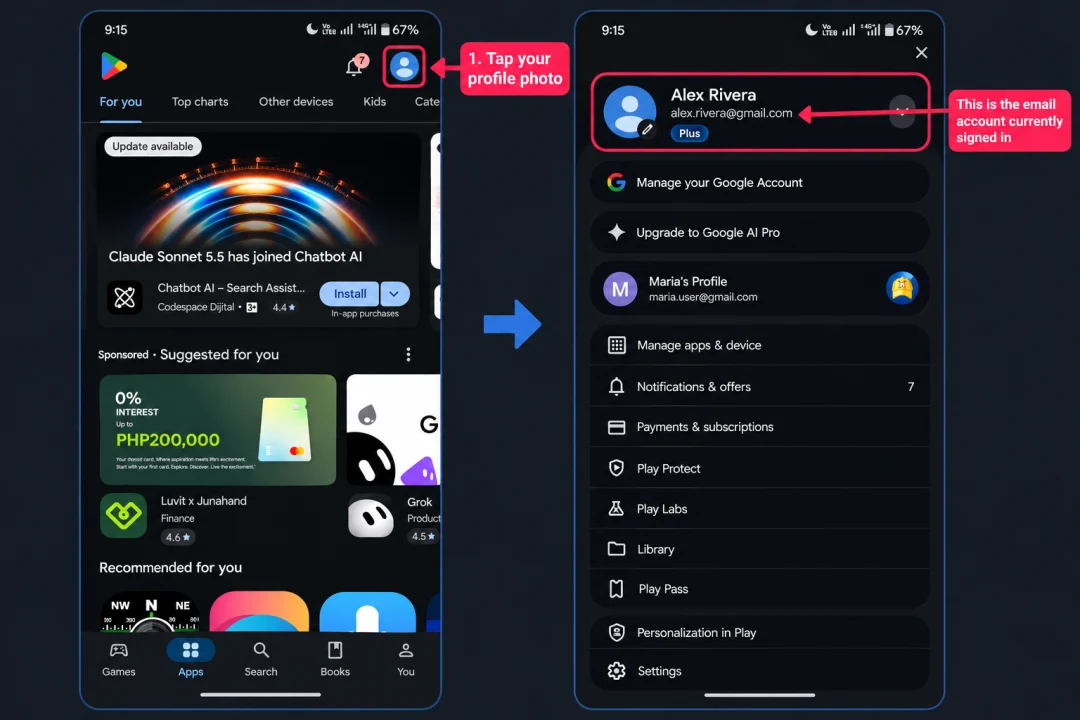
- Assicurati di aver scaricato o aggiornato Bluecoins usando lo stesso account Google con cui hai acquistato Premium.
- Non basta che l’account sia registrato sul telefono — l’app Google Play Store stessa deve essere impostata sull’account giusto.
Se il Play Store è su un altro account
Passa all’account che possiede l’acquisto e installa di nuovo Bluecoins da lì:
- Nel Play Store, tocca la freccia accanto all’account e passa all’account con cui hai acquistato Premium.
- Esegui prima un backup dei tuoi dati Bluecoins — la reinstallazione rimuove l’app e i suoi dati locali. Vedi le impostazioni di Gestione dati.
- Disinstalla Bluecoins.
- Reinstalla Bluecoins dal Play Store con l’account corretto selezionato.
- Ripristina il tuo backup — vedi Ripristina i tuoi dati dopo la reinstallazione qui sotto.
Se il Play Store è sull’account corretto
L’account non è il problema, quindi continua con Azzera la cache del Google Play Store qui sotto. Anche questa soluzione disinstalla e reinstalla Bluecoins, quindi fai prima un backup (vedi le impostazioni di Gestione dati) e ripristina i tuoi dati dopo.
Azzera la cache del Google Play Store
Se vedi un messaggio che dice che possiedi già l’articolo, oppure l’acquisto non viene riconosciuto, i servizi di Google Play potrebbero essere disallineati. Azzerare la cache del Play Store di solito risolve il problema — ma la soluzione disinstalla e reinstalla Bluecoins, quindi fai prima un backup.
Questo passaggio rimuove Bluecoins e i suoi dati locali dal telefono. Crea un backup prima di iniziare: apri Impostazioni → Gestione dati → Memoria del telefono e tocca Backup nella memoria del telefono (vedi le impostazioni di Gestione dati). Ripristinerai quel backup dopo aver reinstallato Bluecoins.
- Esegui prima un backup dei tuoi dati Bluecoins, poi disinstalla Bluecoins.
- Apri le Impostazioni del tuo telefono, poi sotto App (o Applicazioni) trova Google Play Store.
- Arresta forzatamente l’app, poi cancella i suoi dati (sotto Archiviazione).
- Avvia il Play Store, accetta i termini e lascia che installi eventuali aggiornamenti.
- Reinstalla Bluecoins usando lo stesso account Google della sezione precedente.
- Ripristina i tuoi dati — vedi Ripristina i tuoi dati dopo la reinstallazione qui sotto.
Ripristina i tuoi dati dopo la reinstallazione
Disinstallare Bluecoins elimina l’app e i suoi dati locali, quindi una nuova installazione parte vuota. Ripristina il backup che hai creato prima dell’azzeramento:
- Dalla memoria del telefono — apri Impostazioni → Gestione dati → Memoria del telefono, tocca Ripristina dalla memoria del telefono e scegli il file di backup
.fydbche hai creato. Bluecoins si riavvia con i tuoi dati. Vedi le impostazioni di Gestione dati. - Dal cloud — se la Backup Online è configurata, apri Impostazioni → Backup Online e usa l’opzione di ripristino per scegliere un backup da Google Drive, Dropbox o OneDrive. Vedi le impostazioni di Backup Online.
Dopo il ripristino, apri Bluecoins e controlla se Premium viene riconosciuto.
Ancora bloccato?
Se nessuno di questi passaggi ripristina il tuo Premium, scrivici a support@bluecoinsapp.com e ti aiuteremo a risolvere.
Per saperne di più su cosa include Premium, su come fare l’upgrade e su cosa fare se l’acquisto stesso non riesce, vedi le impostazioni Premium. Per sostenere lo sviluppo, vedi la pagina di supporto.