Guida
Dashboard e schermata iniziale
La schermata iniziale di Bluecoins — schede configurabili e una dashboard di card (conti, budget, flusso di cassa, patrimonio netto, carte di credito) che puoi riordinare e personalizzare, inclusa una card calendario che apre le transazioni di qualsiasi giorno.
La dashboard è la schermata iniziale su cui arrivi quando apri Bluecoins: un insieme scorrevole di schede, ognuna con una vista diversa del tuo denaro. Sia le schede sia le card della scheda principale sono configurabili, così l’app può mostrare i numeri che ti interessano davvero invece di un layout fisso.
Schede della schermata iniziale
La parte superiore della schermata iniziale è una barra di schede. Quali schede appaiono — e in quale ordine — dipende dalla tua configurazione. Le schede disponibili sono:
- Principale — la parete di card della dashboard descritta qui sotto.
- Transazioni — la tua lista di transazioni in tempo reale, con filtri.
- Etichette — riepilogo delle spese per etichetta.
- Beneficiari — riepilogo delle spese per beneficiario.
- Promemoria — promemoria e rate imminenti.
- Guadagni netti — riepilogo di entrate e uscite.
- Stato patrimoniale — l’istantanea del saldo dei tuoi conti.
- Budget — budget rispetto all’effettivo per categoria.
Card della dashboard
La scheda Principale è una parete di card, ognuna una mini-vista indipendente che si carica in modo differito e può essere riordinata trascinando. Card disponibili:
- Conto — il saldo di un singolo conto.
- Conti preferiti — i saldi dei conti che hai fissato.
- Grafico a torta del budget — l’utilizzo del budget sotto forma di grafico a torta.
- Calendario — una griglia mensile su cui puoi toccare qualsiasi giorno per vedere le transazioni di quel giorno.
- Flusso di cassa — grafico a barre di entrate e uscite.
- Carta di credito — riepilogo dell’estratto conto della carta di credito.
- Giornaliero — le spese di oggi e recenti.
- Guadagni netti — grafico dei guadagni netti.
- Patrimonio netto — l’andamento del patrimonio netto nel tempo.
Toccare una data sulla card calendario
La card Calendario è il modo più rapido per guardare un singolo giorno senza lasciare la schermata iniziale. La sua griglia mensile porta gli stessi punti di attività del report del calendario completo, così vedi a colpo d’occhio quali giorni hanno movimenti di denaro — poi tocca qualsiasi data per aprirla.
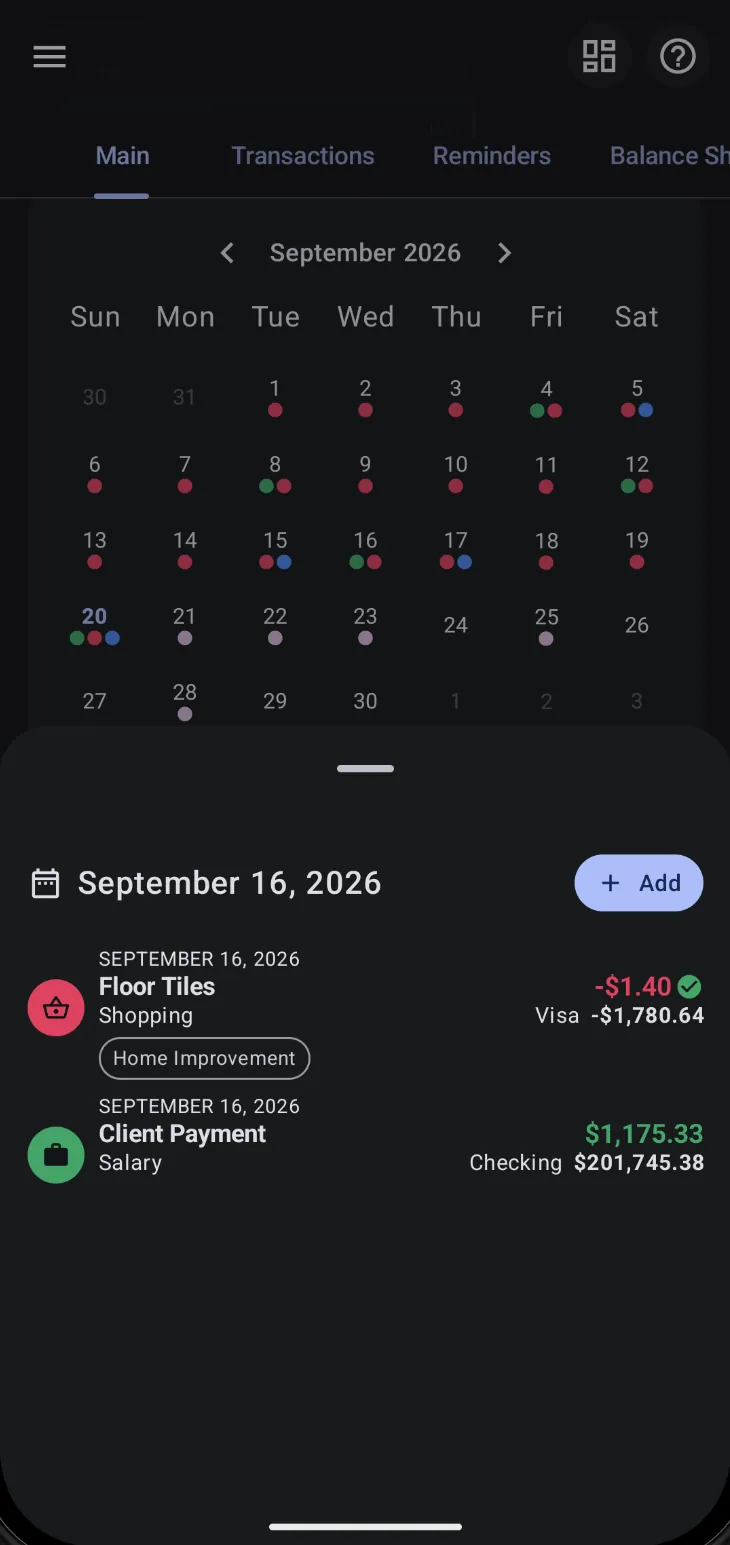
Toccando una data si apre un foglio dal fondo dello schermo con tutto ciò che ti serve per quel giorno:
- La data come intestazione — il foglio ha come titolo il giorno selezionato, così non hai dubbi su quale giorno stai guardando.
- Le transazioni del giorno — ogni riga mostra il beneficiario, la categoria, l’importo e il conto con il suo saldo progressivo, esattamente come fa la lista delle transazioni. Apri qualsiasi riga per vedere o modificare quella transazione.
- Un pulsante Aggiungi — il pulsante + Aggiungi nell’intestazione del foglio avvia una nuova transazione già datata al giorno selezionato. È il percorso più rapido da “ho speso qualcosa il 16” a una voce registrata, senza lasciare la dashboard né riscegliere la data.
- Scorri tra i giorni — il foglio cambia pagina a sinistra e a destra, così, una volta aperto, puoi passare al giorno precedente o successivo senza tornare alla griglia.
Chiudi il foglio per tornare alla dashboard senza che nulla sia cambiato. Questa è una scorciatoia di consultazione e registrazione; il report del calendario completo resta il posto dove vai per il riepilogo del mese, le schede dello stato patrimoniale e dei guadagni netti, e le proiezioni future.
Personalizzare la dashboard
Il layout della dashboard e la configurazione delle schede si trovano in Impostazioni → Aspetto: la schermata della dashboard gestisce quali card appaiono e la loro disposizione, mentre la schermata delle schede gestisce quali schede della schermata iniziale esistono e il loro ordine. Entrambe sono impostazioni di preferenza personale — modificarle non tocca mai le tue transazioni.
La dashboard rispetto ai widget della schermata iniziale
La dashboard è dentro l’app. Se vuoi saldi, promemoria o un pulsante di aggiunta rapida sulla schermata iniziale del tuo Android, Bluecoins include anche cinque widget Android — vedi la guida ai widget per quelli. Le due sono superfici separate sugli stessi dati.
Argomenti correlati
- Widget — la controparte per la schermata iniziale di Android.
- Stato patrimoniale e patrimonio netto — la scheda dello stato patrimoniale e la card del patrimonio netto.
- Carte di credito — la card della carta di credito nella dashboard e il riepilogo dell’estratto conto.
- Promemoria e transazioni ricorrenti — la scheda dei promemoria.