Guida
Stato patrimoniale e patrimonio netto
Attività, passività e patrimonio netto dai tuoi gruppi di conti — la scheda a due colonne dello stato patrimoniale, le valute per conto e l'interruttore EACR che controlla la normalizzazione delle valute estere.
I tuoi conti in Bluecoins sono raggruppati per Tipo di conto — banca, contanti, investimenti, carta di credito e così via — e ogni Tipo di conto appartiene a un Gruppo di conti, Attività o Passività, che insieme formano il tuo stato patrimoniale personale con il tuo patrimonio netto come differenza. Il report dello stato patrimoniale fornisce l’istantanea; il report del patrimonio netto mostra l’andamento nel tempo.
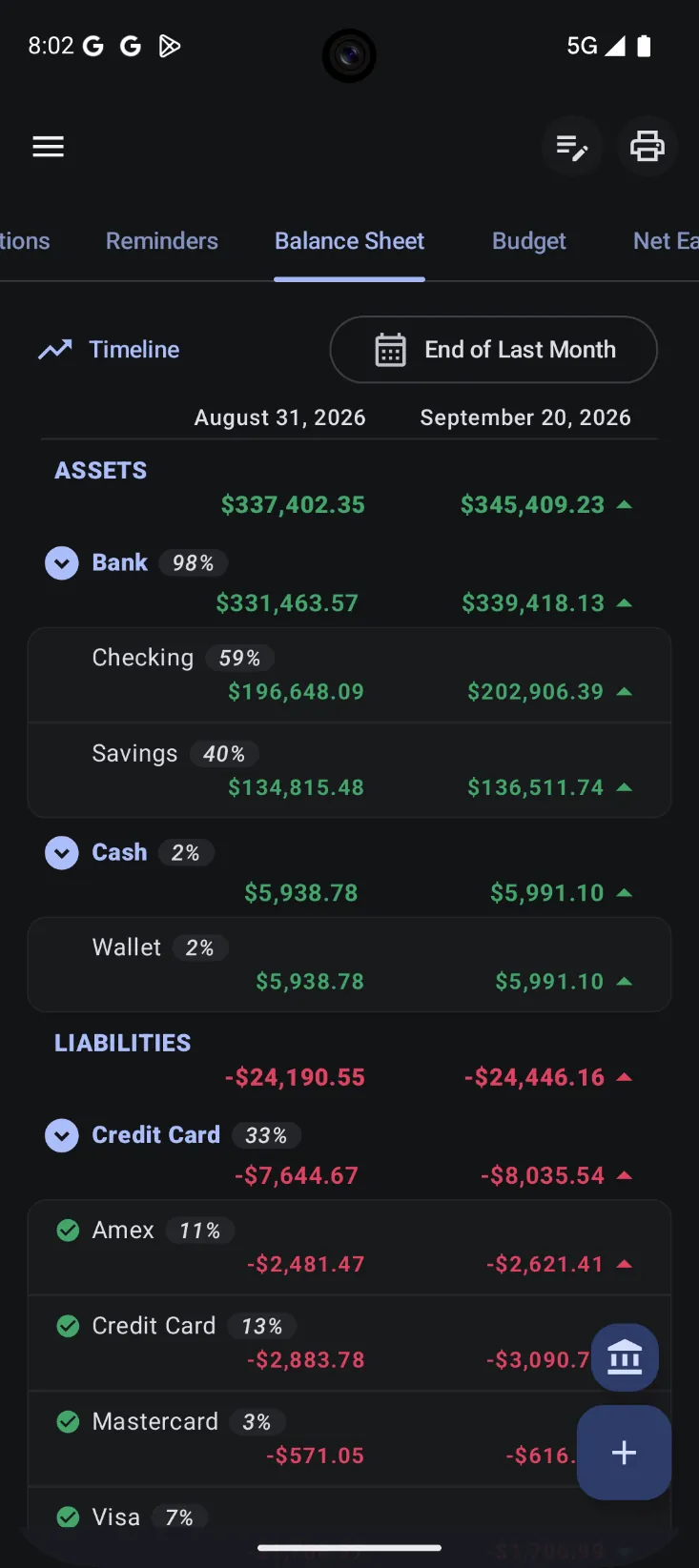
Leggere lo stato patrimoniale
Lo stato patrimoniale è la scheda Stato patrimoniale nella schermata iniziale e la sua vista predefinita confronta due momenti nel tempo. La colonna di sinistra è il saldo a una data che scegli — qui Fine dello scorso mese, quindi il 31 agosto — e la colonna di destra è il saldo come è oggi. Una freccia verde verso l’alto o rossa verso il basso accanto a ogni importo indica come si è mosso tra le due date.
I conti sono elencati sotto gli stessi gruppi a cui appartengono nell’elenco dei conti, prima le attività e sotto le passività, con PATRIMONIO NETTO in fondo. La percentuale accanto a ogni gruppo o conto è la sua quota sul totale di quel lato — così a colpo d’occhio vedi che la maggior parte delle attività, o la maggior parte del debito, si trova in un unico punto.
Ogni riga è una scorciatoia: tocca un gruppo, un conto o la riga del patrimonio netto per aprire le transazioni di quel conto, già filtrate al periodo coperto dal saldo.
Il pulsante della data accanto a “Cronologia” cambia il confronto — Fine dello scorso mese, Fine dello scorso anno, Stesso periodo dell’anno scorso o una data personalizzata, tra le altre. L’icona del filtro nella barra superiore apre le altre opzioni, tra cui Solo saldo attuale (che elimina la colonna di sinistra per una singola colonna allineata a destra), la visualizzazione della valuta, i conti nascosti e le righe con saldo zero.
Due delle righe registrano debito di carta di credito che non è ancora in un estratto conto: Non ancora fatturato e Meno: non ancora fatturato (la riga che la sottrae dal patrimonio netto). Contano i promemoria non fatturati rimanenti con data pari o successiva alla data del report — occorrenze future che non sono ancora state registrate —, così la cifra corrisponde a ciò che mostra la guida alle carte di credito.
Come si costruisce lo stato patrimoniale
Ogni conto appartiene a un gruppo, e i gruppi determinano su quale lato dello stato patrimoniale finisce il conto:
- Attività — contanti, conti bancari, portafogli e altre cose che possiedi.
- Passività — carte di credito e altro denaro che devi.
Il report dello stato patrimoniale riassume ogni gruppo, e il tuo patrimonio netto è ciò che rimane quando le passività vengono sottratte dalle attività. Poiché i conti portano con sé la propria valuta e il proprio tasso di conversione, per il riepilogo i conti in valuta estera vengono convertiti nella tua valuta predefinita.
Il Tipo di conto di un conto dice cos’è, e il Gruppo di conti a cui quel tipo appartiene — Attività o Passività — decide da che lato dello stato patrimoniale finisce. La guida ai conti elenca ogni Tipo di conto e il gruppo a cui appartiene.
Report
- Report dello stato patrimoniale — l’istantanea di attività contro passività in un dato momento.
- Report del patrimonio netto — come si muove il tuo patrimonio netto nel tempo, così vedi l’andamento e non solo il numero attuale.
La dashboard ha anche una card conti preferiti, così i saldi a cui tieni di più sono visibili senza aprire un report.
Valute estere e l’interruttore EACR
Bluecoins è multivaluta: un conto può essere denominato in qualsiasi valuta e ogni transazione registra il tasso di cambio in vigore quando è stata creata. Col tempo il tasso di conversione di un conto può cambiare — il tasso USD→PHP che usi oggi potrebbe non essere quello di sei mesi fa. Lo stato patrimoniale deve decidere come aggregare queste transazioni, e un interruttore controlla questa scelta.
EACR sta per Effective Average Conversion Rate (tasso di conversione medio effettivo) e appare nella finestra dei filtri dello stato patrimoniale come “Calcola il saldo usando EACR”. Con EACR disattivato (l’impostazione predefinita), gli importi storici in valuta estera vengono normalizzati rispetto al tasso di conversione attuale del conto; con EACR attivato, ogni transazione contribuisce con il suo valore nominale grezzo e l’equivalente nella valuta predefinita appare come riga secondaria. La spiegazione completa — il calcolo, esempi svolti e quale vista si adatta alla tua situazione — è nella guida EACR. Vedi la guida multivaluta per come funzionano i tassi di conversione in tutta l’app.