Guida
Budget
Budget per categoria o per tipo di categoria, su cicli da giornalieri ad annuali o con un piano personalizzato mese per mese, con un report di budget rispetto al reale.
I budget di Bluecoins sono per categoria o per tipo di categoria. Ogni budget è un importo più un ciclo — l’app lo chiama frequenza — e Bluecoins converte quell’importo nel periodo che stai visualizzando, così un budget settimanale e uno trimestrale si possono leggere fianco a fianco. I budget vivono nella funzione Categorie: Configurazione budget per gli importi, Report del budget per il confronto tra budget e reale, più un report giornaliero per categoria.
Impostare un budget
Puoi impostare il budget a due livelli, e sono mutuamente esclusivi:
- Per categoria — il limite appartiene a una categoria (Spesa, Carburante, Cinema).
- Per tipo di categoria — un unico limite condiviso per un tipo di categoria e tutte le categorie sotto di esso, per esempio Cibo che copre Colazione, Pranzo, Cena e Spuntini.
Attivare un livello disattiva l’altro per quel ramo. Attivare un gruppo disattiva i budget delle sue categorie; attivare una categoria disattiva il budget del suo gruppo. L’albero mostra sempre esattamente un budget attivo per ramo, così nulla viene contato due volte.
In Configurazione budget, ogni tipo di categoria, categoria e sottocategoria è una riga con un interruttore di attivazione e un importo. Imposta l’importo toccandolo e cambia il ciclo dal selettore della frequenza sulla riga. La schermata ha schede separate Spesa e Reddito, così anche le categorie di reddito possono avere obiettivi.
Frequenze dei budget
Ogni budget memorizza un importo per il proprio ciclo. I cicli offerti nell’app sono:
- Quotidiano
- Settimanale
- Ogni 2 settimane
- Ogni 4 settimane
- Quindicinale (due volte al mese)
- Mensile
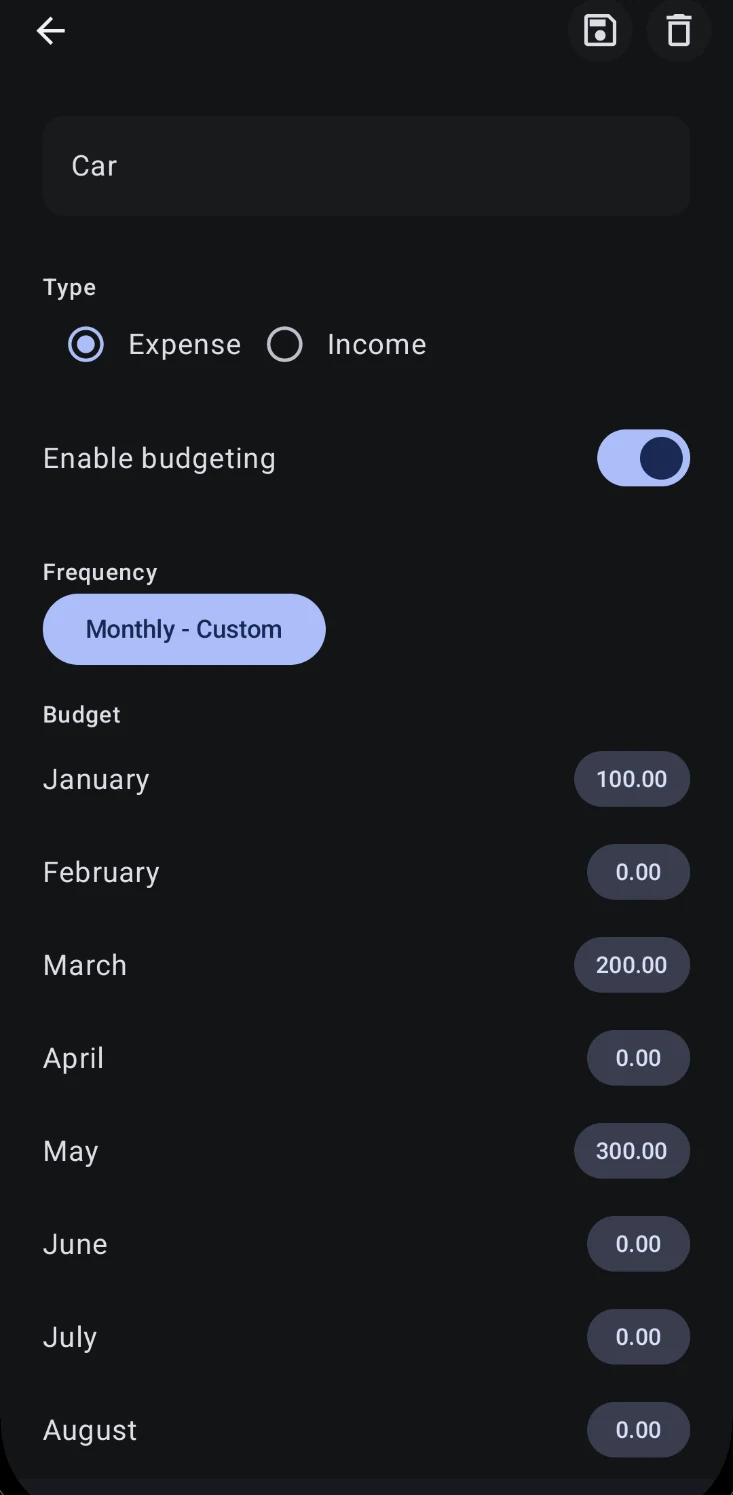
- Mensile – Personalizzato — un importo diverso per ogni mese di calendario (gennaio 100, febbraio 120, marzo 130, …)
- Ogni 2 mesi
- Trimestrale
- Semestrale
- Annualmente
Un budget diverso per settimana, mese o trimestre è solo questione di scegliere un ciclo. Per una variazione mese per mese, scegli Mensile – Personalizzato e inserisci l’importo di ogni mese.
Leggere i budget nel tuo periodo
Ogni budget è memorizzato per il proprio ciclo, così budget con cicli diversi si possono leggere su un unico periodo condiviso. Configurazione budget ha un selettore della frequenza nella riga superiore che imposta il ciclo usato per il totale complessivo del gruppo, mentre ogni riga continua a mostrare il proprio importo di budget. Il report del budget ha un selettore completo dell’intervallo di date — Oggi, Questa settimana, Questo mese, Questo trimestre, Quest’anno, le opzioni Ultimi… e date di inizio e fine personalizzate.
Per far combaciare cicli diversi, Bluecoins converte ogni budget nel periodo selezionato:
- un budget settimanale si legge come circa ×4,35 per un mese, ×13 per un trimestre e ×52 per un anno;
- un budget trimestrale si legge come ÷3 per un mese e ×4 per un anno;
- un budget annuale si legge come ÷12 per un mese.
La conversione usa rapporti fissi (52 settimane, 12 mesi, 4 trimestri, 365 giorni), quindi un “mese” in un report del budget è un dodicesimo di anno. Per confrontare i periodi, amplia l’intervallo di date: scegli un intervallo di più mesi o personalizzato e il report ricalcola il budget di ogni categoria esattamente per quella finestra.
Cosa non è un budget: nessun riporto
I budget di Bluecoins non sono budget a buste. Un budget non si accumula e non puoi spostare un saldo non speso (o speso in eccesso) da un periodo al successivo, né da una categoria a un’altra. Ogni periodo viene misurato rispetto al proprio budget.
Se vuoi vedere se un mese leggero copre uno più pesante, fallo con l’intervallo di date: seleziona un intervallo che comprende entrambi i mesi (per esempio, dal 1 maggio al 30 giugno) e il report mostra la spesa effettiva rispetto al budget combinato per quella finestra. È una scelta deliberata — Bluecoins è un’app di budget basata sui report, non un’app a buste.
Il report del budget
Il report del budget è la vista che confronta budget e reale, con due schede:
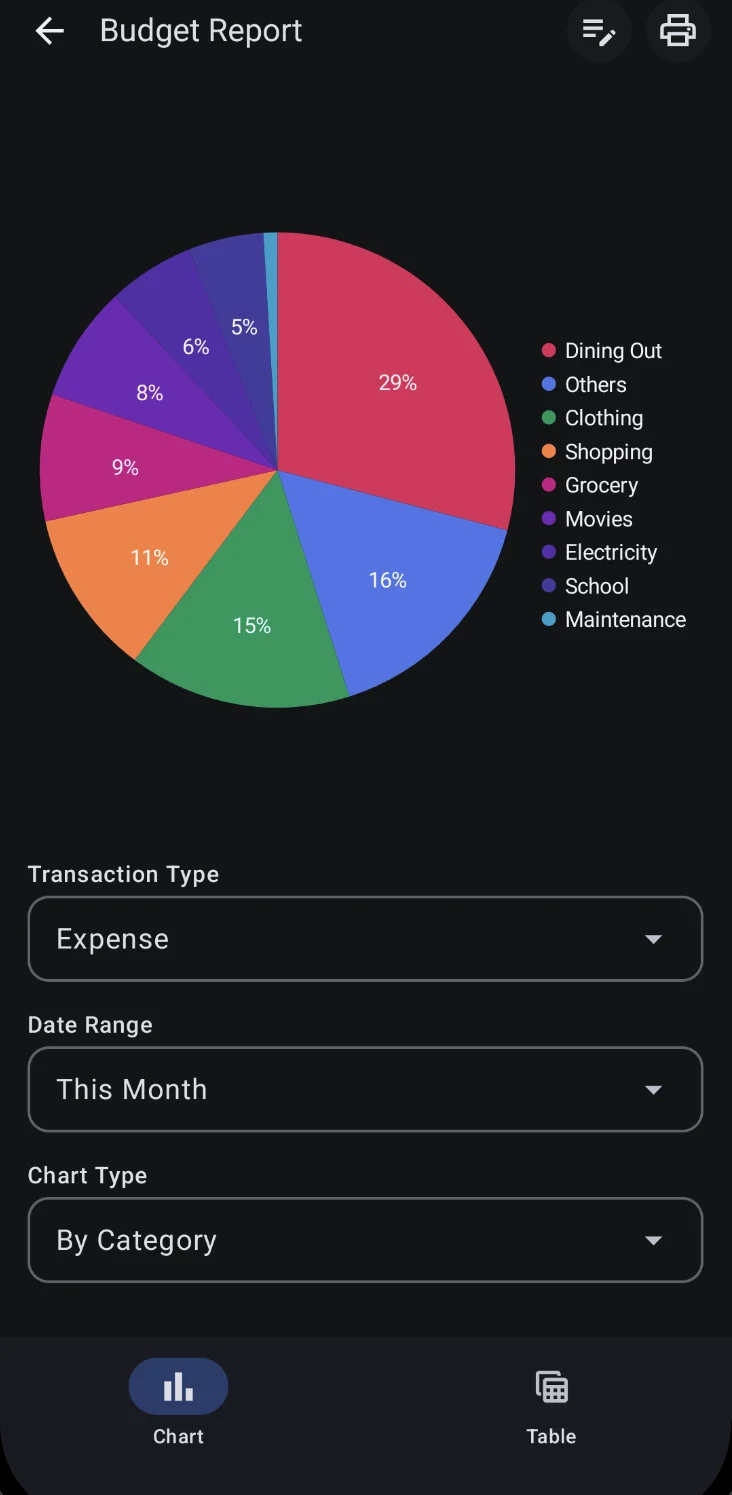
- Grafico — un grafico a torta della spesa effettiva per categoria (o per tipo di categoria); seleziona uno spicchio per vedere il suo reale e il suo budget.
- Tabella — una riga per categoria o gruppo con il budget, il reale, la percentuale usata e una barra di avanzamento. La barra segna anche dove cade oggi nel periodo, così vedi a colpo d’occhio se la spesa è in anticipo o in ritardo rispetto al ritmo del periodo.
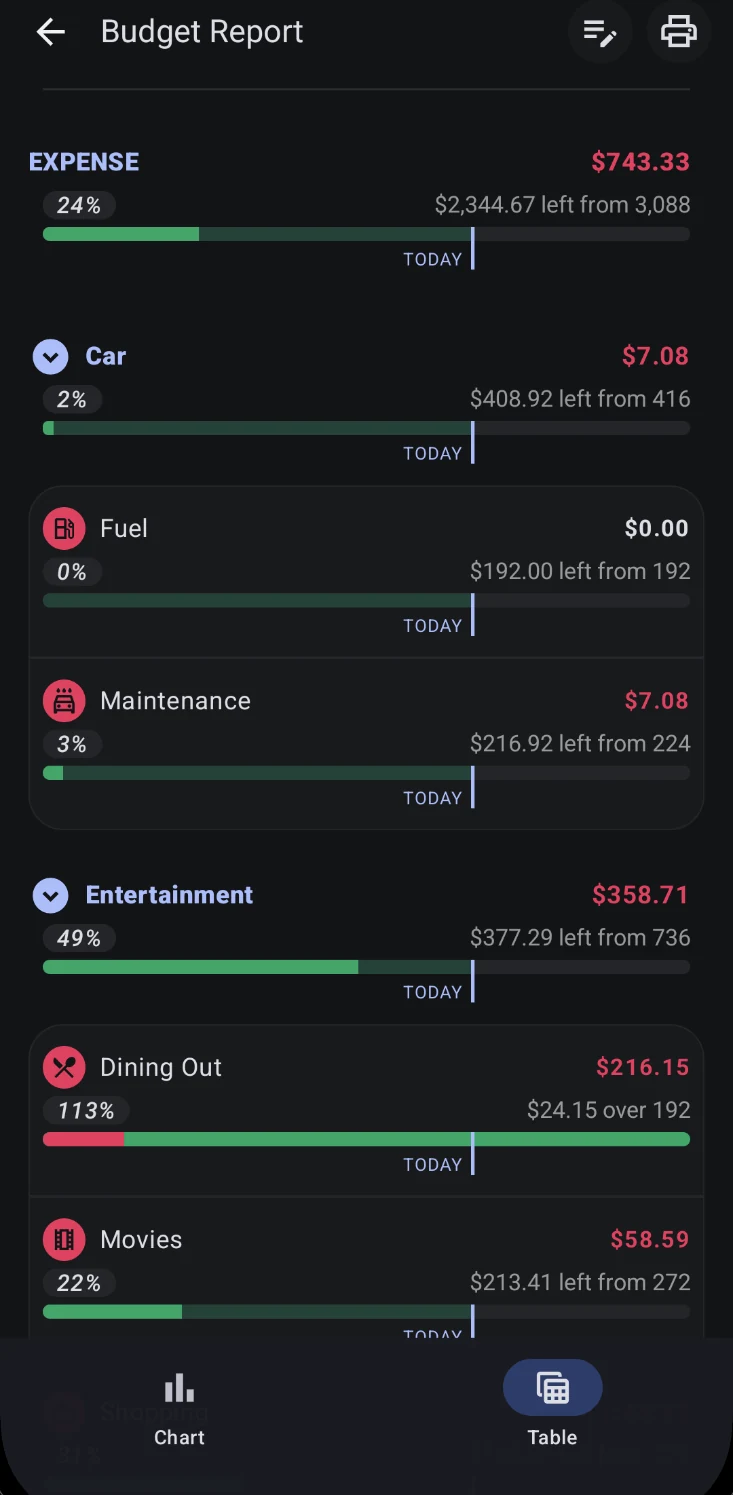
Il report rispetta la finestra dei filtri (conti, etichette, stato, importo e ricerca) e le righe sono toccabili: toccare una categoria, un padre o un gruppo apre le transazioni corrispondenti per il periodo selezionato. La stessa schermata può esportare in PDF, Excel o HTML, o stampare. L’esportazione richiede Premium.
Report giornaliero per categoria
Ogni categoria ha anche un report giornaliero che suddivide la spesa giorno per giorno su un intervallo che scegli, con una scheda di statistiche riassuntive — utile per domande come “quanto ho speso in cibo questa settimana, giorno per giorno?” senza esportare nulla.
Dove trovare i budget nell’app
- Configurazione budget — interruttori di attivazione, importi e cicli per ogni categoria e gruppo (spesa e reddito).
- Report del budget — confronto budget-reale in grafico e tabella, con approfondimento fino alle transazioni.
- Report giornaliero / Statistiche giornaliere — dettaglio per giorno per una singola categoria.
- Scheda Budget nella schermata iniziale — una scheda opzionale della dashboard che mostra l’avanzamento del budget.
Poiché i budget sono per categoria (o per gruppo), il punto di partenza è l’elenco delle categorie: apri la categoria o il gruppo che vuoi controllare, imposta il suo budget, poi lascia che il report ti mostri come si allinea la spesa effettiva.