指南
标签
标签是您附加到交易记录上的自由标记——按项目、人员或事件归类支出,并在标签选项卡上查看每个标签的合计。
标签是您附加到某笔交易记录上的自由标记,独立于它的账户和类别。类别回答的是这是什么类型的支出?;标签回答的是这是为了什么?——一次旅行、一个项目、一个人、一个事件。一笔交易记录可以带有多个标签,而一个标签也可以出现在任意数量的交易记录上,因此标签会成为一个跨越账户和类别的累计汇总。
什么是标签
标签是您自己创建的普通名称——没有可供选择的固定列表。标签按每笔交易记录存储,应用会提供您在任意位置用过的所有标签,因此一旦创建,它就可以用在其他每一笔交易记录上。标签独立于类别:同一笔支出仍然只属于一个类别,但您可以为它添加任意数量的标签。
为什么标签有用
类别描述钱用在了什么地方;标签描述一条记录属于什么。正是第二条轴线让您能够回答类别报告无法回答的问题:
- 跟踪一个项目或一位客户——为每一笔相关记录添加“自由职业”标签,就能在一个地方看到该客户的合计。
- 跟进某个活动或旅行——给餐饮、燃油和住宿添加“假期”标签,就能看到整个旅行跨不同类别的花费。
- 按人员或用途标记支出——“家庭”、“生日”或“家居改造”,无论由哪个账户支付。
由于标签跨越账户、类别和日期,它们可以作为一种轻量级的项目跟踪工具,而无需改变交易记录的分类方式。
为交易记录添加标签
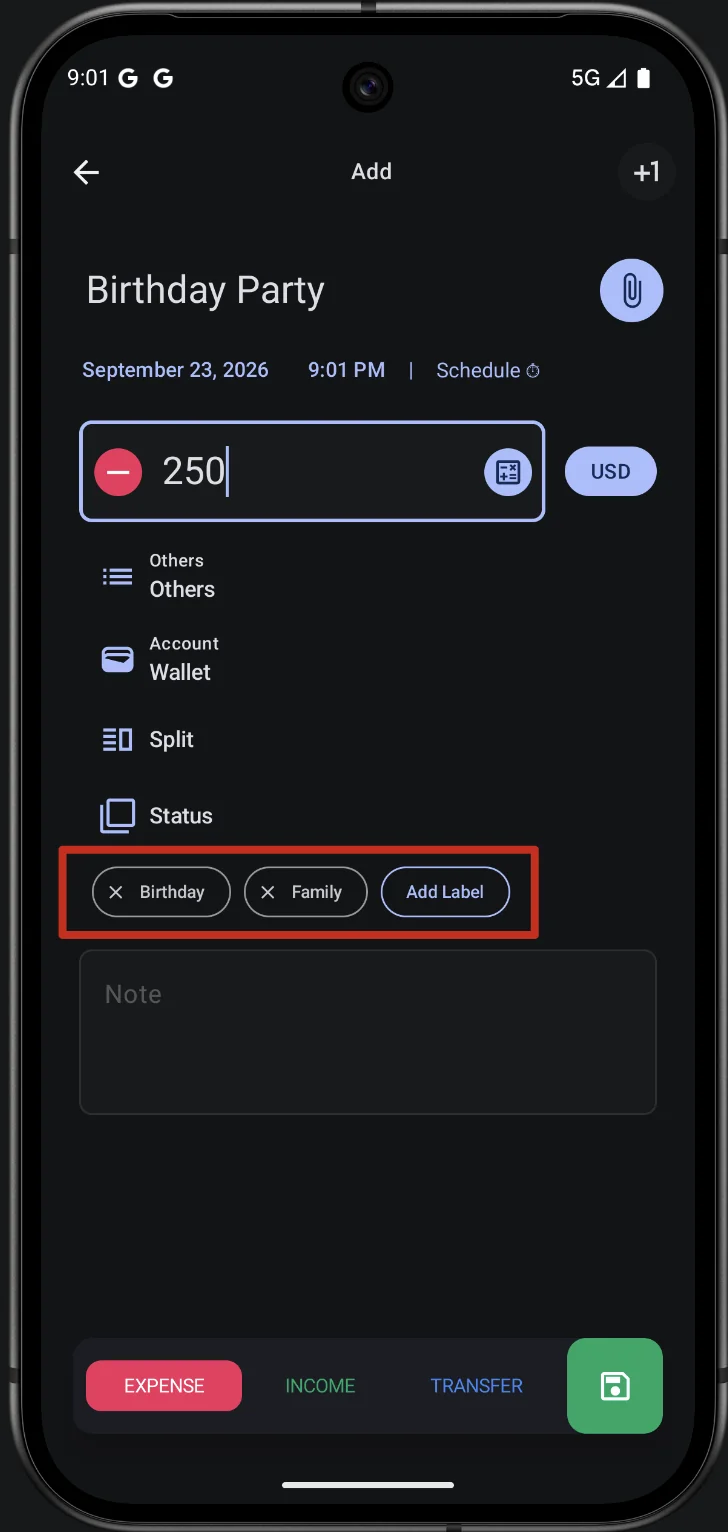
打开一笔交易记录,使用其类别和状态行下方的“添加标签”按钮。选择器会列出您已有的所有标签;点击其中一个即可附加,或输入一个新名称并当场添加。已附加的标签会显示为标签块,您可以用小的关闭图标将其移除。交易表单在交易记录指南中有介绍。
管理您的标签
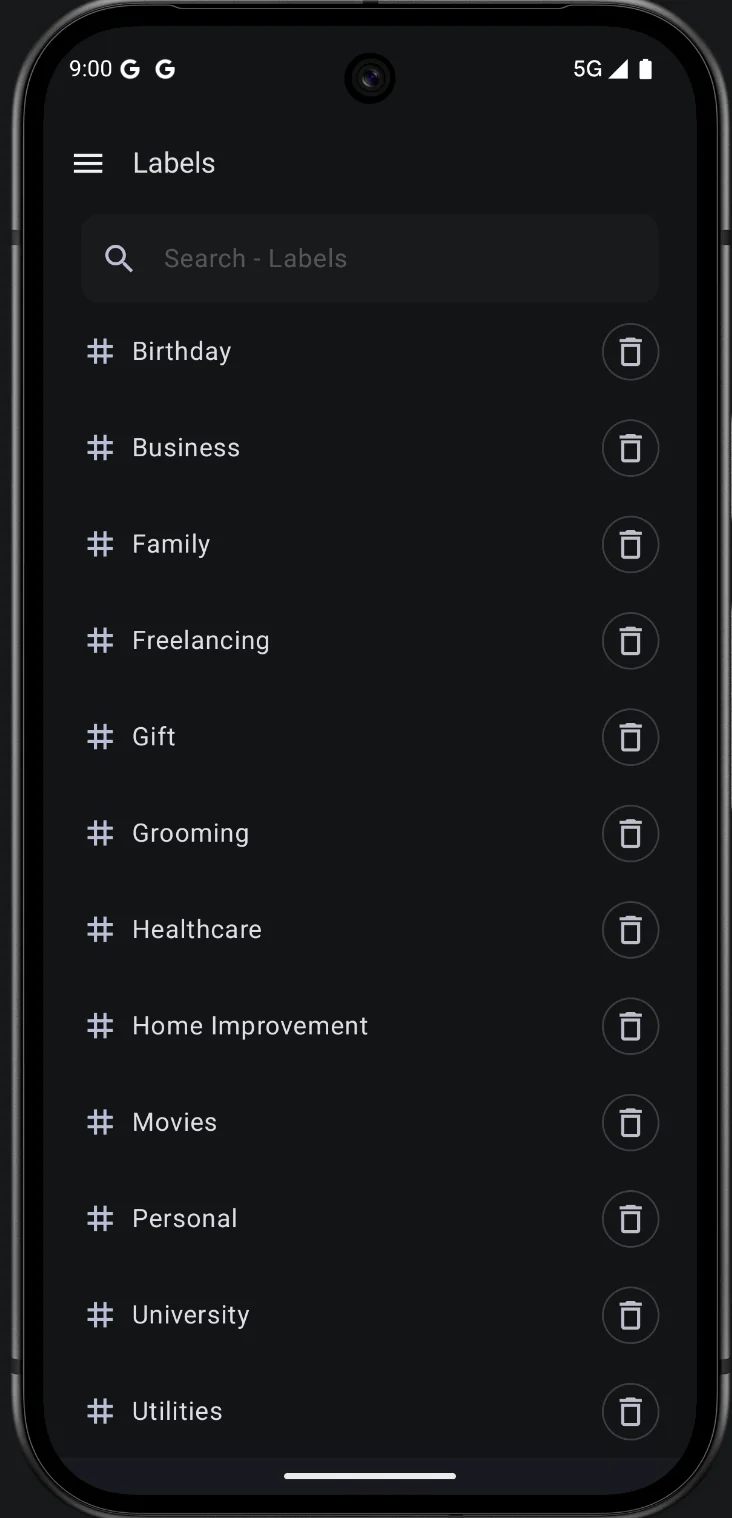
标签界面——抽屉菜单 > 标签条目——是您的标签词汇所在之处。在搜索字段中输入名称即可创建标签,点击某个标签即可通过“更改名称”重命名,使用垃圾桶图标将其删除。删除标签会从所有带有它的交易记录中移除该标签,因此请只删除不再需要的标签。
交易记录列表中的标签
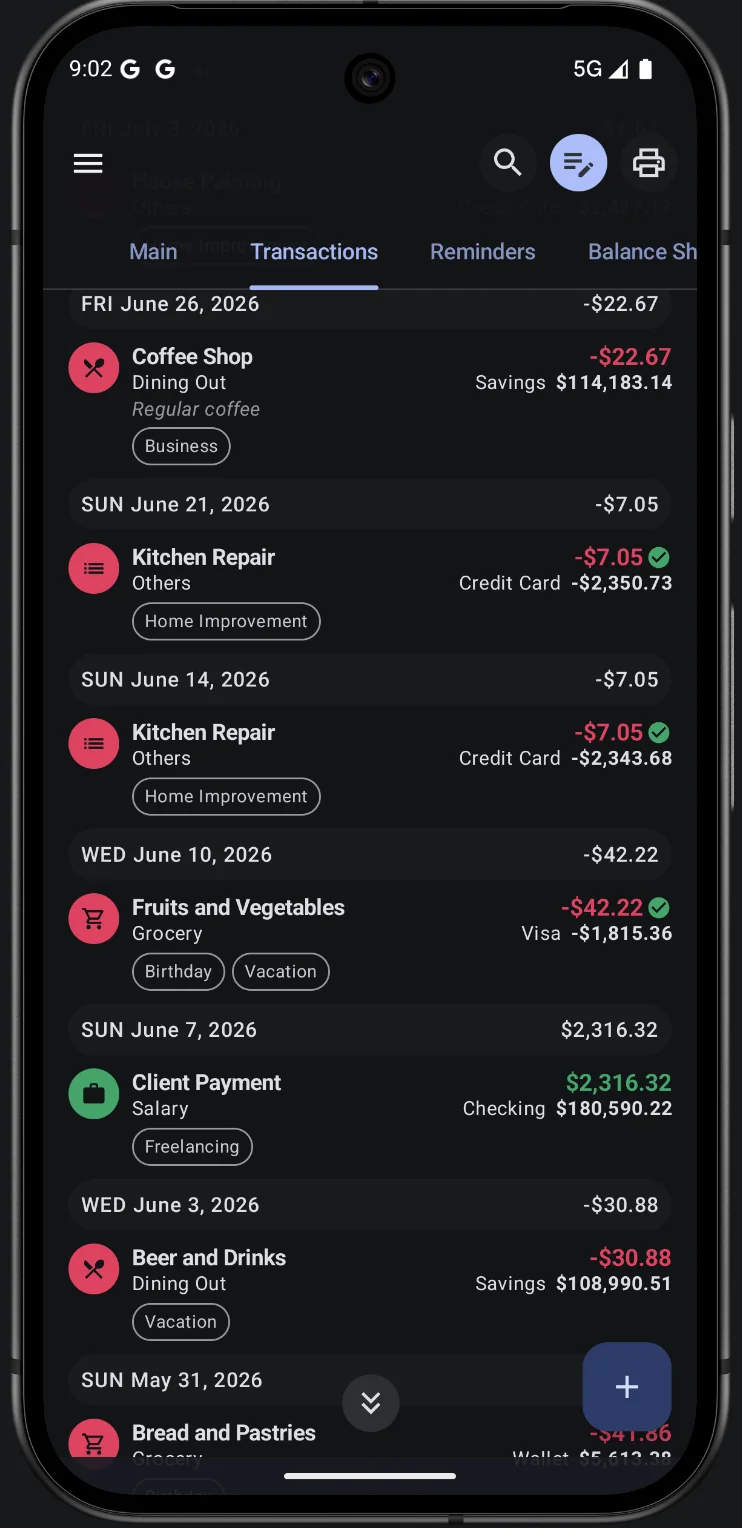
一旦某笔交易记录带有标签,它们就会显示在该行下方,因此在交易记录列表中无需打开就能看出这条记录属于哪个项目或事件。
标签选项卡
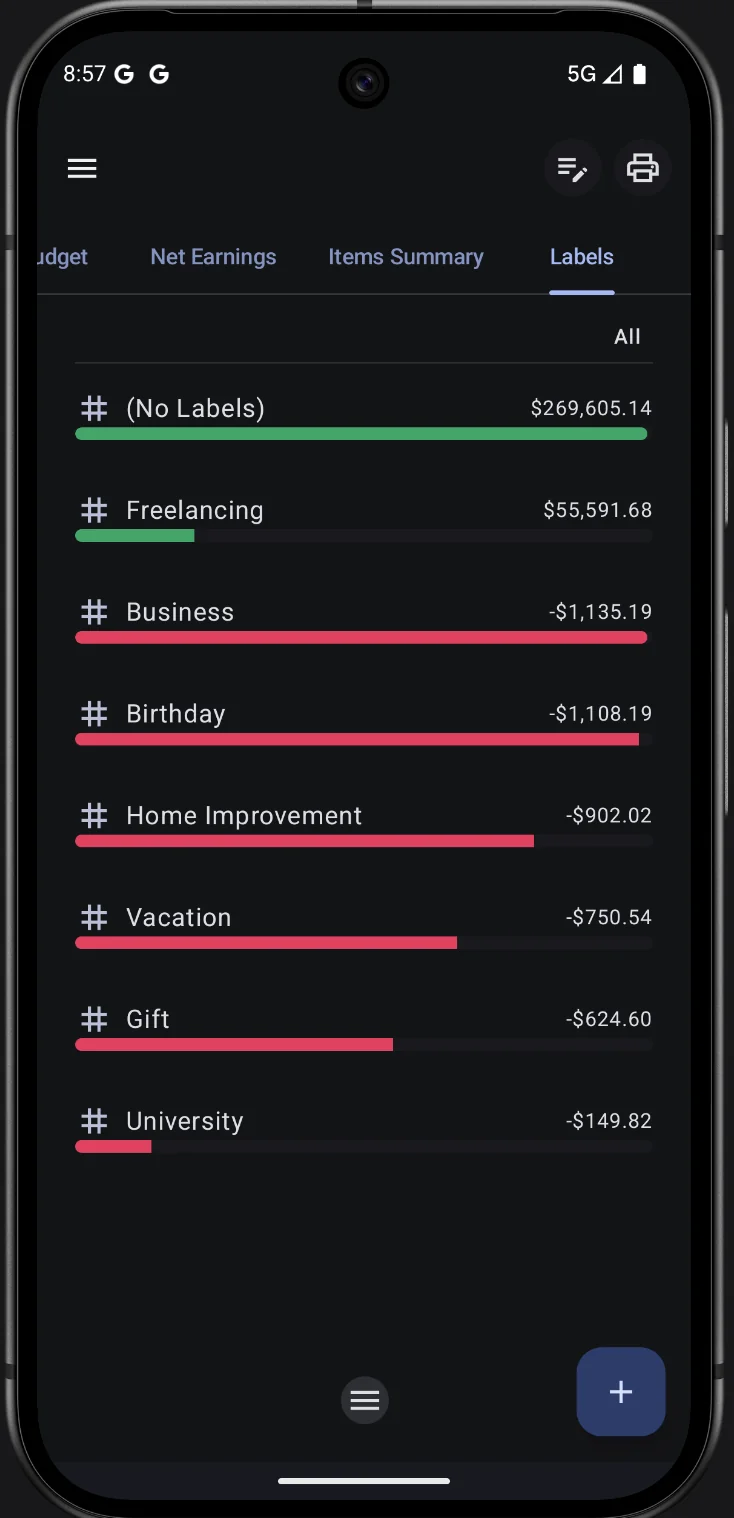
主屏幕的“标签”选项卡会按标签汇总所选日期范围内的交易记录。每一行是一个标签,显示其金额以及按最大标签缩放的条形;顶部的“(无标签)”行会汇总所有没有标签的交易记录。点击某一行会打开该标签的交易记录,筛选和打印操作与其他报告选项卡上的工作方式相同。
旅行模式
标签正是旅行模式所隐藏的内容。当您在抽屉中开启旅行模式时,您选择要隐藏的标签,所有带有这些标签的交易记录都会从应用视图中消失,直到您将其关闭。这只是一种查看状态——不会删除或更改任何内容。请参阅旅行模式指南。