Gids
Labels
Labels zijn vrije markeringen die je aan transacties hangt — groepeer uitgaven per project, persoon of gebeurtenis en lees de totalen per label op het tabblad Labels.
Een label is een vrije markering die je bovenop het account en de categorie aan een transactie hangt. Een categorie beantwoordt de vraag wat voor soort uitgave is dit?; een label beantwoordt waarvoor was dit? — een reis, een project, een persoon, een gebeurtenis. Eén transactie kan meerdere labels dragen, en één label kan op elk aantal transacties staan, zodat een label een doorlopende telling wordt die dwars door accounts en categorieën heen loopt.
Wat labels zijn
Labels zijn gewone namen die je zelf maakt — er is geen vaste lijst om uit te kiezen. Een label wordt per transactie opgeslagen, en de app biedt elk label aan dat je ergens hebt gebruikt, dus zodra je er een maakt, is het beschikbaar op elke andere transactie. Labels staan los van categorieën: dezelfde uitgave hoort nog steeds bij één categorie, maar je kunt er zoveel labels aan hangen als je wilt.
Waarom labels handig zijn
Categorieën beschrijven waar geld voor is; labels beschrijven waar een post bij hoort. Die tweede as is wat je in staat stelt vragen te beantwoorden die een categorierapport niet kan:
- Een project of een klant volgen — markeer elke gerelateerde post met
Freelanceen lees het totaal van die klant op één plek. - Een gebeurtenis of een reis volgen — markeer eten, brandstof en hotels met
Vakantieom te zien wat de hele reis kostte over verschillende categorieën heen. - Uitgaven markeren per persoon of doel —
Familie,VerjaardagofVerbouwing, ongeacht welk account heeft betaald.
Omdat labels dwars door accounts, categorieën en datums heen lopen, werken ze als een lichtgewicht projecttracker zonder te veranderen hoe je transacties zijn geclassificeerd.
Labels toevoegen aan een transactie
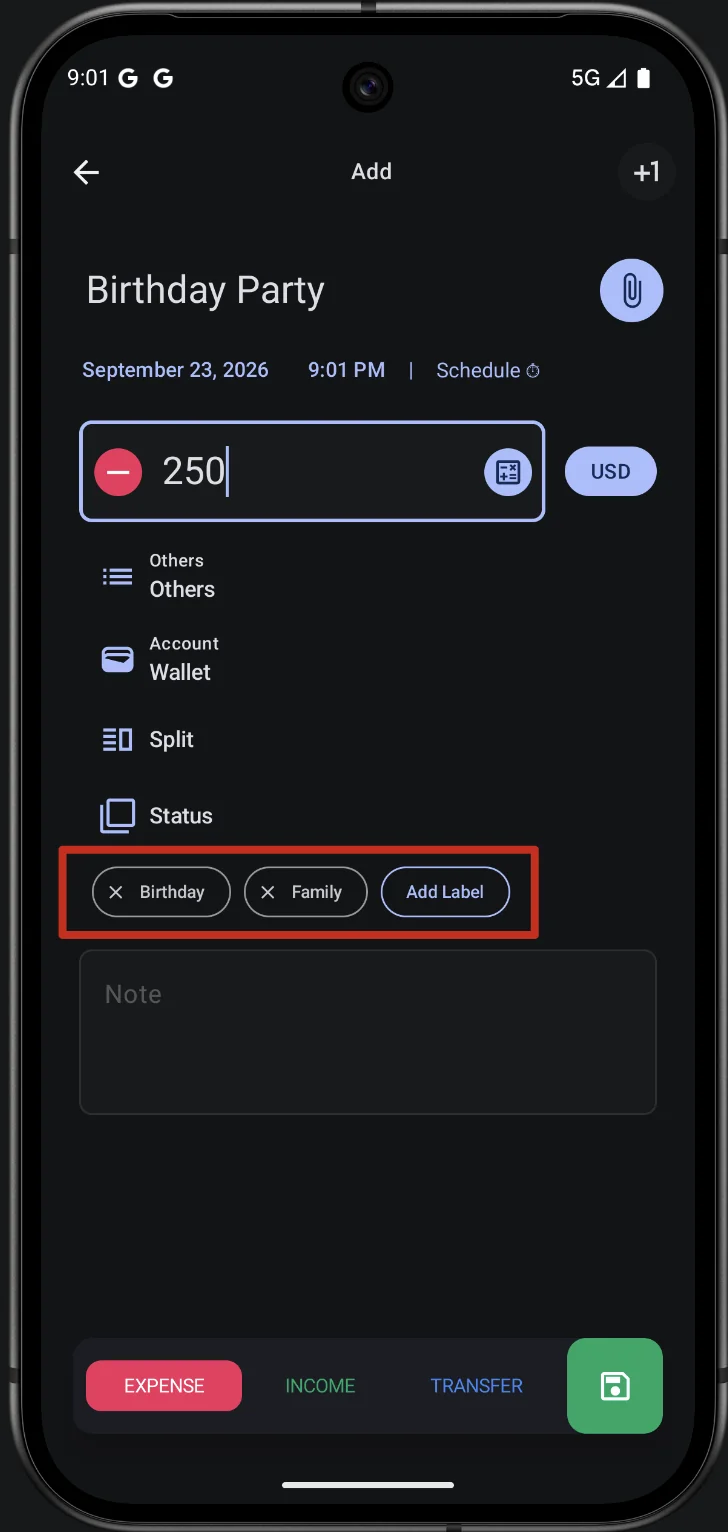
Open een transactie en gebruik de knop Label toevoegen onder de categorie- en statusrijen. De kiezer toont elk label dat je al hebt; tik er een aan om het te koppelen, of typ een nieuwe naam en voeg die meteen toe. Gekoppelde labels verschijnen als chips die je met het kleine sluitpictogram kunt verwijderen. Het transactieformulier wordt beschreven in de transactiegids.
Je labels beheren
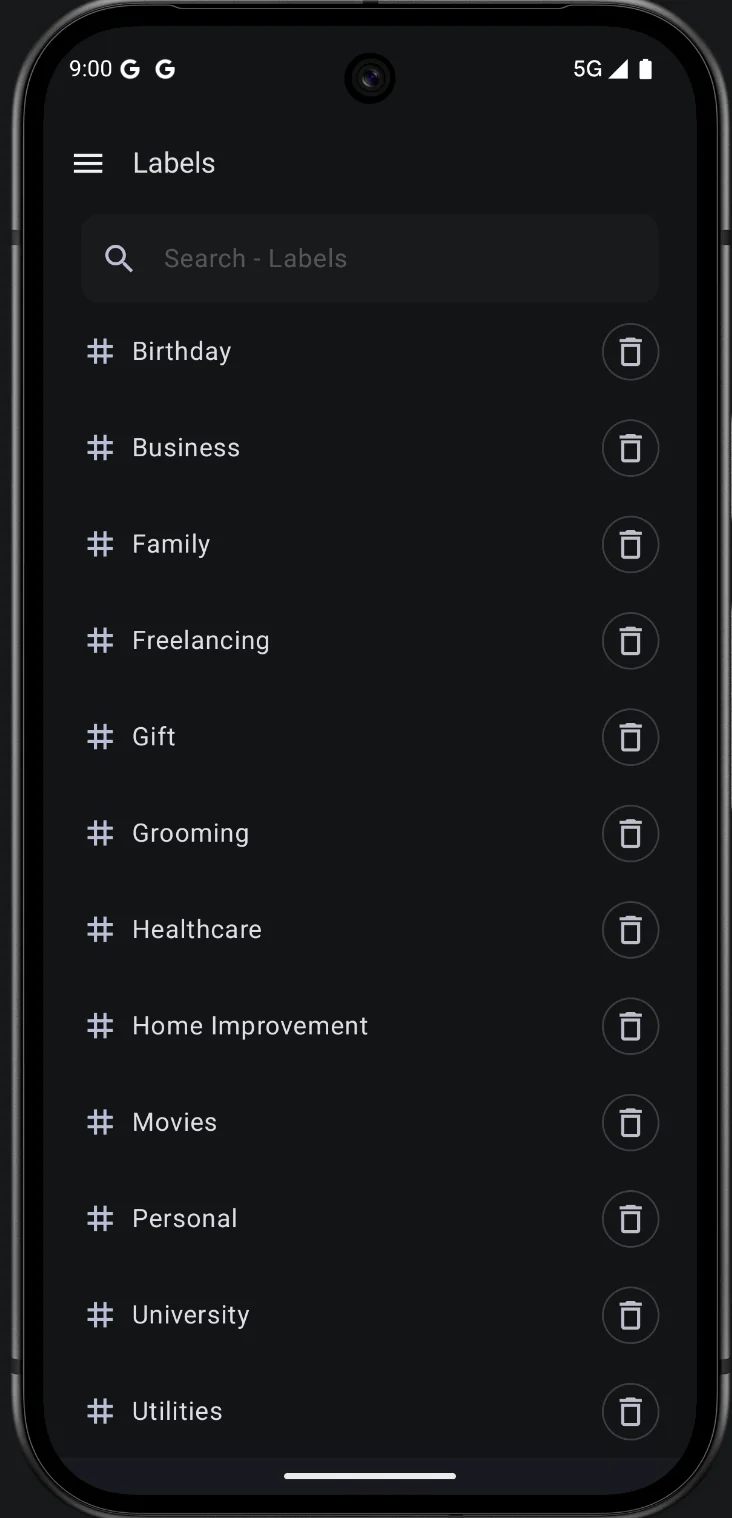
Het labelscherm — de ingang Labels in het navigatiemenu — is waar je labelvocabulaire leeft. Typ een naam in het zoekveld Zoeken om een label te maken, tik op een label en kies Verander de naam om het te hernoemen, en gebruik het prullenbakpictogram om het te verwijderen. Een label verwijderen haalt het uit elke transactie die het droeg, dus verwijder alleen een label dat je niet meer nodig hebt.
Labels in je transactielijsten
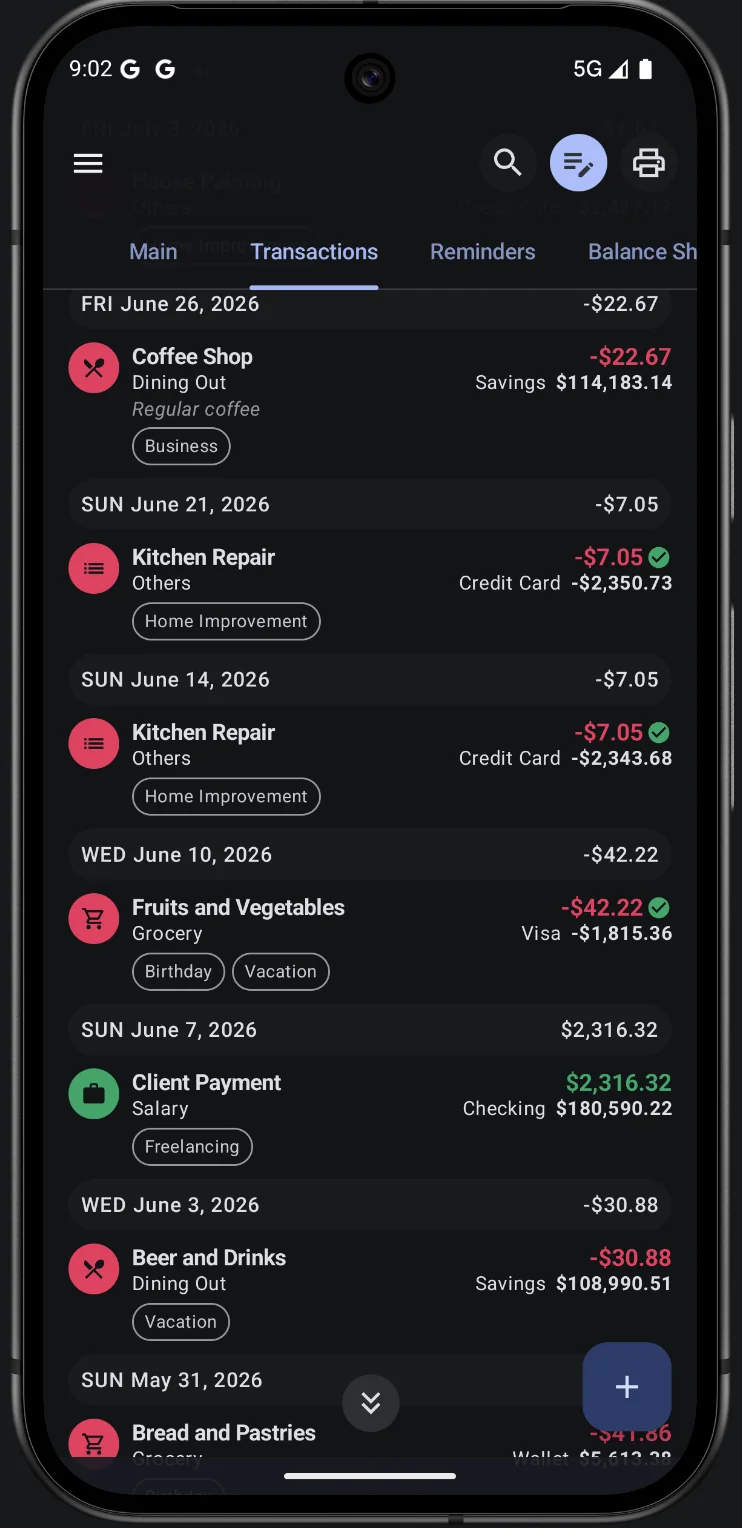
Zodra een transactie labels draagt, verschijnen ze als chips onder de rij in de transactielijst, zodat je kunt zien bij welk project of welke gebeurtenis een post hoort zonder hem te openen.
Het tabblad Labels
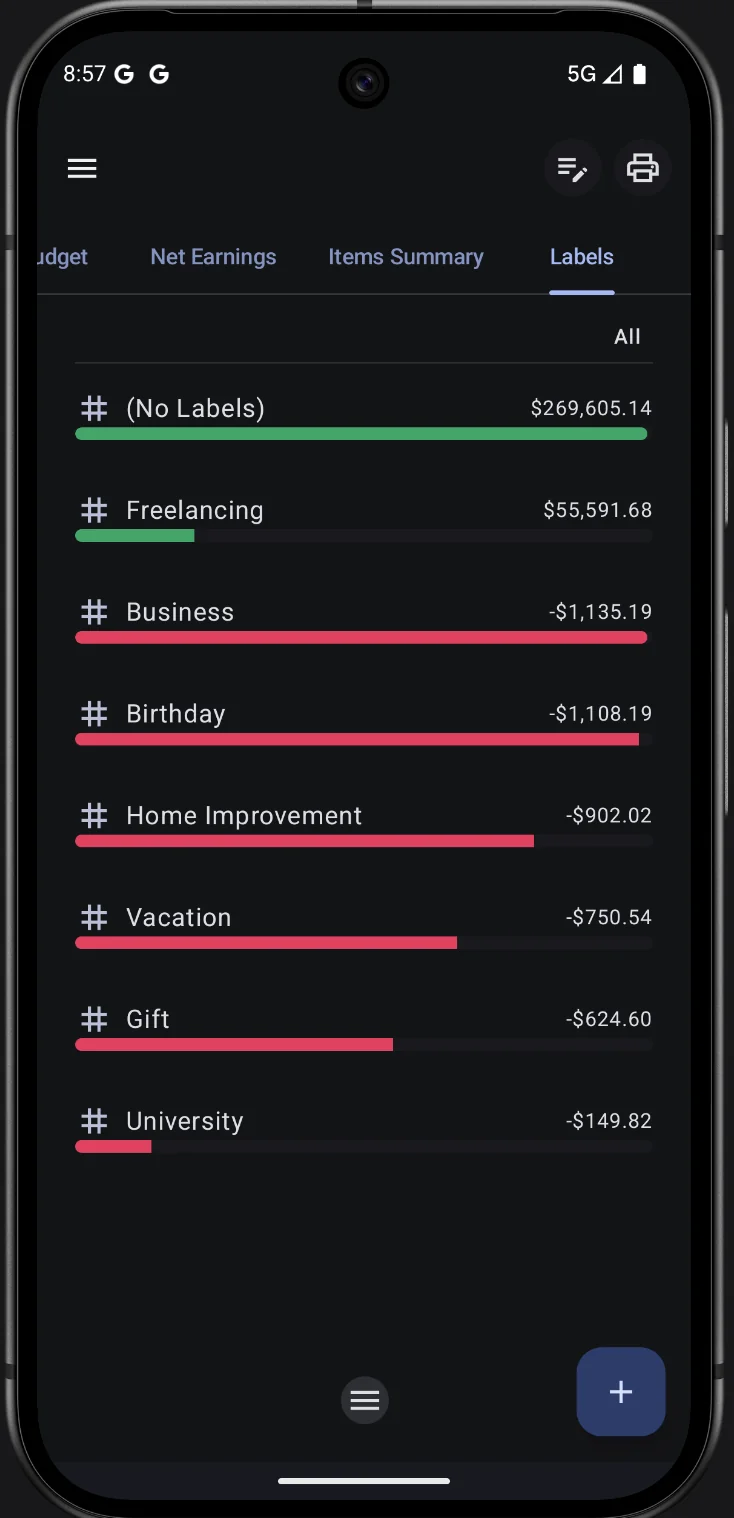
Het tabblad Labels op het startscherm telt je transacties per label op voor het gekozen datumbereik. Elke rij is één label, met het bedrag en een balk die is geschaald naar het grootste label; de rij (Geen Labels) bovenaan groepeert elke transactie zonder label. Als je op een rij tikt, opent die de transacties van dat label, en de filter- en afdrukacties werken zoals op de andere rapporttabbladen.
Reismodus
Labels zijn wat reismodus verbergt. Wanneer je reismodus aanzet in het navigatiemenu, kies je welke labels je wilt verbergen en elke transactie met die labels verdwijnt uit de weergaven van de app tot je hem uitschakelt. Het is alleen een weergavetoestand — er wordt niets verwijderd of gewijzigd. Zie de reismodusgids.
Gerelateerd
- Reismodus — verbergt de labels die je kiest terwijl je weg bent.
- Transacties — waar labels worden gekoppeld en waar ze op een rij verschijnen.