指南
標籤
標籤是您附加到交易上的自由形式標記——依專案、人物或活動分組支出,並在「標籤」分頁上讀取每個標籤的總計。
標籤是您額外附加到交易上的自由形式標記,與交易的帳戶和類別並存。類別回答這是哪一種支出?;標籤則回答這筆支出是為了什麼?——一趟旅行、一個專案、一個人、一場活動。一筆交易可以帶有多個標籤,而一個標籤也可以套用到任意數量的交易上,因此標籤會成為跨帳戶與類別的累計統計。
標籤是什麼
標籤是您自行建立的一般名稱——沒有固定的清單可供選擇。標籤是依交易逐筆儲存的,而應用程式會提供您在任何地方用過的所有標籤,因此一旦您建立了一個標籤,就能用於其他每一筆交易。標籤與類別彼此獨立:同一筆支出仍然只屬於一個類別,但您可以為它加上任意數量的標籤。
標籤有何幫助
類別描述金錢的用途;標籤則描述一筆項目屬於什麼。正是這第二個維度,讓您能回答類別報告無法回答的問題:
- 追蹤一個專案或一位客戶——為每一筆相關項目標上
Freelancing,就能在同一處讀取該客戶的總計。 - 追蹤一場活動或一趟旅行——將餐飲、油費和飯店標上
Vacation,看看整趟旅行跨不同類別共花了多少。 - 依人物或用途標記支出——
Family、Birthday或Home Improvement,無論是哪個帳戶付款。
由於標籤橫跨帳戶、類別和日期,它們就像輕巧的專案追蹤工具,而且不會改變您交易的歸類方式。
為交易新增標籤
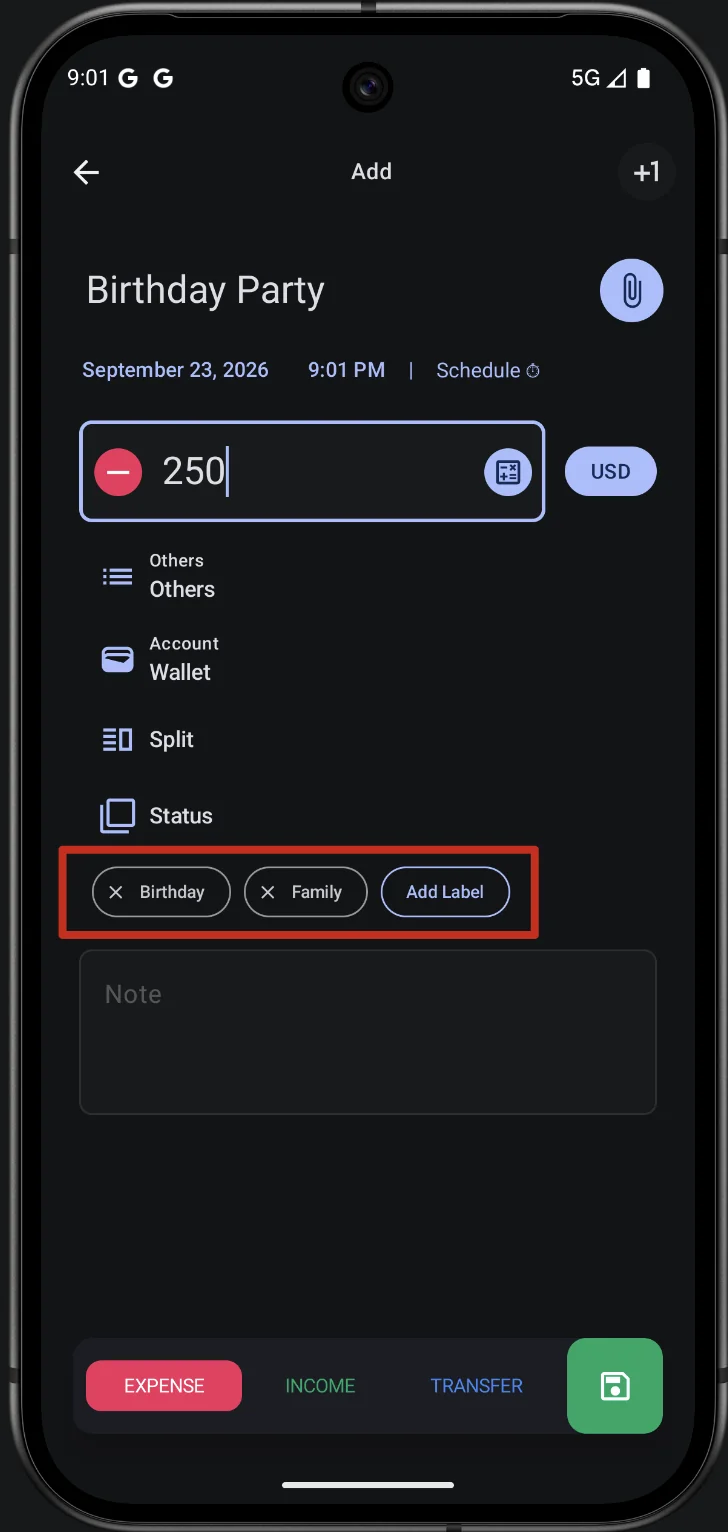
開啟一筆交易,並使用其類別和狀態列下方的 新增標籤 按鈕。挑選器會列出您已有的每一個標籤;輕觸其中一個即可附加,或輸入新名稱並當場新增。已附加的標籤會以標籤方塊的形式顯示,您可以用小小的關閉圖示將它們移除。交易表單的說明請參閱交易指南。
管理您的標籤
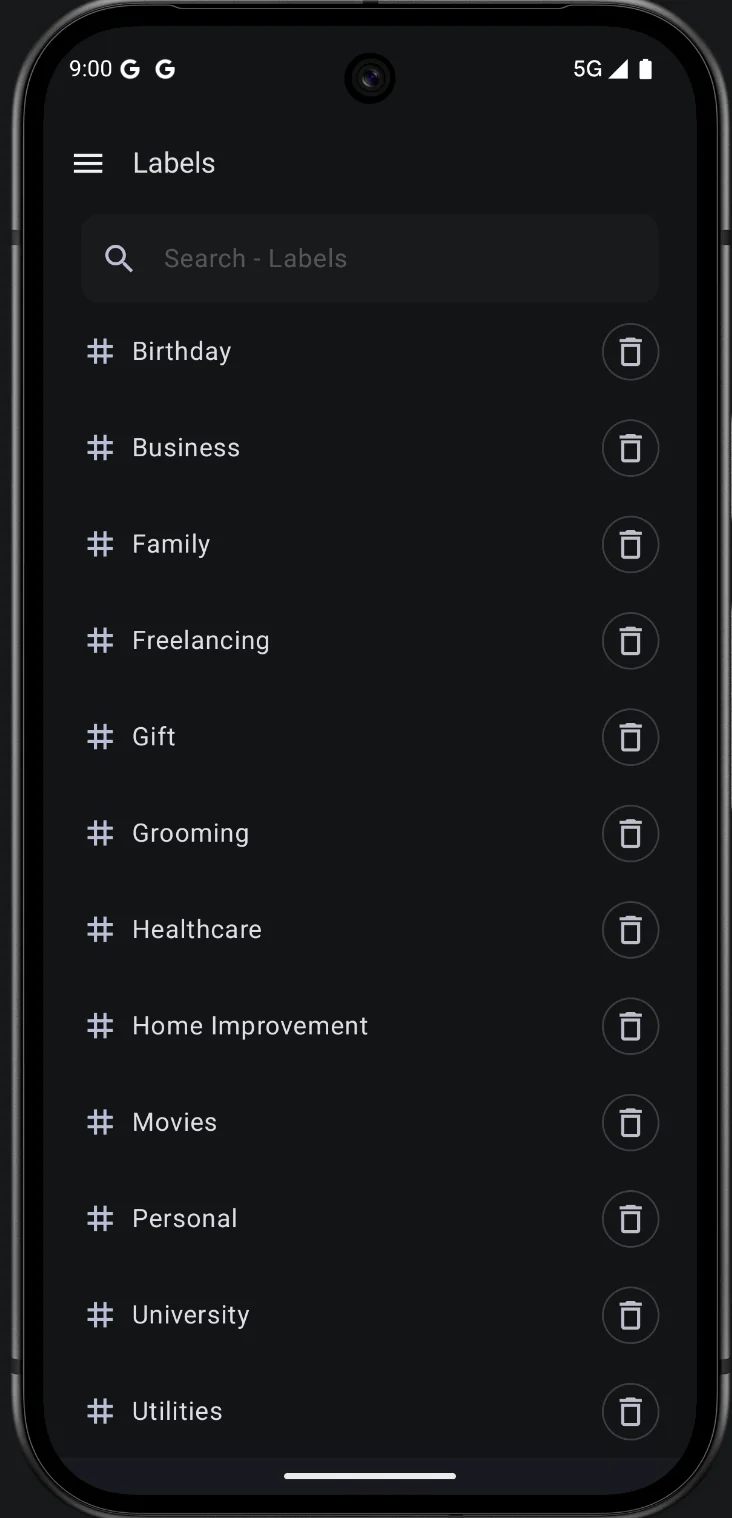
標籤畫面——也就是應用程式選單 > 「標籤」項目——是您的標籤詞彙所在之處。在搜尋欄位中輸入名稱即可建立標籤,輕觸標籤即可變更名稱,並使用垃圾桶圖示將其刪除。刪除標籤會把它從每一筆帶有該標籤的交易中移除,因此請只刪除您不再需要的標籤。
交易清單上的標籤
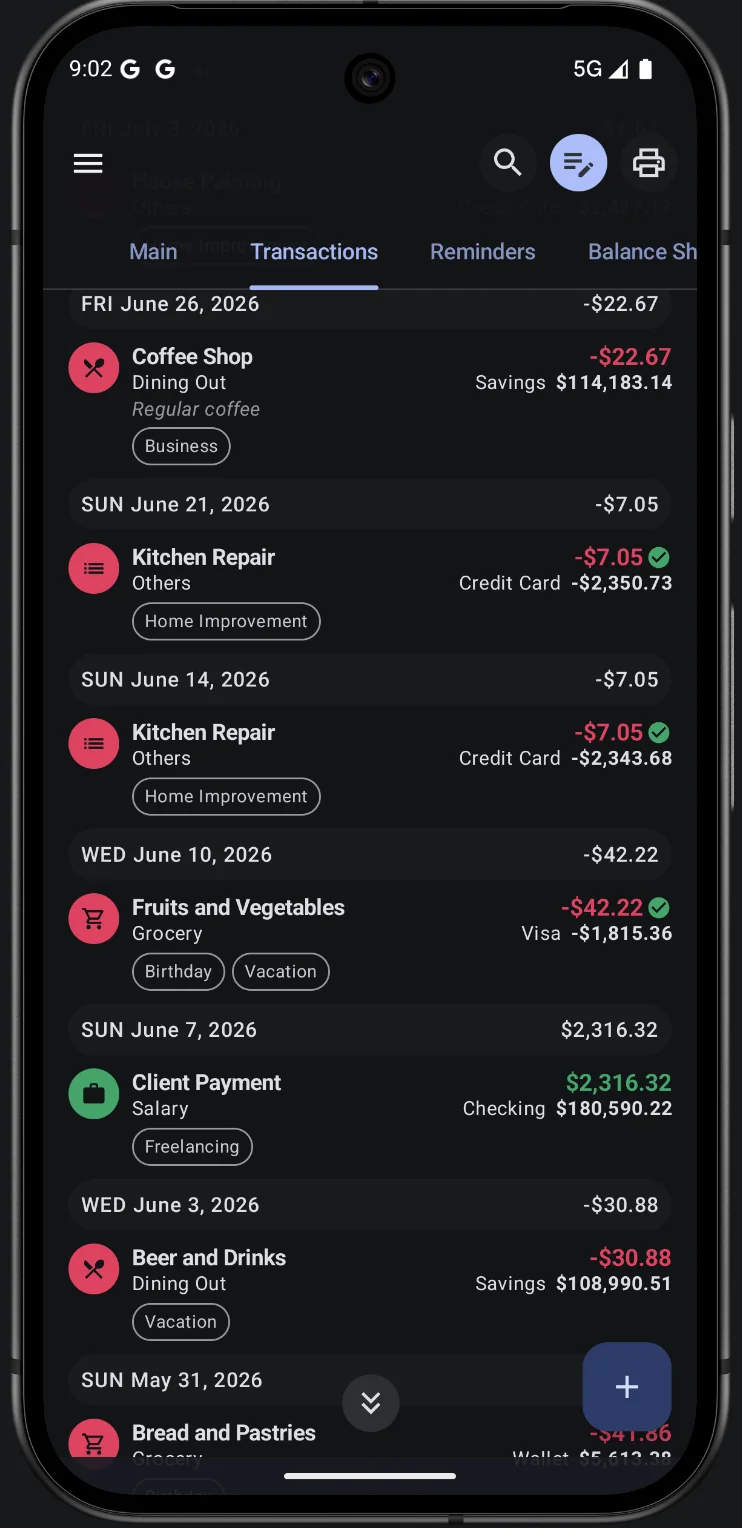
當一筆交易帶有標籤後,它們會以標籤方塊的形式顯示在交易清單中該列的底下,讓您不必開啟該項目,就能看出它屬於哪個專案或活動。
標籤分頁
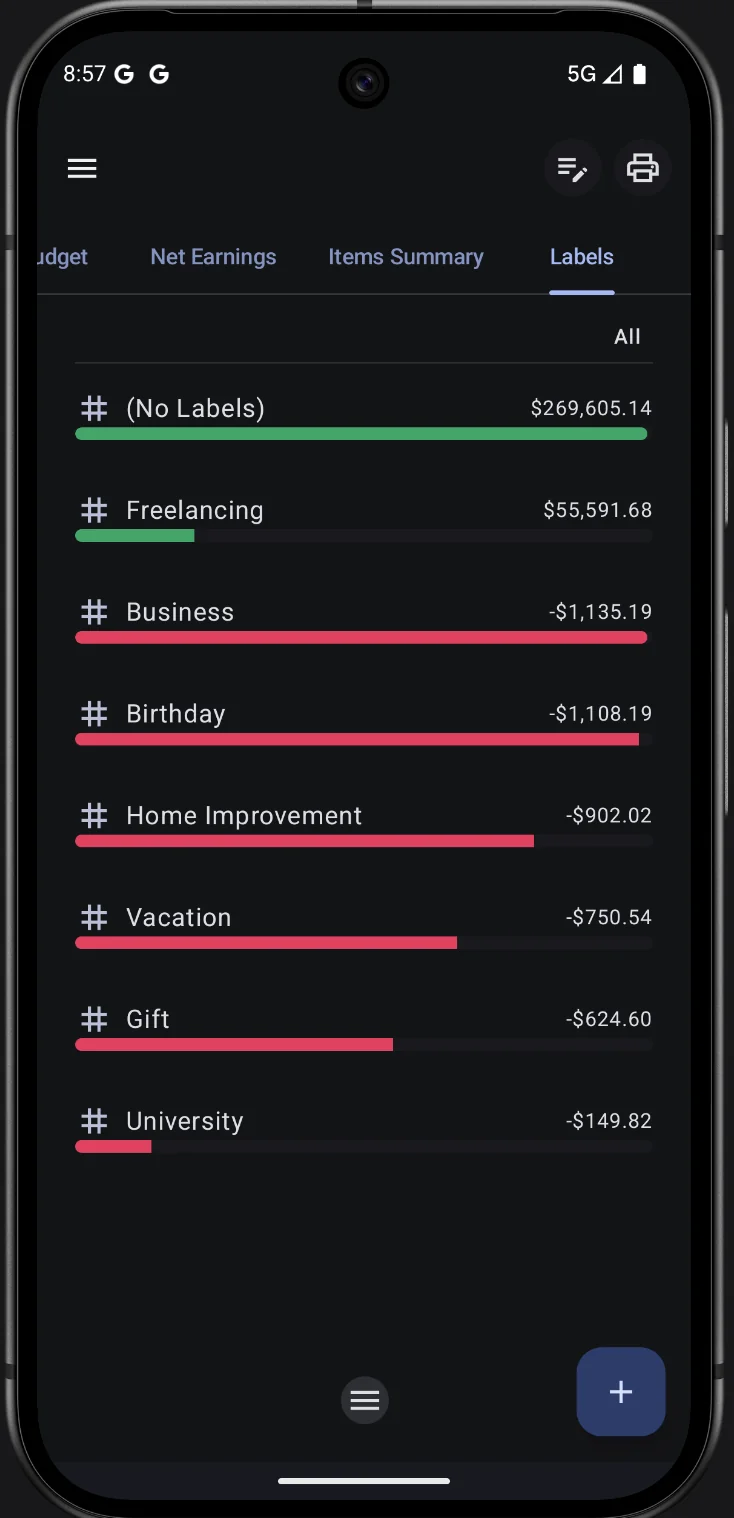
主頁的「標籤」分頁會為所選日期範圍,依標籤加總您的交易。每一列就是一個標籤,附上其金額以及依最大標籤調整比例的長條;最上方的 (無標籤) 列則彙整所有沒有標籤的交易。輕觸某一列會開啟該標籤的交易,而篩選和列印動作的運作方式與其他報告分頁相同。
旅行模式
標籤就是旅行模式所隱藏的內容。當您在應用程式選單中開啟旅行模式,您會選擇要隱藏的標籤,而每一筆帶有這些標籤的交易都會從應用程式的各個檢視中消失,直到您將它關閉為止。這只是一種檢視狀態——不會刪除或變更任何東西。請參閱旅行模式指南。