Guide
Etiquettes
Les étiquettes sont des marqueurs libres que vous associez aux transactions — regroupez les dépenses par projet, personne ou événement, et consultez les totaux par étiquette dans l'onglet Etiquettes.
Une étiquette est un marqueur libre que vous associez à une transaction, en plus de son compte et de sa catégorie. Une catégorie répond à la question de quel type de dépense s’agit-il ? ; une étiquette répond à à quoi cela servait ? — un voyage, un projet, une personne, un événement. Une transaction peut porter plusieurs étiquettes, et une étiquette peut se trouver sur autant de transactions que vous le souhaitez, si bien qu’une étiquette devient un décompte courant qui traverse les comptes et les catégories.
Ce que sont les étiquettes
Les étiquettes sont de simples noms que vous créez vous-même — il n’existe aucune liste fixe dans laquelle choisir. Une étiquette est enregistrée par transaction, et l’application propose toutes les étiquettes que vous avez utilisées où que ce soit ; dès que vous en créez une, elle est donc disponible sur toutes les autres transactions. Les étiquettes sont indépendantes des catégories : la même dépense appartient toujours à une seule catégorie, mais elle peut porter autant d’étiquettes que vous le voulez.
Pourquoi les étiquettes sont utiles
Les catégories décrivent à quoi sert l’argent ; les étiquettes décrivent à quoi appartient une écriture. C’est ce second axe qui vous permet de répondre à des questions qu’un rapport par catégorie ne peut pas traiter :
- Suivre un projet ou un client — marquez chaque écriture concernée
Freelanceet consultez le total de ce client en un seul endroit. - Suivre un événement ou un voyage — marquez la nourriture, le carburant et les hôtels
Vacancespour voir ce qu’a coûté le voyage entier, toutes catégories confondues. - Marquer les dépenses par personne ou par objectif —
Famille,AnniversaireouRénovation, quel que soit le compte qui a payé.
Parce que les étiquettes traversent les comptes, les catégories et les dates, elles fonctionnent comme un suivi de projet léger sans changer la façon dont vos transactions sont classées.
Ajouter des étiquettes à une transaction
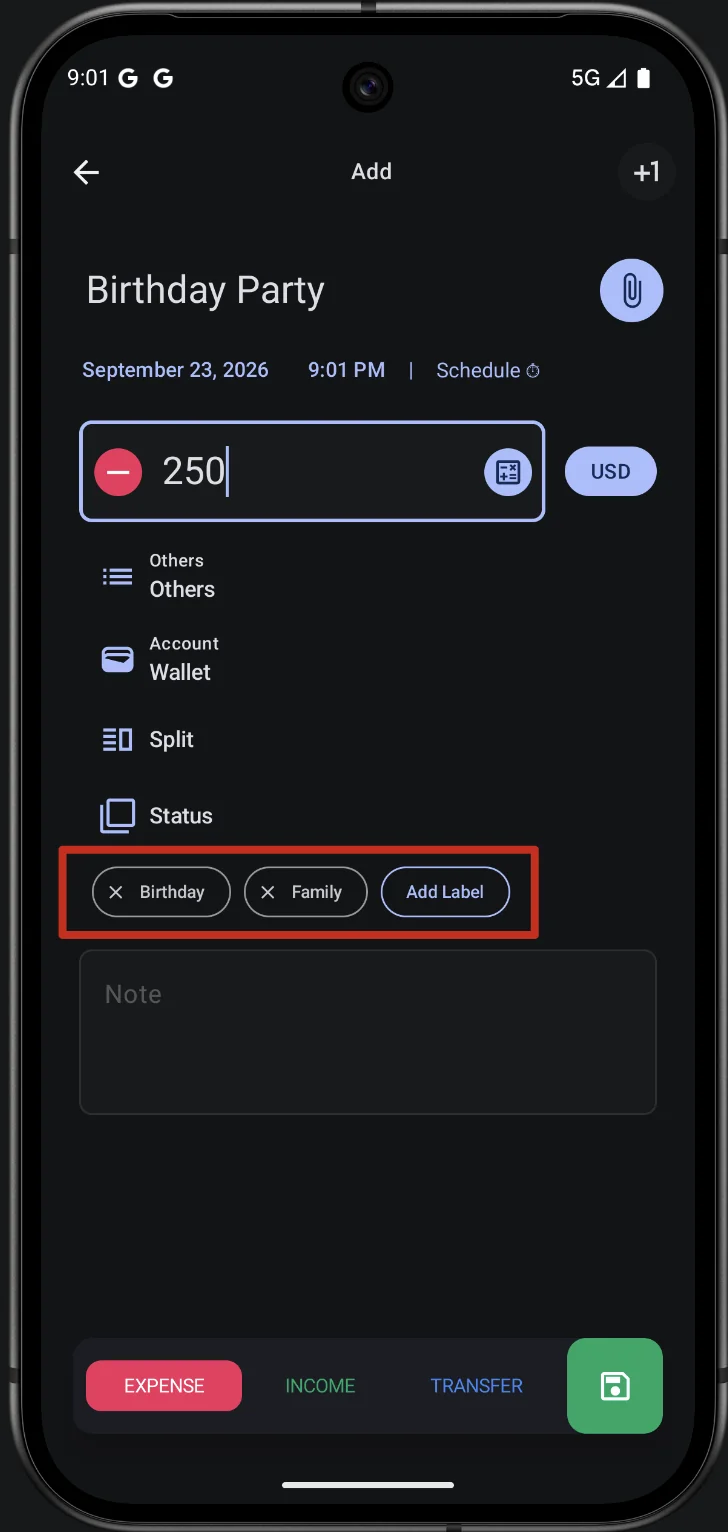
Ouvrez une transaction et utilisez le bouton Ajouter une étiquette sous ses lignes de catégorie et de statut. Le sélecteur liste toutes les étiquettes que vous possédez déjà ; touchez-en une pour l’associer, ou saisissez un nouveau nom et ajoutez-le sur-le-champ. Les étiquettes associées apparaissent sous forme de pastilles que vous pouvez retirer avec la petite icône de fermeture. Le formulaire de transaction est décrit dans le guide des transactions.
Gérer vos étiquettes
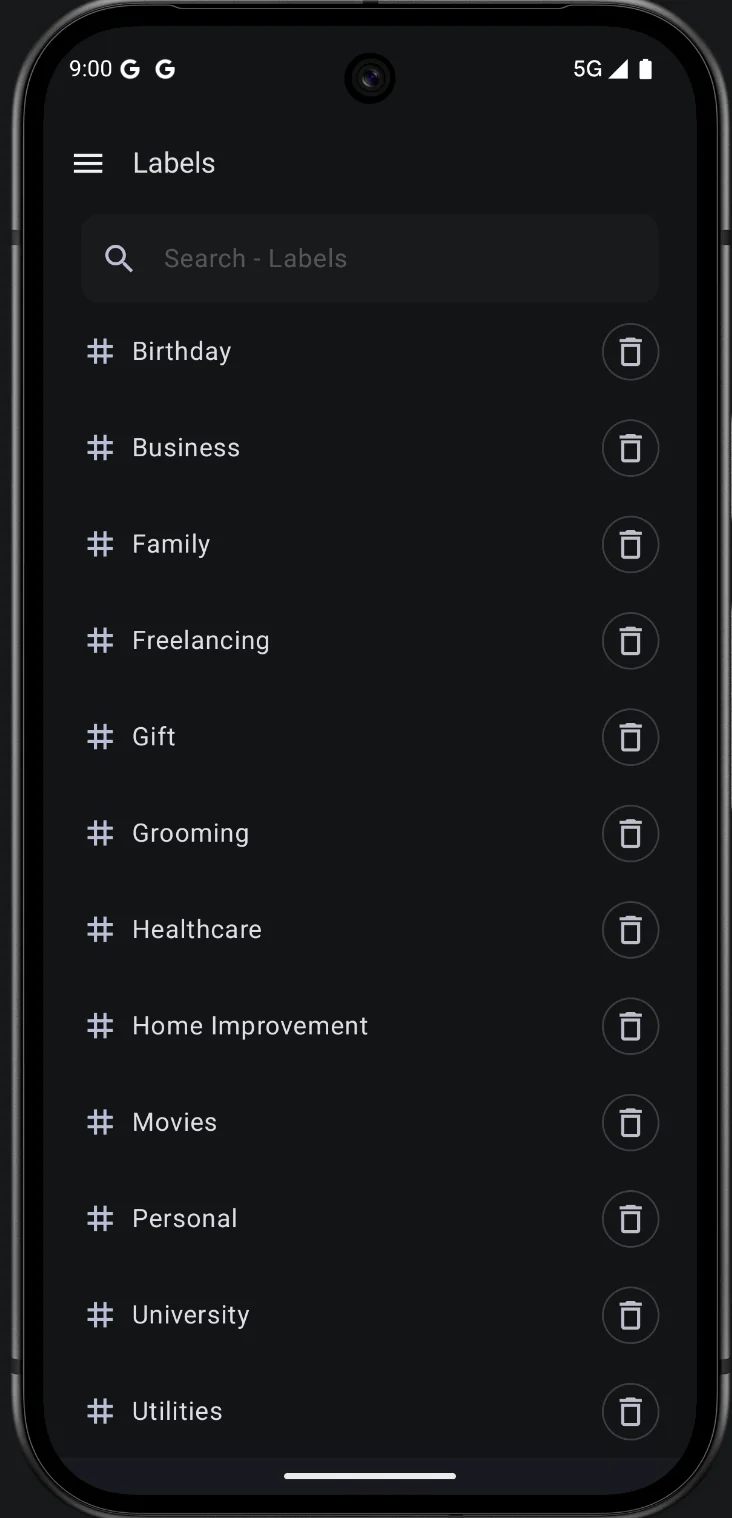
L’écran des étiquettes — l’entrée menu latéral > Etiquettes — est l’endroit où vit votre vocabulaire d’étiquettes. Saisissez un nom dans le champ Rechercher pour créer une étiquette, touchez une étiquette puis utilisez Modifier le nom pour la renommer, et utilisez l’icône de corbeille pour la supprimer. Supprimer une étiquette la retire de toutes les transactions qui la portaient ; ne supprimez donc qu’une étiquette dont vous n’avez plus besoin.
Les étiquettes dans vos listes de transactions
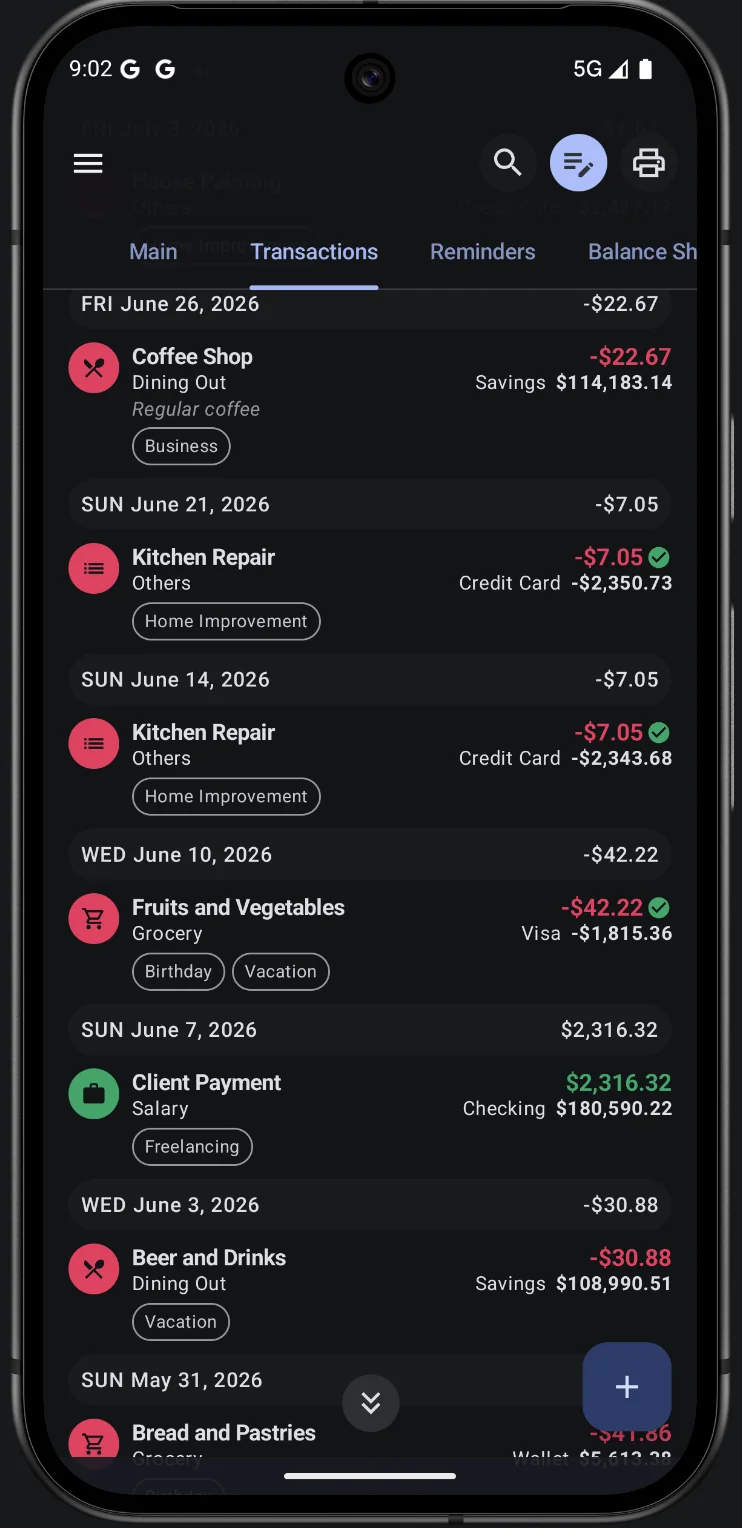
Dès qu’une transaction porte des étiquettes, celles-ci apparaissent sous forme de pastilles sous sa ligne dans la liste des transactions, ce qui vous permet de lire le projet ou l’événement auquel une écriture appartient sans l’ouvrir.
L’onglet Etiquettes
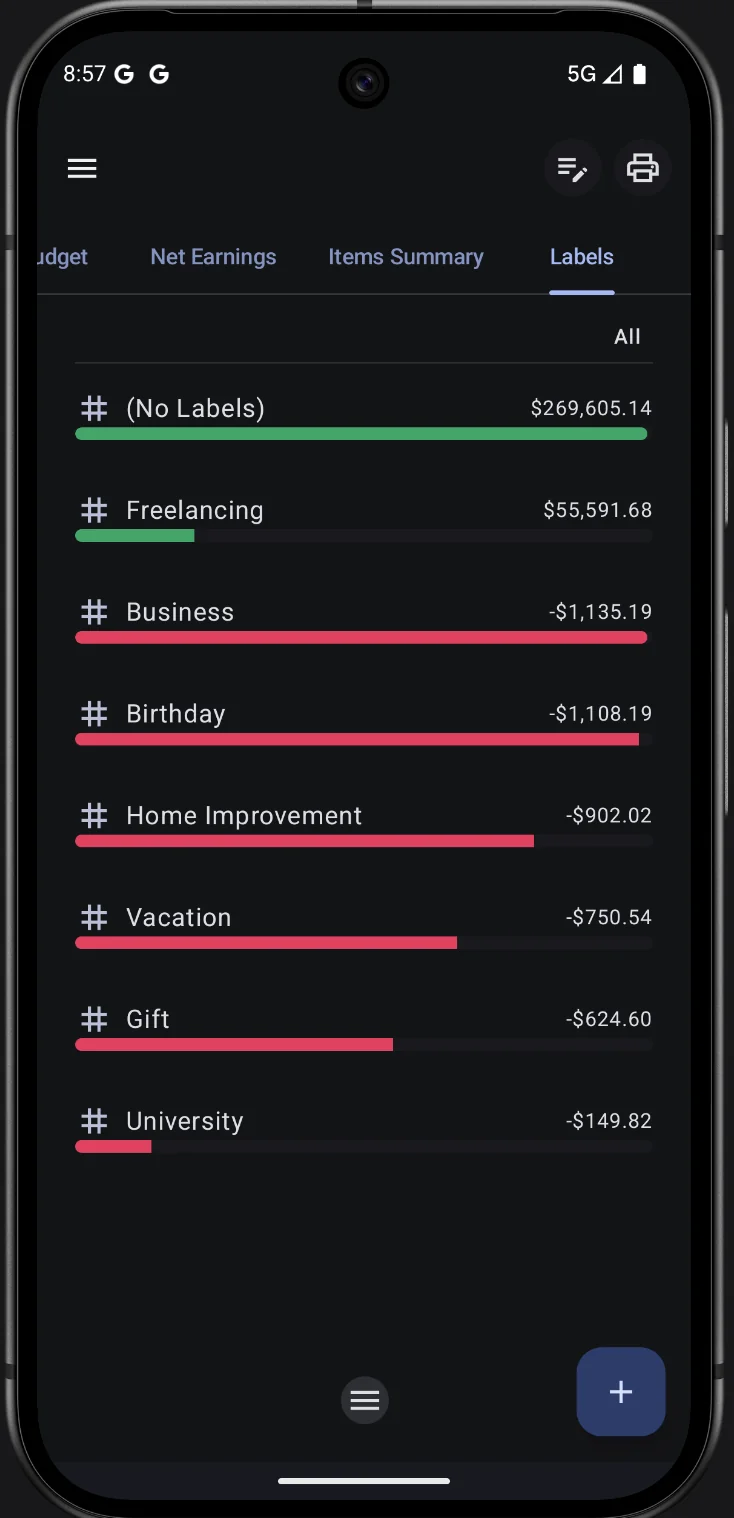
L’onglet Etiquettes de l’écran d’accueil totalise vos transactions par étiquette pour la plage de dates sélectionnée. Chaque ligne correspond à une étiquette, avec son montant et une barre proportionnelle à l’étiquette la plus élevée ; la ligne (Pas d'étiquettes) en haut regroupe toutes les transactions qui n’ont aucune étiquette. Toucher une ligne ouvre les transactions de cette étiquette, et les actions de filtre et d’impression fonctionnent comme dans les autres onglets de rapport.
Mode voyage
Les étiquettes sont ce que le mode Voyage masque. Lorsque vous activez le mode Voyage dans le menu latéral, vous choisissez les étiquettes à masquer, et toutes les transactions qui les portent disparaissent des vues de l’application jusqu’à ce que vous le désactiviez. Ce n’est qu’un état d’affichage — rien n’est supprimé ni modifié. Consultez le guide du mode voyage.
Voir aussi
- Mode voyage — masque les étiquettes que vous choisissez pendant votre absence.
- Transactions — où les étiquettes sont associées et où elles apparaissent sur une ligne.