指南
高级版验证问题
当 Bluecoins 无法识别您的高级版购买时的故障排除——重启应用、检查您的 Google Play 账户、重置 Play 商店缓存,并在重装后还原您的数据。
高级版是一次性购买,Bluecoins 会通过 Google Play 结算服务进行验证。在大多数设备上这都能正常运作,但有时应用可能无法识别您已经完成的购买——您会看到广告,或者应用仍显示标准版。本页将介绍各种解决方法,从最快到最复杂。
首先,重启应用
Bluecoins 在启动时会检查您的购买状态。如果您已升级但应用仍显示标准版,最简单的解决方法是完全关闭 Bluecoins 再重新打开:
- 完全关闭 Bluecoins——在最近使用的应用界面中将其划走(或使用任务管理器)。
- 重新打开应用。
大多数情况下,应用会在启动时重新验证购买,高级版即可恢复。如果重启后仍显示广告,请继续阅读下文。
检查 Google Play 账户
Bluecoins 通过拥有该购买的 Google 账户来验证高级版。如果您的手机上有多个 Google 账户,应用可能会检查错误的账户。您可以查看 Play 商店在您手机上使用的是哪个账户:
- 打开 Google Play 商店应用。
- 点击右上角的个人资料图片。
- 查看您名字下方的电子邮件地址——这就是当前登录 Play 商店的账户。
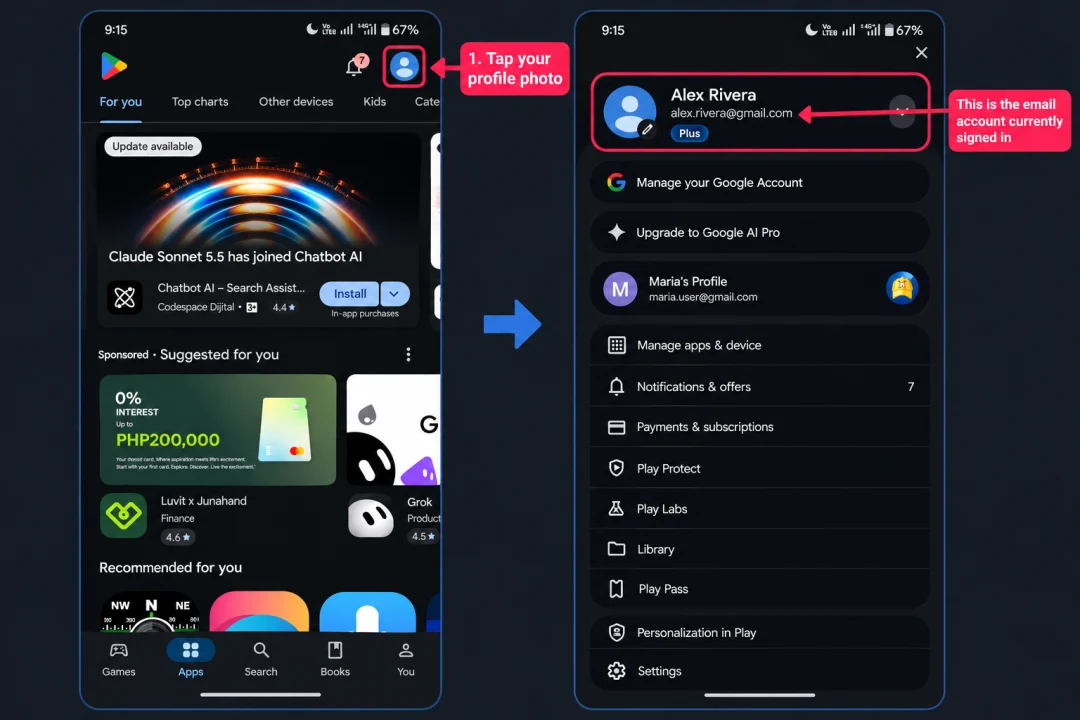
- 确保您下载或更新 Bluecoins 时使用的是购买高级版时所用的同一个 Google 账户。
- 仅在手机上注册该账户还不够——Google Play 商店应用本身也必须切换到正确的账户。
如果 Play 商店使用的是其他账户
切换到拥有该购买的账户,然后从该账户重新安装 Bluecoins:
- 在 Play 商店中,点击账户旁边的箭头,切换到您购买高级版时所用的账户。
- 请先备份您的 Bluecoins 数据 — 重新安装会移除应用及其本地数据。请参阅数据管理设置。
- 卸载 Bluecoins。
- 在选中正确账户的情况下,从 Play 商店重新安装 Bluecoins。
- 还原您的备份——请参阅下方的重新安装后还原您的数据。
如果 Play 商店使用的是正确账户
账户不是问题所在,请继续阅读下方的重置 Google Play 商店缓存。此操作同样会卸载并重新安装 Bluecoins,因此请先备份(请参阅数据管理设置),之后再还原您的数据。
重置 Google Play 商店缓存
如果您看到“您已拥有该商品”的提示,或者购买未被识别,可能是 Google Play 服务不同步。重置 Play 商店缓存通常可以解决此问题——但此操作会卸载并重新安装 Bluecoins,因此请先备份。
此步骤会从您的手机中移除 Bluecoins 及其本地数据。 开始前请先创建备份:打开设置 → 数据管理 → 手机存储,然后点击备份到手机存储(请参阅数据管理设置)。重新安装 Bluecoins 后,您将还原这份备份。
- 先备份您的 Bluecoins 数据,然后卸载 Bluecoins。
- 打开手机的设置,然后在应用(或应用程序)下找到 Google Play 商店。
- 强行停止该应用,然后清除其数据(在存储下)。
- 启动 Play 商店,接受条款,并让它安装任何更新。
- 使用与上一节相同的 Google 账户重新安装 Bluecoins。
- 还原您的数据——请参阅下方的重新安装后还原您的数据。
重新安装后还原您的数据
卸载 Bluecoins 会删除应用及其本地数据,因此全新安装会从空白开始。请还原您在重置之前创建的备份:
- 从手机存储 — 打开设置 → 数据管理 → 手机存储,点击从手机存储还原,然后选择您创建的
.fydb备份文件。Bluecoins 会带着您的数据重启。请参阅数据管理设置。 - 从云端 — 如果您已设置在线同步,请打开设置 → 在线同步,并使用还原选项从 Google Drive、Dropbox 或 OneDrive 选择备份。请参阅在线同步设置。
还原后,打开 Bluecoins 并查看是否已识别高级版。
仍然无法解决?
如果这些步骤都无法恢复您的高级版,请通过 support@bluecoinsapp.com 联系我们,我们会帮助您解决。