指南
交易记录
记录收入、支出和转账——金额、类别、账户、拆分条目、附件、状态,以及可加快录入速度的智能默认值。
交易记录是 Bluecoins 的核心。其他一切——预算、报告、财务状况、现金流——都由您记录的收入、支出和转账构建而成。交易表单专为速度而设计:应用会记住您常用的选择,因此大多数条目只需轻点几下即可完成。
表单
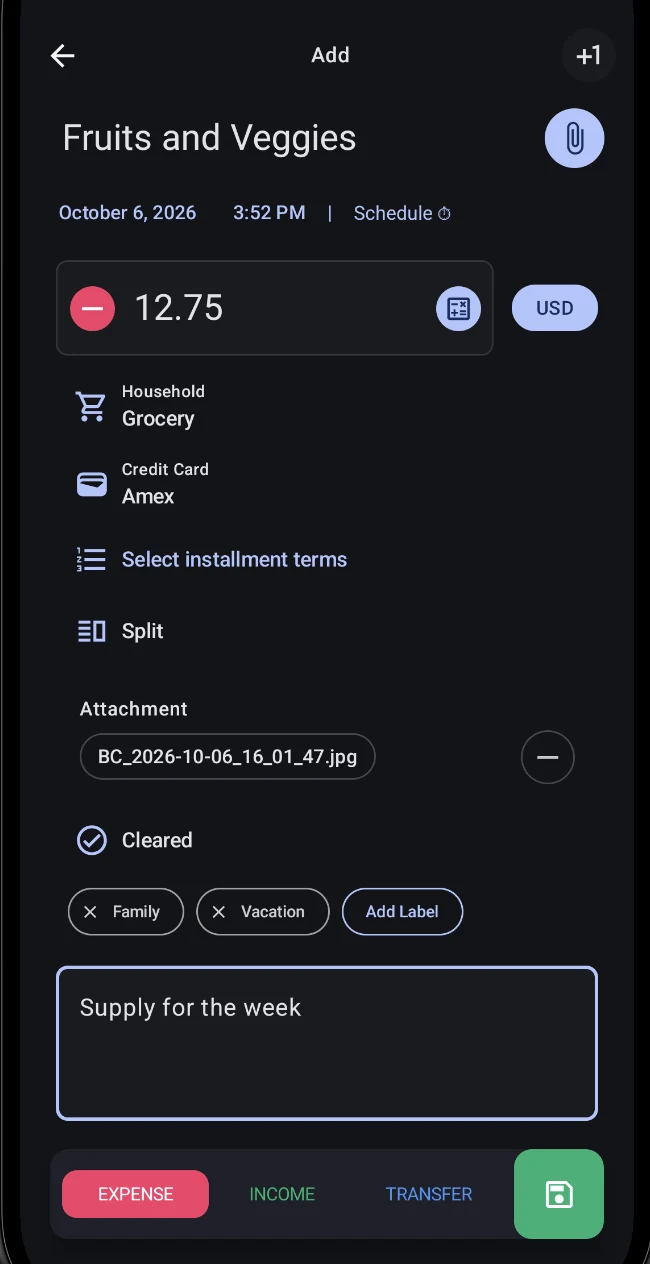
每笔交易都记录同一组核心字段:
- 类型——支出、收入或转账,在表单底部选择。
- 金额——带有明确的正负号和一个货币按钮。对于外币条目,您可以设置本笔交易使用的汇率。
- 类别——选择一个(拆分交易可选择多个)。请参阅类别指南。
- 账户——资金流入或流出的账户。转账有一个转出账户和一个转入账户,外加可选的转账费用。请参阅账户指南。
- 日期和时间——默认为今天,可轻松更改。
- 收款人(名称)——根据您以前用过的名称自动补全。
- 备注——附加到该条目的自由文本。
- 标签——彩色标记,让您可以跨类别划分交易记录。
- 附件——照片、文件或您设备中的任何内容,通过相机/图库/文件选择器添加。
- 状态——无、已付清、核对或作废,用于与银行记录进行匹配。
三种交易类型对你的钱有什么影响
Bluecoins 把三种交易类型分开,因为它们对你的账户做不同的事。你的净值是资产减去负债,而每一种类型对它的影响都不同:
- 支出 — 钱离开你的账户。支出会减少资产账户,或增加你在负债账户(例如信用卡)上的欠款,所以会减少你的净值。
- 收入 — 钱进来。收入会加到资产账户,所以会增加你的净值。
- 转账 — 钱在你自己的账户之间移动。转账既不是支出也不是收入,所以不会改变你的净值 —— 只会改变钱放在哪里。把钱在同一侧的两个账户之间移动(例如两个资产账户),会让该侧的总额和你的净值保持不变,即使每个账户的余额有变动。
最后这一点就是看起来会怪的地方:转账之后,来源账户变少、目标账户变多,所以钱只在一处,而不是两处。财务状况指南说明这些余额如何汇总成资产、负债与净值。
智能默认值
表单会记住您上次使用的账户和类别,并按类型保留历史记录——因此上次的支出类别和上次的收入类别会被分别记住。金额可以用键盘输入,也可以敲进计算器面板,还有弹出式计算器选项。
拆分交易
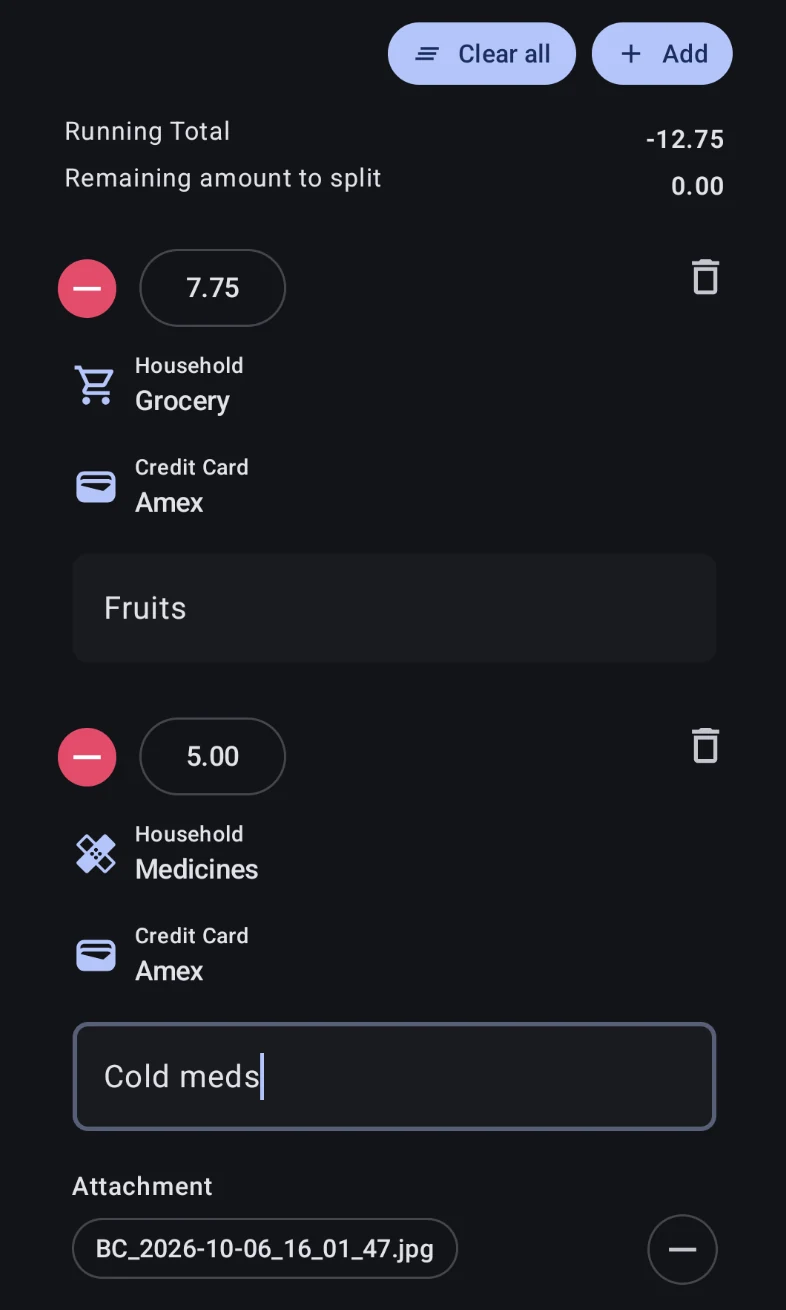
一个条目可以拆分到多个类别和账户——一笔消费可能属于多个类别,或者您想将其逐项列出。开启拆分,然后用添加为每个部分创建一个拆分行;每个拆分行都有自己的金额、类别、账户和备注,并且都可以用各自的删除按钮移除。清除所有会清空拆分行以便重新开始。
拆分时,表单会跟踪各拆分行的累计和要拆分的剩余金额,因此您可以一眼看出原始金额中还有多少尚未分配——当剩余金额显示为 0.00 时,说明拆分已经对上了。
创建重复
复制一笔现有交易以便调整——这是记录一笔几乎相同条目的快捷方式,无需重新输入每个字段。
Plus One
表单顶部栏中的 +1 按钮会保存当前条目并立即开始一个新的条目——表单保持打开,因此您可以连续记录多笔条目,而无需在它们之间返回主页。每次保存后都会出现一个小小的确认提示。这与保存不同,后者会写入条目并关闭表单。
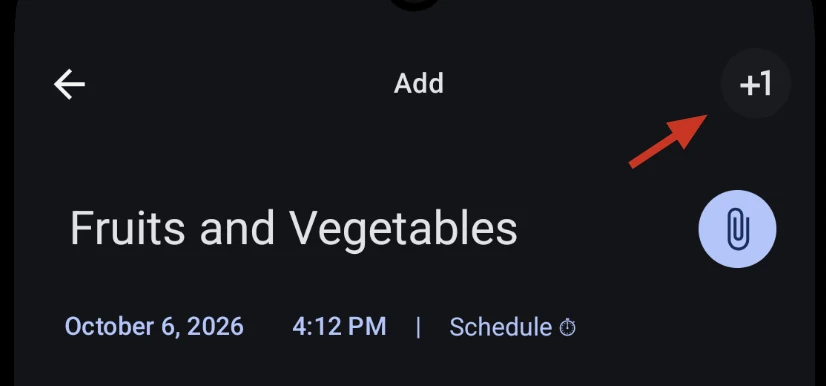
长按 +1 按钮可选择下一个条目保留哪些内容。Plus One 设置列表是一组字段——标题、金额、类别、账户、备注、标签和拆分——您勾选的每一项都会在下一个条目中被清除。默认情况下,标题、金额和备注会被清除,而账户、类别、标签和拆分则保留,因此同一账户或类别的一批条目每笔只需填写名称和金额。
保存和删除
- 保存会写入该条目并关闭表单。当您编辑重复系列中的某一次时,提醒会提供额外选项。
- Plus One(即
+1按钮)会保存并停留在表单上——请参阅 Plus One。 - 删除会先软删除该条目——它会被移到回收站,并且可以恢复。永久删除则会将其彻底移除。
查看与编辑
现有交易默认以只读视图打开:字段会呈现为静态标签,因此在您有意点击编辑之前任何内容都无法编辑。新交易始终直接以编辑模式打开。这是 v13 的一项功能,专为更安全的浏览而设计——完整说明请参阅只读模式指南。
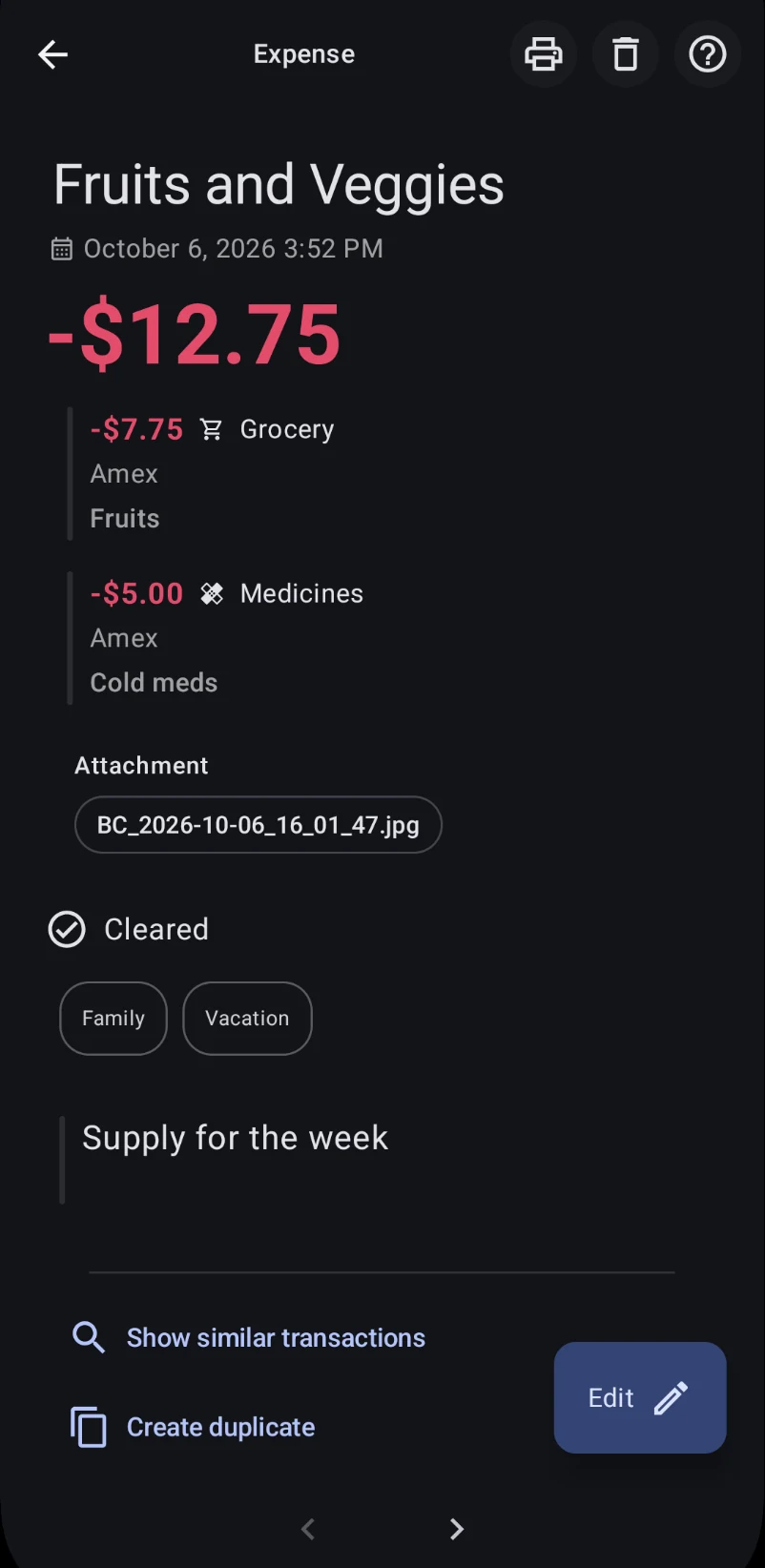
在摘要下方,屏幕提供两个快捷方式:
- 显示相似交易——打开共享此收款人的条目列表,以便您比较或找到相关的条目。
- 创建重复——以这笔交易为蓝本启动一笔已预填的新交易,可供调整并保存。提醒不提供此选项。
在最底部,左右箭头可翻动您打开该交易时所在的列表——相邻的每一笔都会就地加载,因此您可以审查多个条目,而无需在它们之间返回列表。
要完全跳过只读步骤,请开启设置 → 交易设定 → 高级设置 → 直接以编辑模式打开交易(请参阅交易设置)。此后现有交易会直接打开为可编辑的表单,而这两个快捷方式则会显示在那里。
将扣款标记为尚未出账
当您编辑一笔已排期的信用卡交易——也就是提醒——表单会显示 尚未出账 复选框。保持勾选可使该笔消费不列入卡片当前的账单,因为它尚未出账;清除勾选则会将该项目计入当前账单。分期从一开始就是勾选的,因为新分期同样尚未出账。
此复选框仅在编辑现有信用卡提醒时出现——绝不会出现在新交易、一次性条目或转账上。您在此设置的内容会反映到信用卡报告的尚未出账数字,以及财务状况的尚未出账行,因此如果账单总额看起来不对,值得检查一下。请参阅信用卡指南和财务状况指南。
创建已排期交易或提醒
表单上的计划行会将您正在录入的条目变成一个提醒——一笔带有重复规则的交易。点击它会打开计划对话框,您可以在其中选择重复的频率(一次、每天、每周、每月或每年,以及自定义的“每 N 次重复”间隔),对于每月的时间表,还可以选择是按每月的某一天还是每星期的某一天重复。
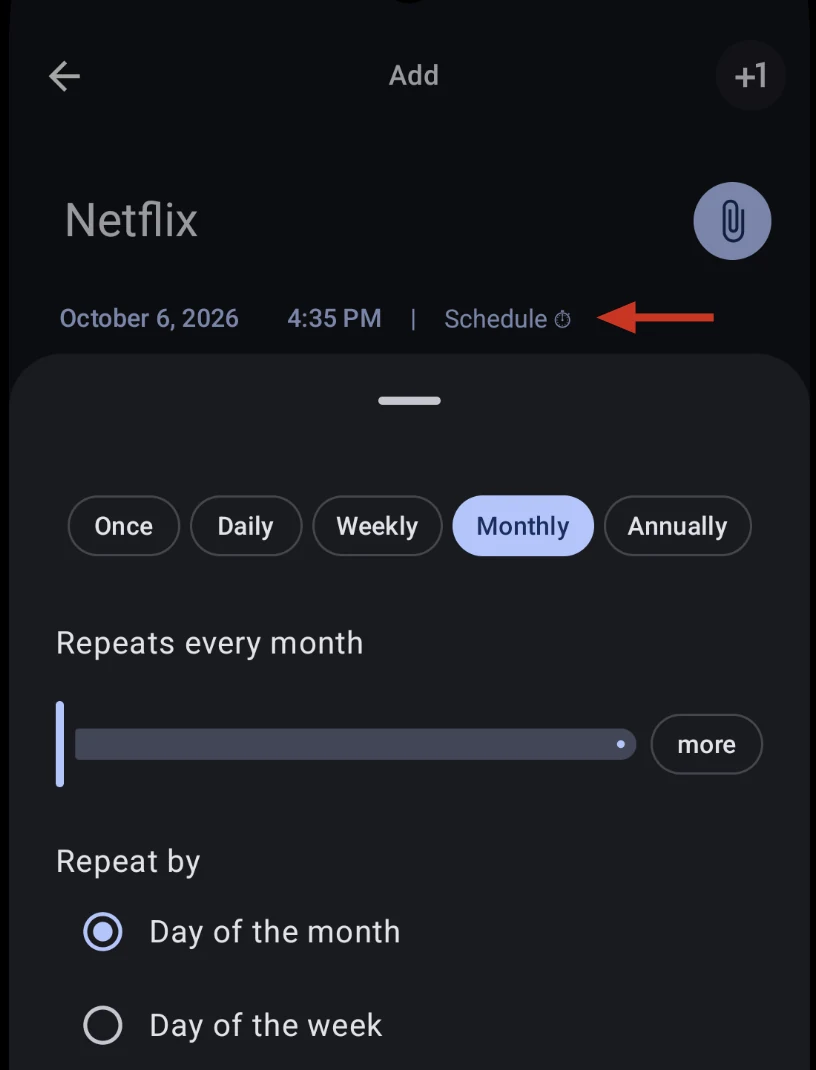
提醒就是一笔附带了时间表的普通交易:您可以从这个相同的表单中设置它,每次发生都会存储为一行关联记录,因此编辑或删除其中一部分绝不会改变其余部分,而当某次发生到期时,同一个表单会将其记录为一笔真实的条目。正是这种复用,使得从银行通知创建的交易也只是一笔普通的条目,您可以像其他任何条目一样编辑、拆分或删除。
这只是一个概述——提醒指南涵盖了完整细节:重复频率和自定义间隔、结束条件、周末处理、自动记录、编辑或删除整个序列,以及信用卡到期日提醒。