Guía
Etiquetas
Las etiquetas son marcas libres que asocias a las transacciones — agrupa el gasto por proyecto, persona o evento, y consulta los totales por etiqueta en la pestaña Etiquetas.
Una etiqueta es una marca libre que asocias a una transacción además de su cuenta y su categoría. Una categoría responde a ¿qué tipo de gasto es este?; una etiqueta responde a ¿para qué era esto? — un viaje, un proyecto, una persona, un evento. Una transacción puede llevar varias etiquetas, y una etiqueta puede estar en cualquier número de transacciones, así que una etiqueta se convierte en un recuento continuo que atraviesa cuentas y categorías.
Qué son las etiquetas
Las etiquetas son nombres simples que creas tú mismo — no hay una lista fija entre la que elegir. Una etiqueta se guarda por transacción, y la app ofrece todas las etiquetas que hayas usado en cualquier parte, así que en cuanto creas una está disponible en todas las demás transacciones. Las etiquetas son independientes de las categorías: el mismo gasto sigue perteneciendo a una categoría, pero puedes marcarlo con tantas etiquetas como quieras.
Por qué ayudan las etiquetas
Las categorías describen para qué es el dinero; las etiquetas describen a qué pertenece una entrada. Ese segundo eje es lo que te permite responder preguntas que un informe por categorías no puede:
- Seguir un proyecto o un cliente — etiqueta cada entrada relacionada con
Freelancey consulta el total de ese cliente en un solo lugar. - Seguir un evento o un viaje — etiqueta comida, combustible y hoteles con
Vacacionespara ver cuánto costó el viaje entero entre distintas categorías. - Marcar el gasto por persona o propósito —
Familia,CumpleañosoReformas del hogar, sin importar qué cuenta lo pagó.
Como las etiquetas atraviesan cuentas, categorías y fechas, funcionan como un ligero seguimiento de proyectos sin cambiar cómo se clasifican tus transacciones.
Añadir etiquetas a una transacción
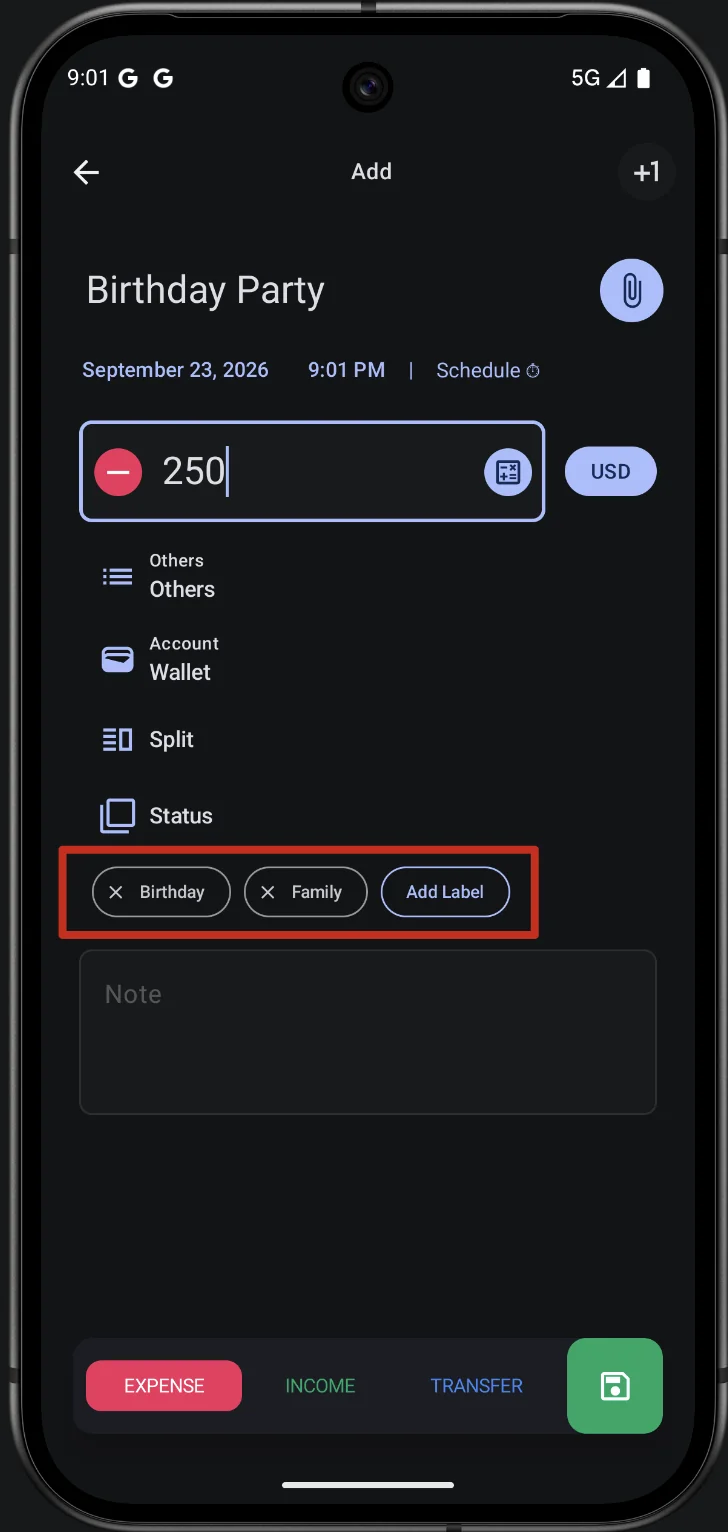
Abre una transacción y usa el botón Añadir etiqueta bajo sus filas de categoría y estado. El selector muestra todas las etiquetas que ya tienes; toca una para asociarla, o escribe un nombre nuevo y añádelo al momento. Las etiquetas asociadas aparecen como chips que puedes quitar con el pequeño icono de cerrar. El formulario de transacción se describe en la guía de transacciones.
Gestionar tus etiquetas
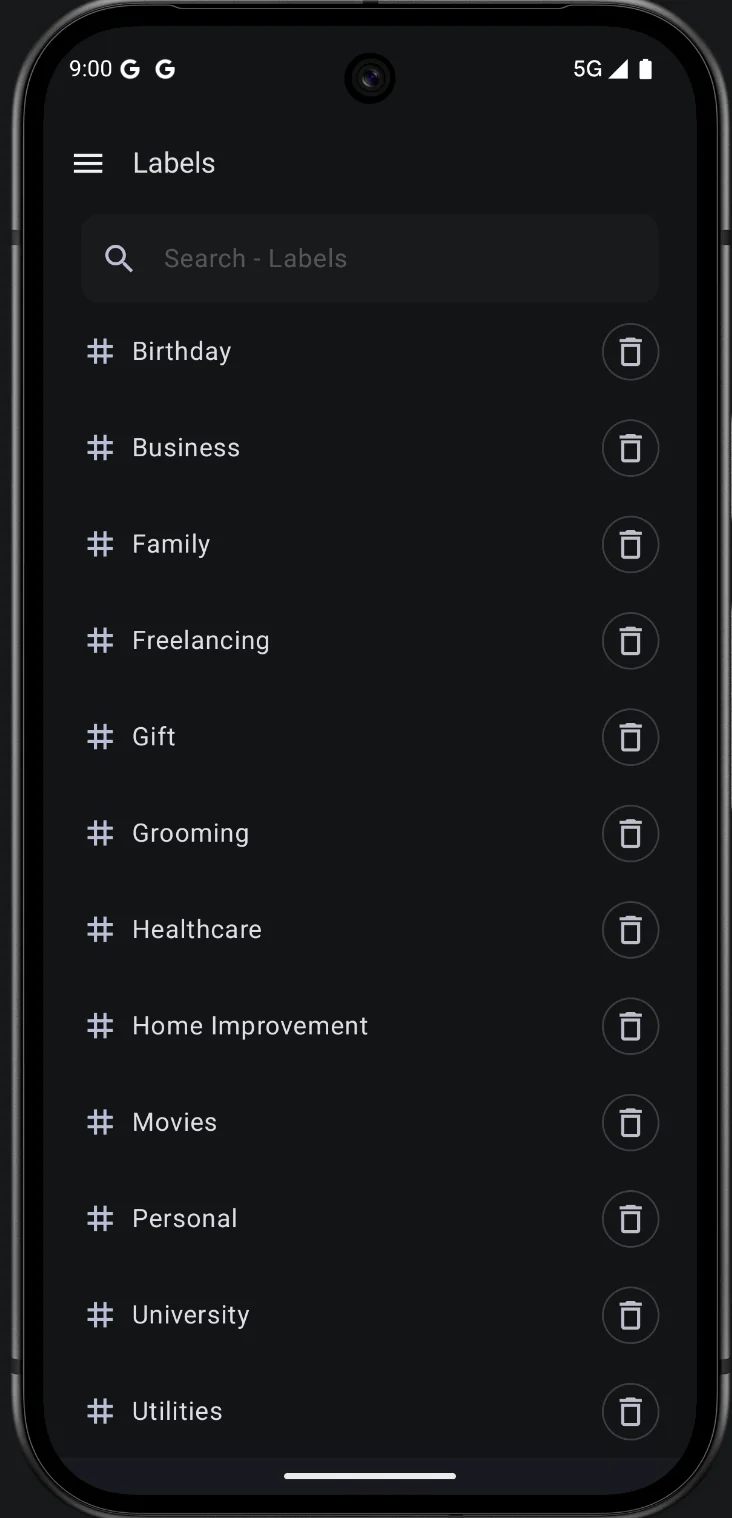
La pantalla de etiquetas — la entrada Etiquetas del cajón de navegación — es donde vive tu vocabulario de etiquetas. Escribe un nombre en el campo de búsqueda para crear una etiqueta, toca una etiqueta para cambiarle el nombre y usa el icono de papelera para eliminarla. Eliminar una etiqueta la quita de todas las transacciones que la llevaban, así que elimina solo una etiqueta que ya no necesites.
Etiquetas en tus listas de transacciones
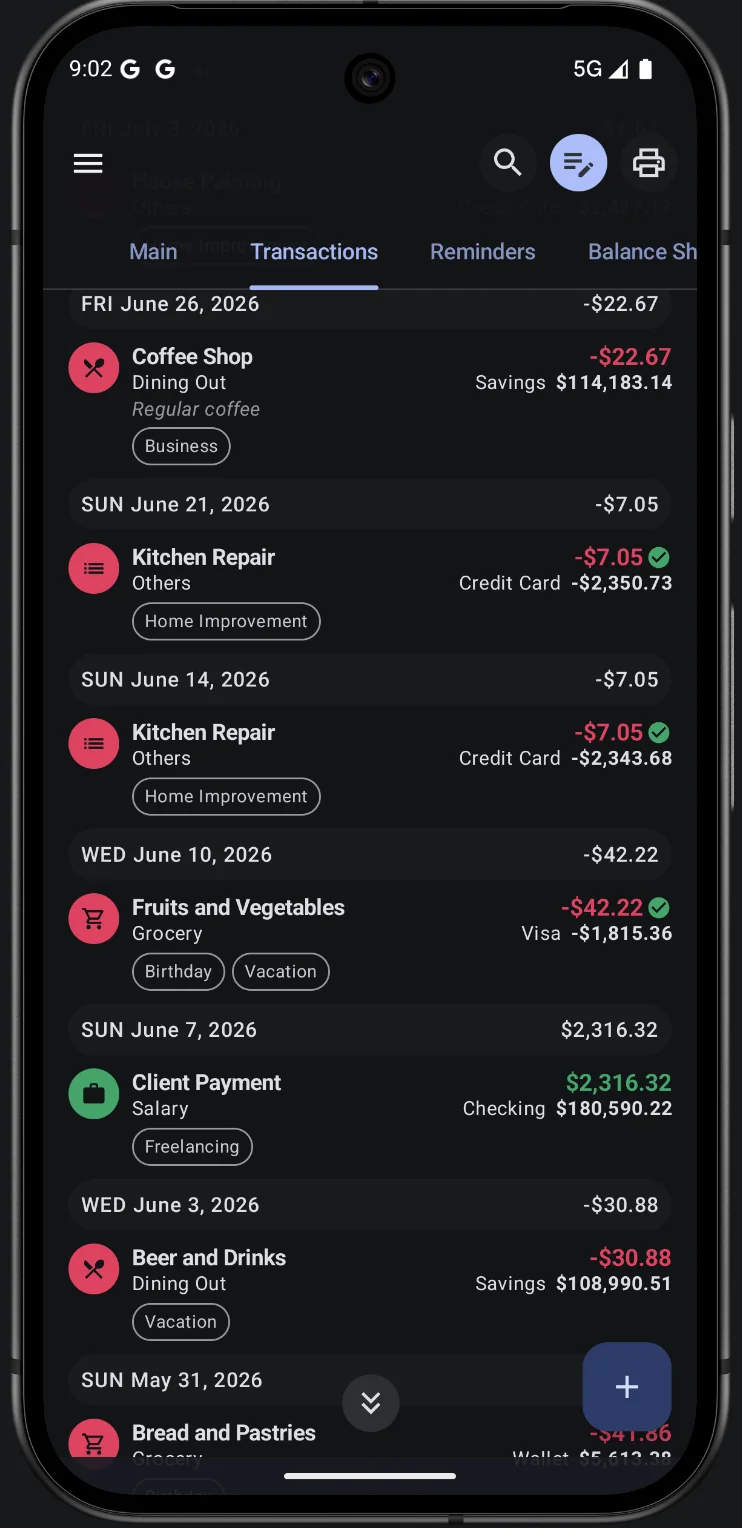
Una vez que una transacción lleva etiquetas, aparecen como chips bajo su fila en la lista de transacciones, así que puedes leer a qué proyecto o evento pertenece una entrada sin abrirla.
La pestaña Etiquetas
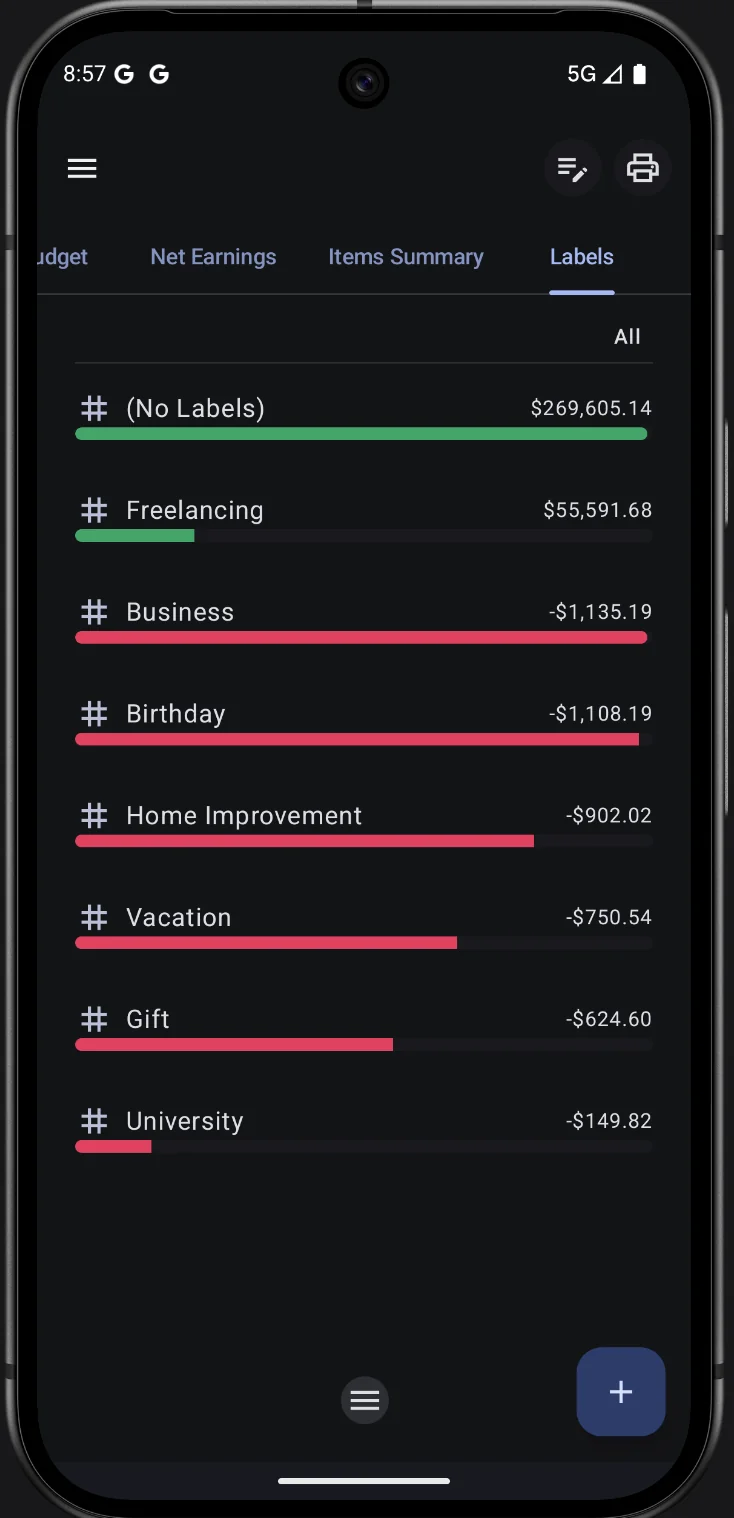
La pestaña Etiquetas de la pantalla de inicio totaliza tus transacciones por etiqueta para el rango de fechas seleccionado. Cada fila es una etiqueta, con su importe y una barra escalada a la etiqueta más grande; la fila (No hay etiquetas) de arriba agrupa todas las transacciones que no tienen etiqueta. Tocar una fila abre las transacciones de esa etiqueta, y las acciones de filtrar e imprimir funcionan como en las demás pestañas de informes.
Modo viaje
Las etiquetas son lo que oculta el modo viaje. Cuando activas el modo viaje en el cajón, eliges las etiquetas que quieres ocultar y todas las transacciones que las llevan desaparecen de las vistas de la app hasta que lo desactivas. Es solo un estado de visualización — no se elimina ni se cambia nada. Consulta la guía del modo viaje.
Relacionado
- Modo viaje — oculta las etiquetas que elijas mientras estás fuera.
- Transacciones — donde se asocian las etiquetas y donde aparecen en una fila.