Panduan
Label
Label adalah tag bebas yang Anda lampirkan pada transaksi — kelompokkan pengeluaran berdasarkan proyek, orang, atau acara, dan baca totalnya per label di tab Label.
Label adalah tag bebas yang Anda lampirkan pada transaksi di atas akun dan kategorinya. Kategori menjawab pengeluaran jenis apa ini?; label menjawab untuk apa ini? — sebuah perjalanan, proyek, orang, atau acara. Satu transaksi dapat membawa beberapa label, dan satu label dapat berada pada transaksi sebanyak apa pun, sehingga label menjadi hitungan berjalan yang melintasi akun dan kategori.
Apa itu label
Label adalah nama biasa yang Anda buat sendiri — tidak ada daftar tetap untuk dipilih. Label disimpan per transaksi, dan aplikasi menawarkan setiap label yang pernah Anda gunakan di mana pun, sehingga setelah Anda membuatnya, label itu tersedia pada setiap transaksi lainnya. Label tidak bergantung pada kategori: pengeluaran yang sama tetap termasuk dalam satu kategori, tetapi dapat ditandai dengan label sebanyak yang Anda inginkan.
Mengapa label membantu
Kategori menjelaskan untuk apa uang itu; label menjelaskan apa yang dimiliki suatu entri. Sumbu kedua itulah yang memungkinkan Anda menjawab pertanyaan yang tidak dapat dijawab laporan kategori:
- Melacak proyek atau klien — tandai setiap entri terkait dengan
Freelancingdan baca total klien itu di satu tempat. - Mengikuti acara atau perjalanan — tandai makanan, bahan bakar, dan hotel dengan
Vacationuntuk melihat berapa biaya seluruh perjalanan di berbagai kategori. - Menandai pengeluaran berdasarkan orang atau tujuan —
Family,Birthday, atauHome Improvement, terlepas dari akun mana yang membayar.
Karena label melintasi akun, kategori, dan tanggal, label berfungsi sebagai pelacak proyek yang ringan tanpa mengubah cara transaksi Anda diklasifikasikan.
Menambahkan label ke transaksi
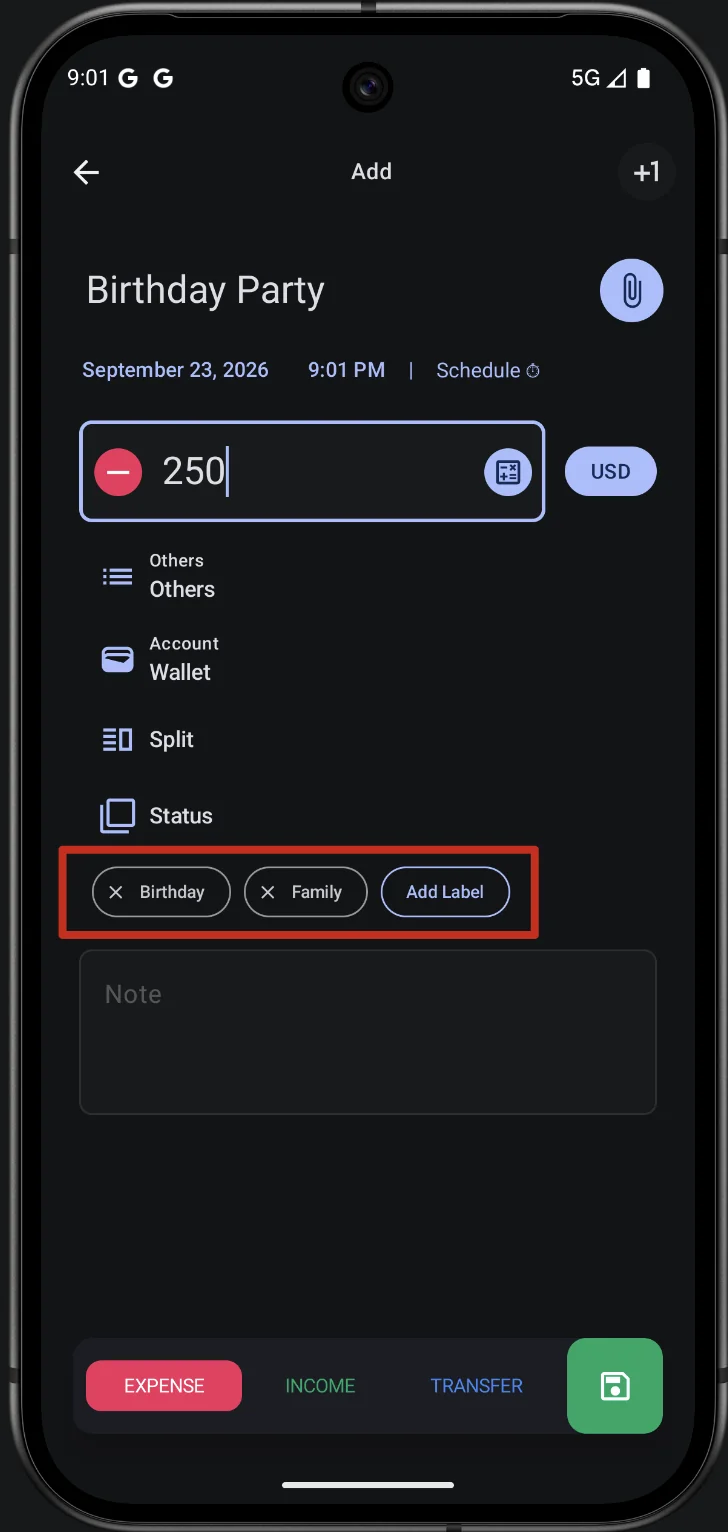
Buka transaksi dan gunakan tombol Tambah label di bawah baris kategori dan statusnya. Pemilih menampilkan setiap label yang sudah Anda miliki; ketuk salah satunya untuk melampirkannya, atau ketik nama baru dan tambahkan saat itu juga. Label yang dilampirkan muncul sebagai chip yang dapat Anda hapus dengan ikon tutup kecil. Formulir transaksi dijelaskan di panduan transaksi.
Mengelola label Anda
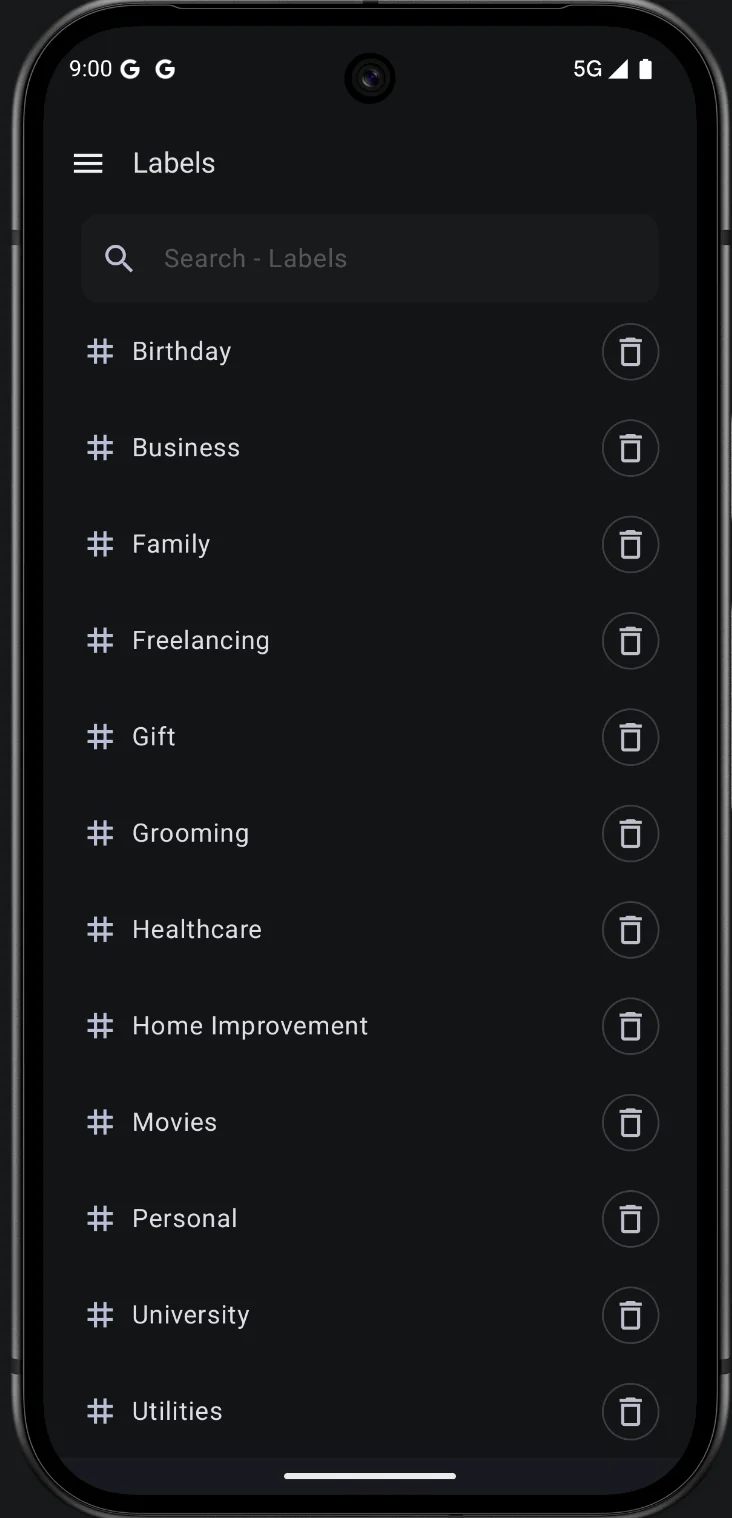
Layar label — entri Laci > Label — adalah tempat semua label Anda berada. Ketik nama ke bidang Cari untuk membuat label, ketuk label untuk membuka Ganti Nama, dan gunakan ikon tempat sampah untuk menghapusnya. Menghapus label akan menghapusnya dari setiap transaksi yang membawanya, jadi hapus hanya label yang sudah tidak Anda perlukan.
Label pada daftar transaksi Anda
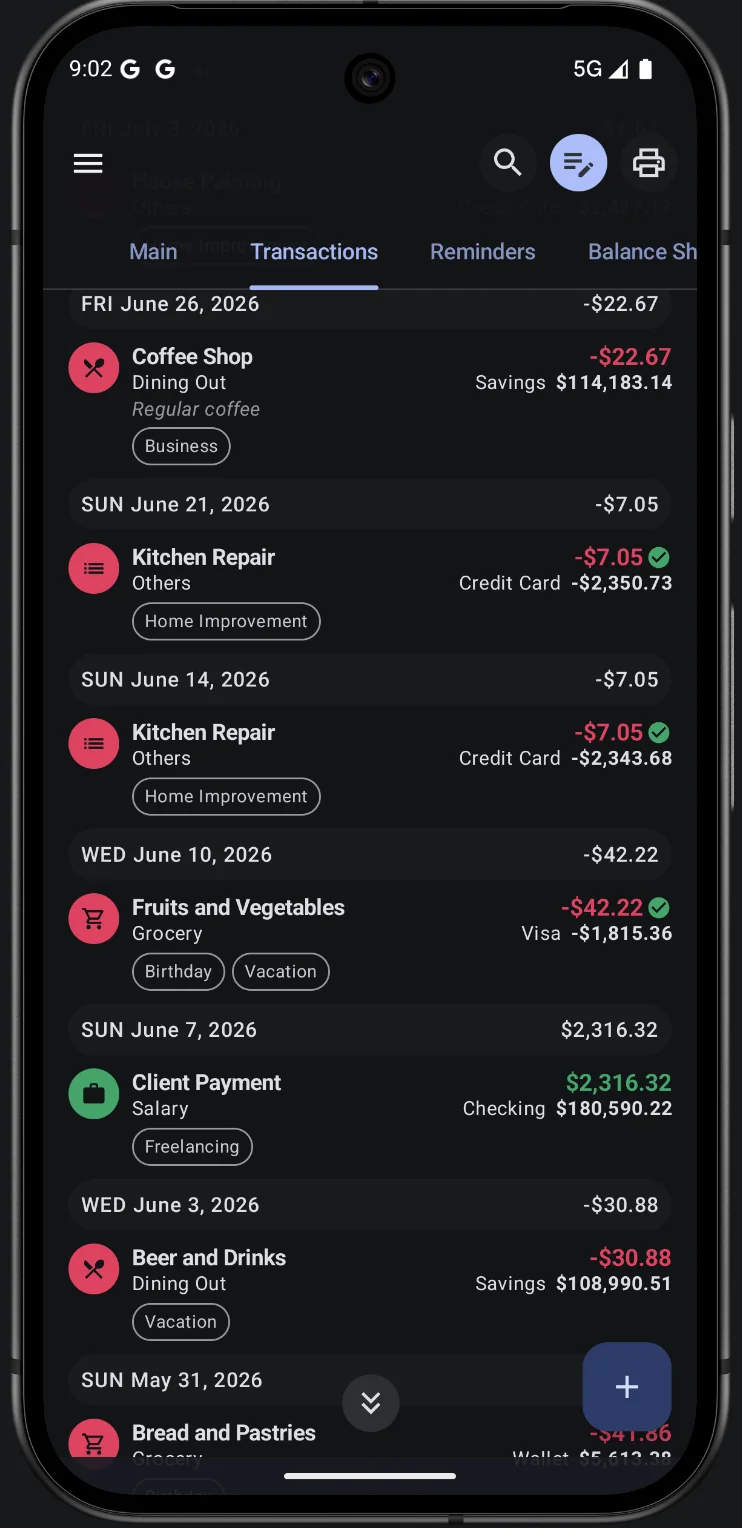
Setelah transaksi membawa label, label tersebut muncul sebagai chip di bawah barisnya dalam daftar transaksi, sehingga Anda dapat membaca proyek atau acara yang dimiliki suatu entri tanpa membukanya.
Tab Label
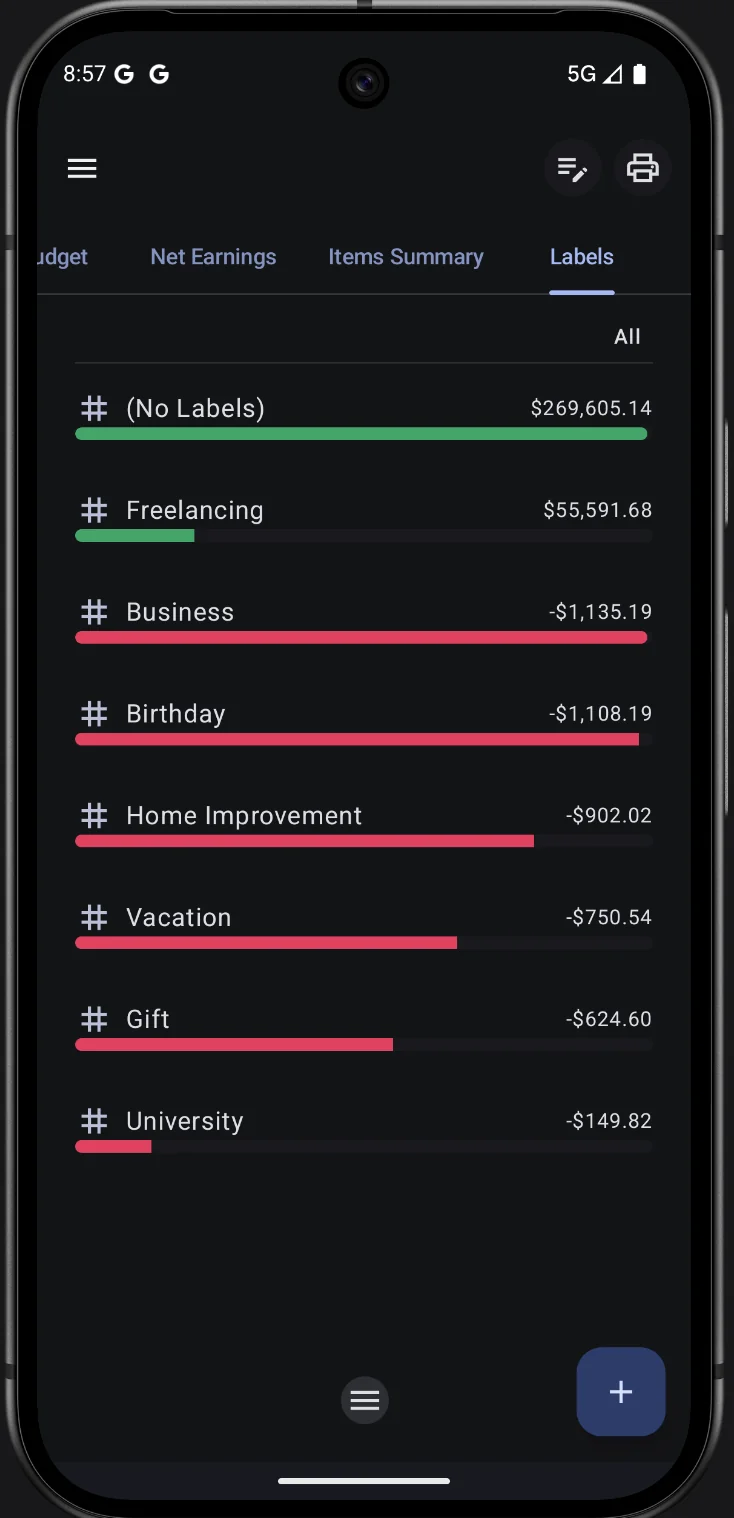
Tab Label di layar utama menjumlahkan transaksi Anda per label untuk rentang tanggal yang dipilih. Setiap baris adalah satu label, dengan jumlahnya dan bilah yang diskalakan ke label terbesar; baris (Tanpa Label) di bagian atas mengelompokkan setiap transaksi yang tidak memiliki label. Mengetuk baris akan membuka transaksi label tersebut, dan tindakan filter serta cetak bekerja seperti pada tab laporan lainnya.
Mode perjalanan
Label adalah yang disembunyikan mode perjalanan. Saat Anda mengaktifkan mode perjalanan di laci, Anda memilih label yang akan disembunyikan dan setiap transaksi yang membawanya hilang dari tampilan aplikasi sampai Anda mematikannya. Ini hanya keadaan tampilan — tidak ada yang dihapus atau diubah. Lihat panduan mode perjalanan.
Terkait
- Mode perjalanan — menyembunyikan label yang Anda pilih saat Anda sedang pergi.
- Transaksi — tempat label dilampirkan dan tempat label muncul pada baris.